


Apple Musicの楽曲にはDRM保護がかかっているため、サブスク解約後の再生や、ほかの端末への自由な転送には制限があります。スマホだけでDRMを解除するのは難しいですが、PC向けの専用ソフトを使えば、楽曲をMP3などに変換して保存できます。
本記事では、Apple MusicのDRM解除に使えるWindows・Mac対応ソフト9選を比較。無料で使えるソフトから高音質・高速変換に対応したツールまで、特徴や使いやすさ、対応形式をもとにおすすめを紹介します。
結論:Apple Music DRM解除ソフトのおすすめ
- 総合おすすめ:TuneFab — 高音質・高速・一括変換に対応
- 完全無料:Renee Audio Tools — 録音機能で保存
- iTunes・Audibleにも対応:TuneFab / NoteBurner / Sidify / MusicFab
- iTunes不要:TuneFab / TuneMobie — Webプレーヤー内蔵
- 迷ったら → TuneFabを無料で試す
Apple MusicのDRM保護を解除するソフトと方法
市販やネット上には「Apple Music DRM解除」をうたい変換ツールが数多くありますが、すでに使えなくなったものや、変換に失敗しやすいもの、機能が不十分なものも少なくありません。
そこで本記事では、実際に使えるApple Music DRM保護解除ソフトを9つ厳選し、仕組みや方法をわかりやすく整理しました。主なDRM解除の仕組みは以下の2タイプです。
- 音楽変換ソフト:Apple Musicの曲をDRMフリーのMP3やM4Aに変換しながら、同時にDRM保護を解除。多くのデバイスやプレイヤーで再生可能になります。
- 録音ソフト:再生中のApple Musicを録音して保存することで、結果的にDRM制限を回避する方法。完全無料のものもあり、手軽に試せます。
次は、いくつかのApple Music DRM解除フリーソフトを紹介します。下記のタグをクリックし、相応な部分にジャンプできます。
🔥 Apple MusicのDRMを一括解除!高音質で永久保存できる決定版:TuneFab
「TuneFab Apple Music変換」は、Apple Musicの楽曲に対応したDRM解除ソフトで、Windows版とMac版の両方を利用できます。ワンクリックでDRM保護を一括解除し、M4P形式の曲を音質を維持したままMP3、FLACなどの汎用形式へ高速変換できます。また、別の方法で保存したDRM保護されていない楽曲でも、TuneFabを使ってDRMフリーの形式へ変換できます。
大量の楽曲をまとめて処理できるため、音楽を効率よく整理・保存したい方にも適しています。操作画面はシンプルで、PC操作に慣れていない方でも使いやすい設計です。DRM解除後の楽曲は、TuneFab内蔵プレーヤーで直接再生できるほか、iPhoneやAndroidスマホ、MP3プレーヤーなどへ転送して、サブスク解約後も手元で楽しめます。
👉 無料体験版では3曲までダウンロードできるため、まずは実際に使い勝手や変換品質を試してみましょう。
- Apple MusicをMP3で保存:曲をよく使われるMP3などの形式に変えて、パソコンに保存できます。
- 難しい設定は一切不要:曲やプレイリストを選んでボタンを押すだけ。専門知識がなくても使えます。
- 曲・アルバム・プレイリストをまとめて処理:1曲ずつ操作する必要はなく、たくさんの曲も一度に変換できます。
- 待たされない高速変換:長いプレイリストでも短時間で終わるので、時間を無駄にしません。
- 変換後はどんな端末でも再生OK:iPhone・Android・MP3プレーヤーなど、好きなデバイスで自由に聴けます。
- 曲名やアーティスト名も自動で保存:変換後も曲情報がそのまま残るので、後から探しやすく安心です。
TuneFab Apple Music変換でApple MusicのDRMを解除する方法
「TuneFab Apple Music変換」は操作がシンプルで、使いやすいDRM解除フリーソフトですので、音楽形式変換やDRM保護解除に詳しくない初心者でも手軽に利用できます。4ステップだけで、お気に入りのApple Music曲を簡単にDRMフリーの音声ファイルに変換できます。
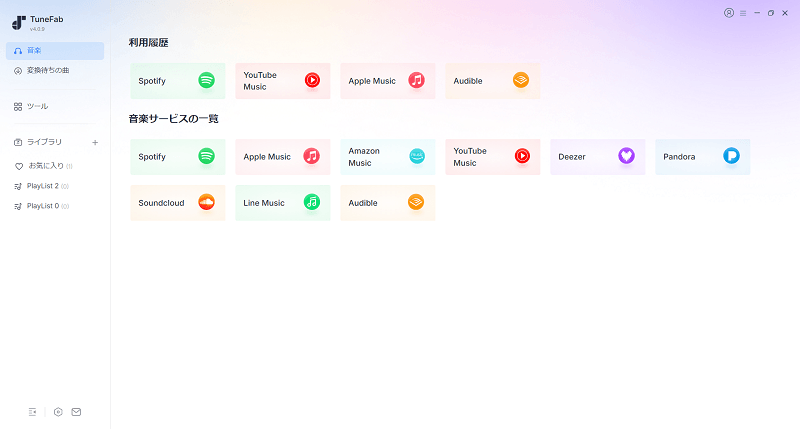
ステップ1、まずは「TuneFab Apple Music変換」を起動し、内蔵したApple Musicウェブプレーヤーに直接に入ります。右上の「サインイン」からApple IDでログインしてください。
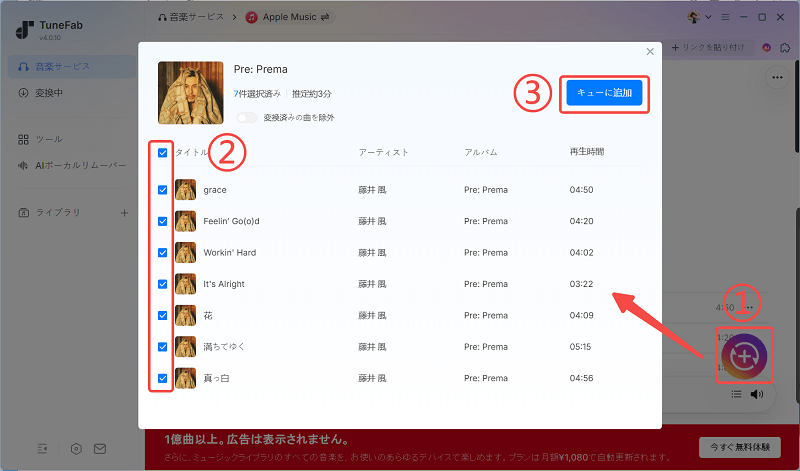
ステップ2、DRMを解除したいApple Musicの楽曲やアルバムを開き、「+」または「変換に追加」をクリックします。曲にチェックを入れた後、「キューに追加」をクリックします。
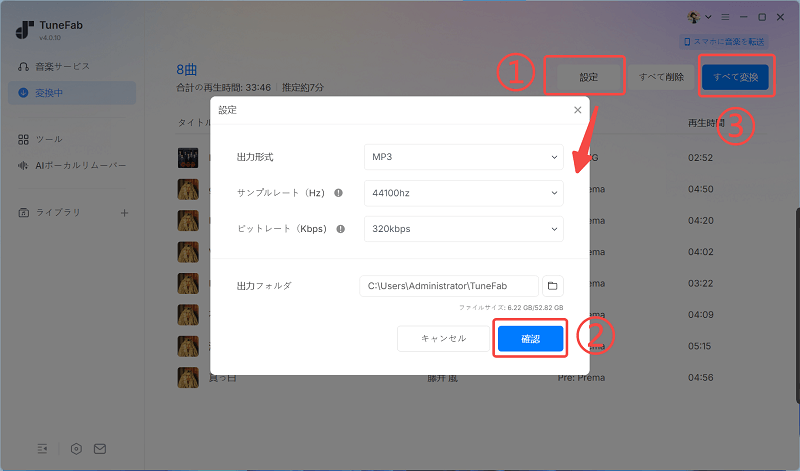
ステップ3、「変換中」タブを開き、「設定」をクリックして曲の出力形式を選択します。おすすめは「MP3」です。「確認」>「今すぐ変換」の順でクリックすれば、Apple MusicのM4P音楽のDRM解除が開始します。
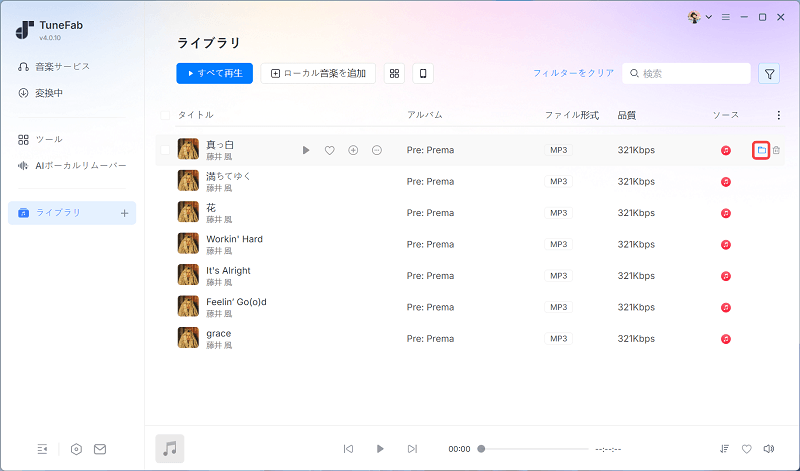
ステップ4、これでDRM付きのApple MusicのM4P音楽が変換されます。進捗は「変換中」で確認でき、完了後は「ライブラリ」タブから出力フォルダを開いて再生できます。
以上が、「TuneFab Apple Music変換」を使ってApple MusicのDRM保護を解除する基本手順です。
専門的な知識は不要で、ワンクリック操作だけでDRM解除・一括変換・高音質保存をまとめて実現できます。
インストールするだけですぐ使え、複雑な設定や面倒な登録、支払い情報の入力も不要。初めての方でも迷わず使えるのが大きな魅力です。
👉 まずは無料版をダウンロードして、DRM解除の手軽さと安定した変換性能を実際に体験してみましょう。
Apple Musicの音楽を、もっと自由に楽しめます。
ビデオチュートリアル:Apple MusicのDRMを解除する手順
Apple MusicのDRMを解除するための手順を詳しく解説します。初心者にもわかりやすく、ステップバイステップで進めていくので、ぜひご覧ください。


安全検証済み | SSL決済安全
安全検証済み | SSL決済安全


Apple Music DRM解除ソフト2、MuConvert Apple Music変換
「MuConvert Apple Music変換」は最新リリースされたApple Musicの音楽変換に特化したソフトとして、便利なApple Musicウェブプレーヤーが組み込まれ、複数の曲のパッチ処理をサポートしています。音楽変換とともにDRM保護が解除されて、DRMフリーのMP3、M4A、WAV、FLACなど音声ファイルに無劣化に変換してパソコンに出力して保存します。さらに、ビットレートやサンプルレートの設定をカスタマイズできる柔軟性も備えています。
変換後の音楽は完全にDRMフリーとなるため、iPhoneやAndroidスマホ、MP3プレーヤーなどあらゆるデバイスで自由に再生可能です。また、同じく高品質かつ操作がが簡単な「TuneFab Apple Music変換」も、多くのユーザーに支持されているおすすめの選択肢です。どちらのソフトもApple Musicの楽しみ方を大きく広げる理想的なツールといえます。
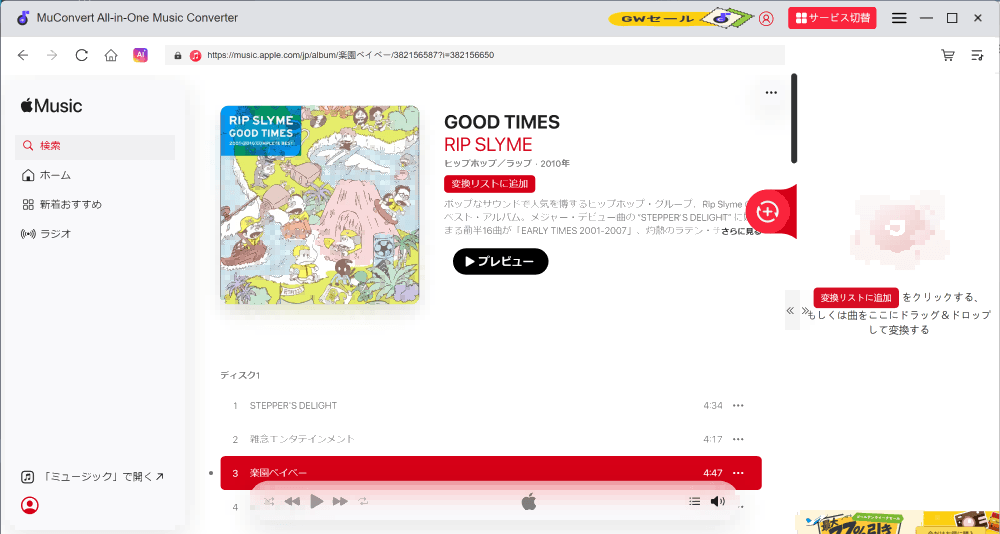
内蔵のAppleウェブプレーヤーでApple MusicのDRM解除を直接処理できる
20xのスピードでApple MusicからDRMを削除するバッチ解除機能を提供する
RMなしのMP3、M4A、WAV、FLACといった出力形式が選択可能
Pod、Androidタブレット、MP3プレーヤー、PSPなどのストリーミング用デバイスと互換性を持つ
無料体験版では、曲の3分以上の部分を変換できない
Apple Music DRM解除ソフト3、Renee Audio Tools
「Renee Audio Tools」はWindowsで使える専門的な無料オーディオ編集ソフトとして、MP3、M4A、WAVなど多種類の音声形式に対応し、豊富な音楽編集機能と便利な音声録音機能を搭載しています。Apple Musicを含むなどの音楽をトリムしたり、ID3タグを編集したり、CDに焼いたりするなど機能もありますが、若干動作が不安定な場合があります。
また、リアルタイム録音方式のため1倍速しか利用できず、最大で5%の音質劣化の可能性があるほか、Macには非対応という制約があります。
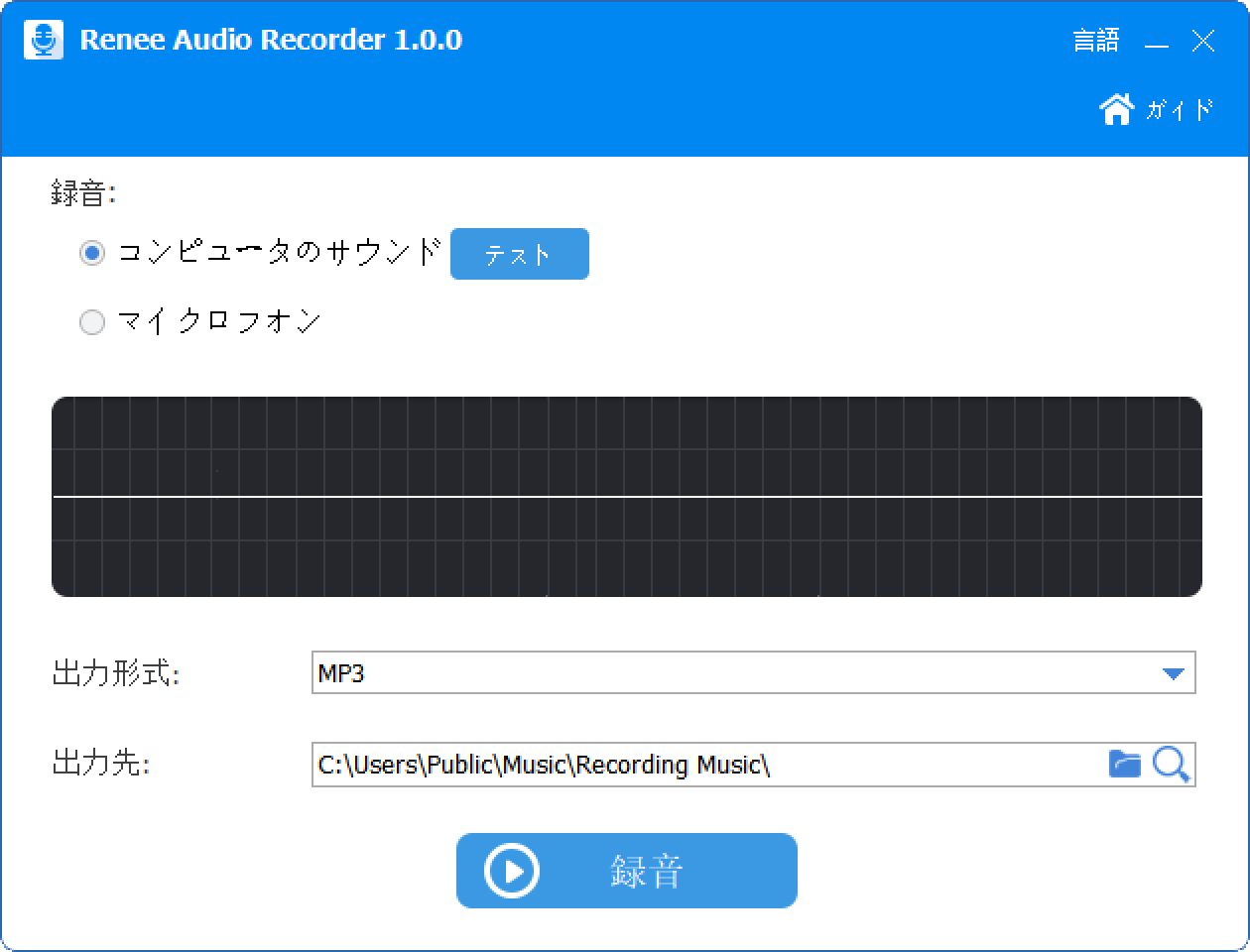
軽量化のソフト、動きは軽い
Apple MusicのDRMを回避して録音する
Apple Music以外普通の録音ツールとして運用可能
フェードイン、フェードアウト、加速などエフェクトが提供される
内蔵のAppleウェブプレーヤーでApple MusicのDRM解除を直接処理できる
Apple Musicだけでなく、他のストリーミング音楽の録音にも対応
Macに対応していない
Apple MusicやiTunesとの連携はない
録音したApple Music音楽の音質が懸念
Apple Musicの曲を1xの速度で変換するため、時間がかかる
曲を1つずつ変換しかできない
Renee Audio Toolsは録音型のため、変換に時間がかかる・音質が劣化する・Macでは使えないといった制限があります。
「せっかくのApple Musicを高音質で残せないかも…」と不安に感じた方も多いはずです。
👉もっと確実・高品質にDRMを解除したいなら
「TuneFab Apple Music変換」がおすすめです。
- 🚀 最大35倍速で一括変換、長時間待つ必要なし
- 🎧 録音なし・無損失でApple MusicをMP3/FLACに保存
- 💻 Windows/Mac両対応、環境を選ばず安定動作
Apple Music DRM解除ソフト4、NoteBurner Apple Music Converter
効率的かつ安全な「NoteBurner Apple Music Converter」は、「TuneFab Apple Music変換」と同様に高速でDRM付きのApple Music音楽のDRM保護を解除して、DRMなしのMP3、WAV、AIFF、FLACなどの形式に変換することができます。Windows版とMac版があります。ID タグ情報と歌詞も保持したままに変換できます。Apple Musicの曲だけではなく、Audibleから購入したオーディオブックやiTunesから購入した曲の形式を変換することも可能です。
このソフトは永久ライセンスが17,980円(税抜き)と高価ですが、もし手頃な価格で同じ機能を求めるなら「TuneFab Apple Music変換」がお得です。永久ライセンスは10,980円(税込み)で、無料体験版も提供されているため、まずは性能を比較してみるのが安心です。
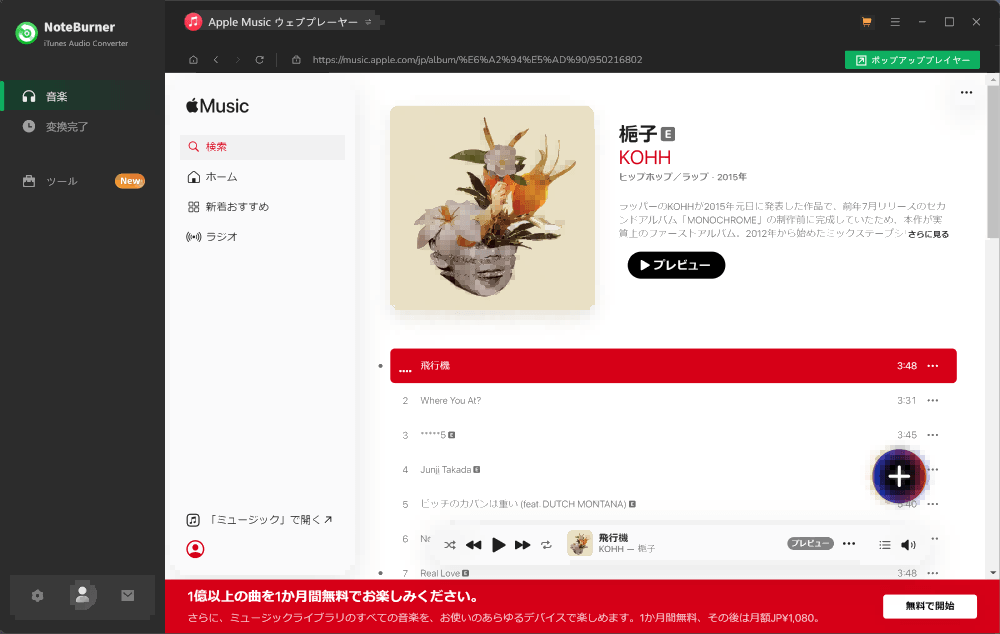
Apple Musicで聴ける曲をMP3、AAC、FLAC、WAV、AIFFなどのDRMフリーの主流音声フォーマットに変換
320kbps までの出力品質に対応し、Spotifyでの元音源と同じ品質レベルを保ちます
変換履歴画面から、音楽をクリックするだけで再生できます
曲のIDタグ情報と歌詞を完全に保持
永久ライセンスは17980円(税抜き)になり、あまりお得ではない
実際には変換スピードが10倍ほど速くない
曲の変換が不安定で、時々エラーが出てきます
Apple Music DRM解除ソフト5、MusicFab Apple Music 変換ソフト
「MusicFab Apple Music 変換ソフト」は、最新AI技術を搭載した最速のDRM解除ツールです。Apple Musicの楽曲をMP3/AAC/FLAC/WAVなど形式に高速で高品質変換可能です。さらに、変換後のファイルをOneDriveへ直接アップロードしたり、CDに焼いたりする機能を搭載しています。「TuneFab Apple Music変換」に匹敵する機能を備え、アルバムやプレイリストごとの一括処理に対応し、メタデータとジャケット画像も完全保持します。Windows/Mac完全対応で、操作も驚くほど簡単です。
ただし、無料版は3曲制限があり、永久ライセンスは14,500円(税抜)とやや高額な点に注意が必要です。より手頃な価格で同様の機能を求めるなら、Mac版やAudible変換にも対応した「TuneFab Apple Music変換」がコスパ最適な選択肢でしょう。永久ライセンスは10,980円(税込み)で、今なら無料で3曲まで試用可能です。
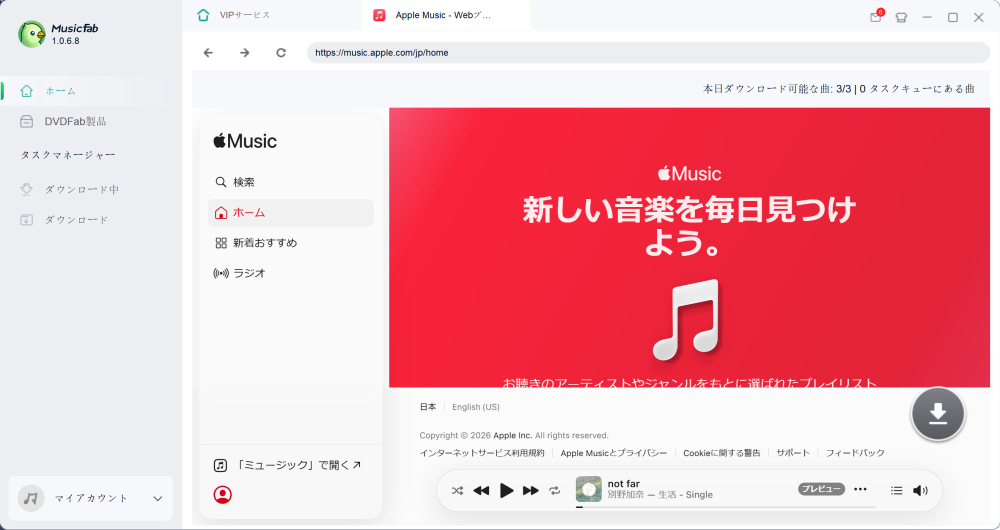
Apple MusicのDRM保護曲をMP3/M4A/AIFFなど形式に変換可能
CDライティング機能内蔵(プレイリスト直接焼き込み可)
元のオーディオ品質と ID3 タグをできるだけ保持する
パッチ処理、倍速変換ができる
年間プランが10150円で、生涯利用可能な永久ライセンスは14500円に達する
Apple Music DRM解除ソフト6、KeepBeats Apple Music Converter
「KeepBeats Apple Music Converter」は、新しくリリースされたApple Music専用のDRM解除・音楽変換ソフトで、Apple Musicの曲をMP3、M4A、FLAC、WAVなどに変換可能です。「TuneFab Apple Music変換」と同等レベルの基本的な変換機能を備え、IDタグやメタデータの保持にも対応しています。
ただし、知名度が低く、ユーザーのレビューも少ないため、実際の使用感や安定性についての情報はまだ限られています。また、永久ライセンスは99.99ドル(約14,000円前後)とやや高額です。より信頼性が高く、Mac・Audible対応など幅広い機能を求める場合は、「TuneFab Apple Music変換」がおすすめです。永久ライセンスは10,980円(税込み)で、無料体験版も提供されているため、まずは性能を比較してみるのが安心です。
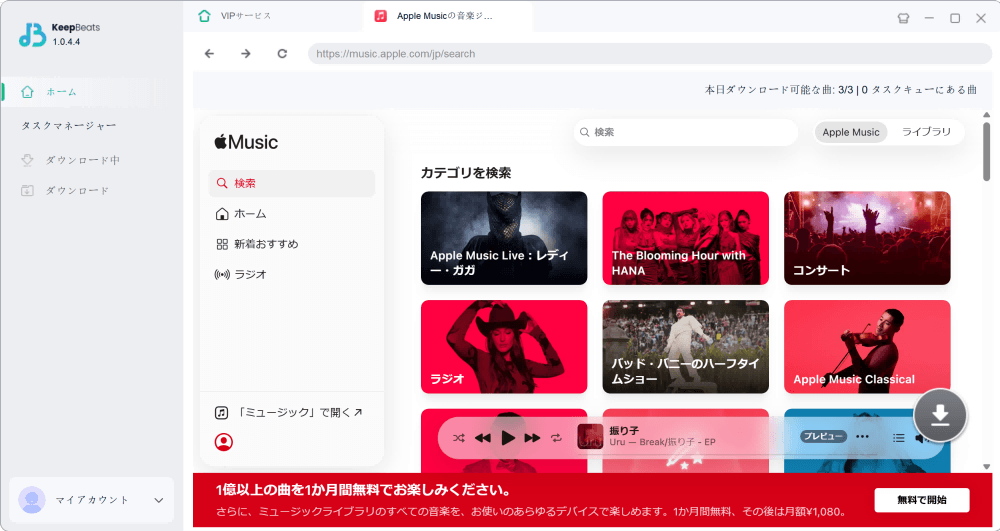
Apple MusicのDRM曲をMP3、M4A、FLAC、WAVなどに変換可能
バッチ処理に対応し複数曲を同時変換できる
元の音質とID3タグを保持
直感的な操作で初心者でも簡単
Windows・Mac両方に対応
新しいソフトで知名度やレビューが少ない
永久ライセンスは99.99ドルとやや高額
サポート情報やマニュアルが限定的
Apple Music DRM解除ソフト7、DumpMedia Apple Music Converter
「DumpMedia Apple Music Converter」は、Apple MusicやiTunesで購入した曲をMP3、M4A、AAC、FLACなどの汎用フォーマットに変換できるツールです。Windows・Macに対応し、DRM保護されたApple Musicの曲を効率的に解除して、音質やID3タグを保持しながら保存可能です。基本的なDRM解除機能は「TuneFab Apple Music変換」と同様に備えています。
ただし、永久ライセンスが16,231円とやや高額で、知名度やレビューも少なめです。コストパフォーマンスや安定性を重視するなら、「TuneFab Apple Music変換」の方が安心です。永久ライセンスは10,980円(税込み)と手頃で、無料体験版も用意されているため、初めて利用する方でも試しやすいのが魅力です。
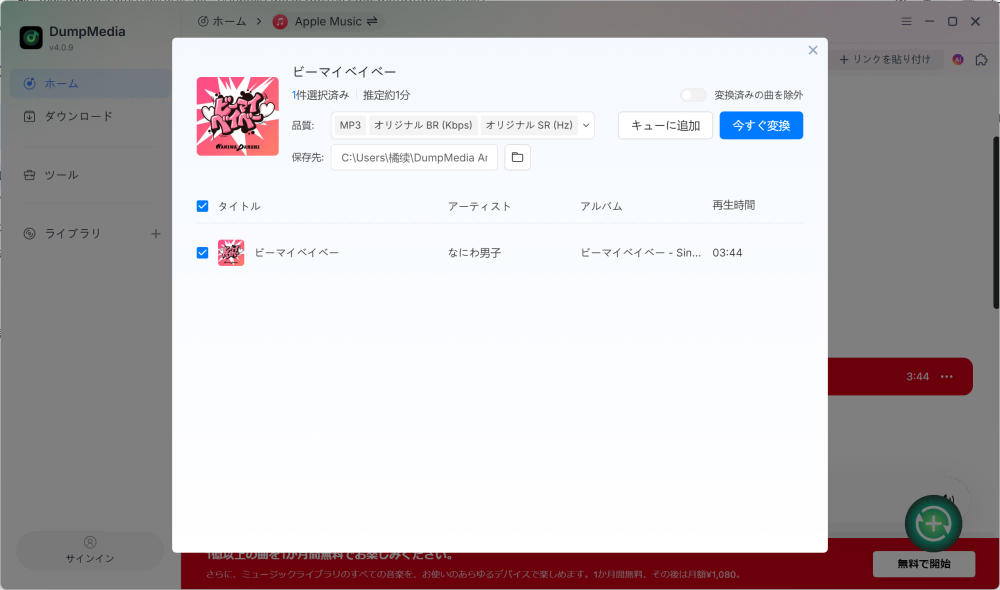
Apple MusicのDRM保護曲をMP3/M4A/AAC/FLACなどに変換可能
元のオーディオ品質とID3タグを保持
5倍速変換で効率良く処理
Windows/Mac両方に対応
一部ユーザーから変換失敗の報告がある
永久ライセンスは16,231円とやや高額
サポートやアップデート情報が少なく不安定
Apple Music DRM解除ソフト8、Sidify Apple Music Converter
「Sidify Apple Music Converter」はApple Music DRM解除・変換やオーディオブックの変換を統合しているソフトです。「TuneFab Apple Music変換」と同様に、Apple MusicのDRMを解除して汎用性の高い音声形式に変換できる代表的なソフトの一つとして知られています。曲をMP3、M4A、AIFF、WAV、FLACの音楽ファイル形式だけでなく、M4B、AA、AAX形式のオーディオブックに変換するのも可能です。ID3タグ編集機能、普通の音声形式変換機能が用意されています。
Sidifyには「アプリから変換」と「ウェブプレイヤーから変換」の2モードがあります。前者はiTunes利用で安定しますが環境依存、後者はiTunes不要で直接変換可能です。ただし、無料版は1分しか変換できず、有料版は17,980円(税抜)と高額で、iTunes依存による不安定やアップデート不足のリスクがあります。その点、「TuneFab Apple Music変換」なら永久ライセンス10,980円(税込み)でiTunes不要・高速・無劣化でDRM解除が可能で、操作も簡単・安定しており、コストパフォーマンスに優れます。
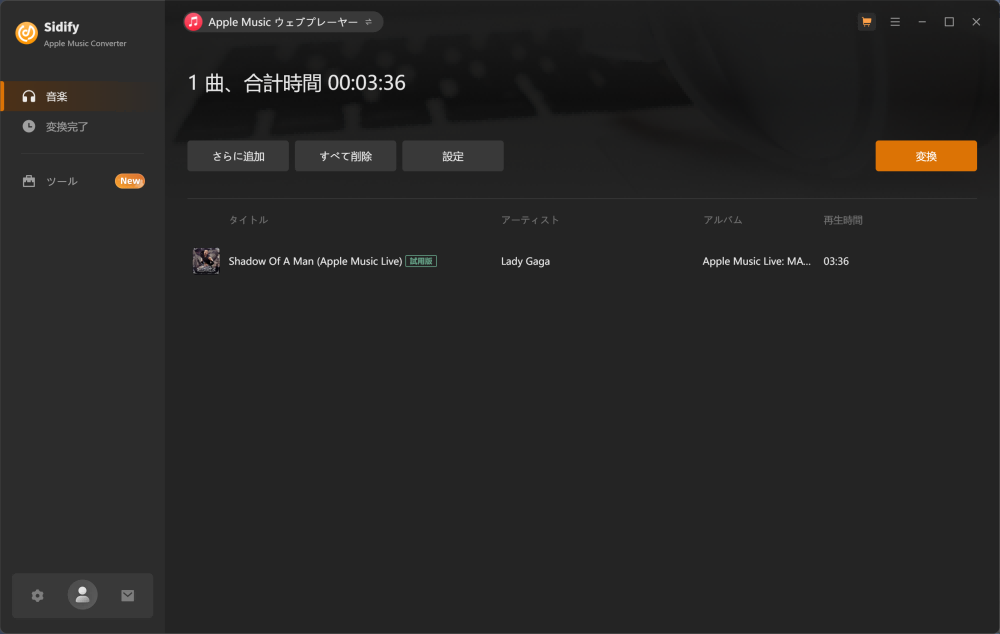
DRMで保護されるM4P曲をMP3、M4A、AIFFなどの形式に変換
「アプリから変換」と「ウェブプレイヤーから変換」の2モードに対応
倍速変換を実現でき、変換時間を大幅に節約
曲のIDタグ情報をそのまま保持
CDに焼く、OneDriveにアップロード&共有の機能を搭載
無料版は1分しか変換できず実用性が低い
永久ライセンスは17,980円(税抜)と高額
アプリ変換モードはiTunes依存で不安定になる場合あり
Apple Music DRM解除ソフト9、TuneMobie Apple Music Converter
「TuneMobie Apple Music Converter」はApple MusicのアルバムとプレイリストのM4P形式のDRM保護を完全に解除し、音質を劣化させずにMP3、AAC、WAV、FLAC、AIFFに変換できます。曲名、アーティスト、アルバム、ジャンルなどのID3タグを丸ごと保持可能で、WindowsとMacの両方に対応しています。「TuneFab Apple Music変換」と同様に、Apple Music Webプレーヤーを内蔵しており、iTunes不要でDRM解除が可能です。
ただし、無料版では3曲しか変換できず、長期的に使用する場合は有料版の購入が必要です。有料版の永久ライセンスは13,800円(税抜)です。その点、「TuneFab Apple Music変換」なら永久ライセンス10,980円(税込み)で、高速・無劣化のDRM解除が可能で、Windows/Macどちらでも使え、操作も簡単かつ安定しており、コスパに優れます。
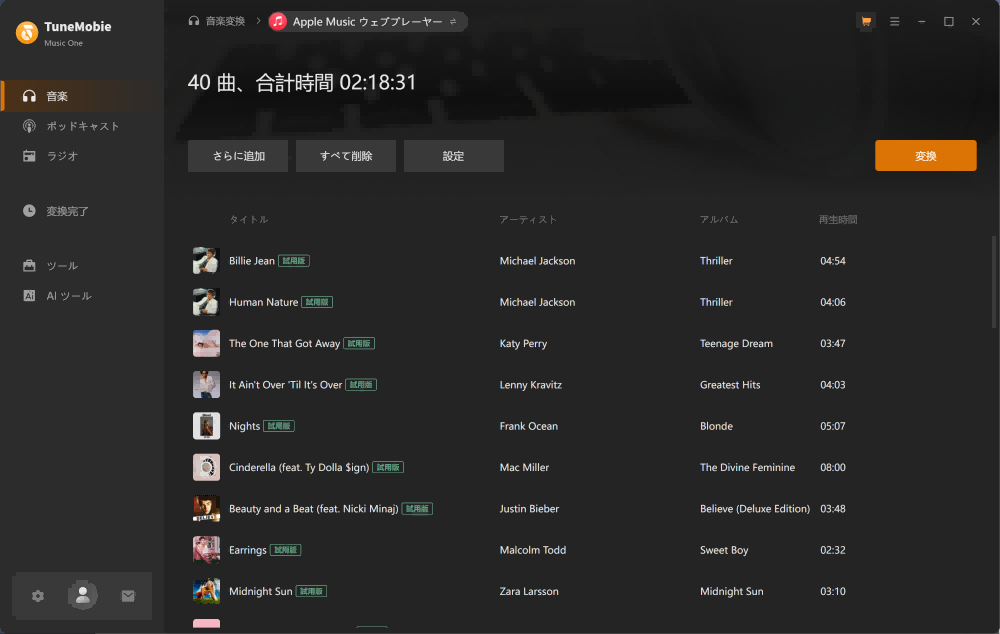
Apple MusicのDRM保護を解除して、曲をMP3、M4Aに変換
Apple Music Webプレーヤーを内蔵でiTunes不要
出力ファイルを一括で改名、フォルダに整理
曲の情報とオリジナル音質を保持
Apple Music音楽変換スピードの調整が可能
永久ライセンスは13,800円(税抜)とやや高額
一部環境では変換が不安定になる場合あり
各社のApple Music DRM解除ソフトの機能の比較
ソフトの機能性、使いやすさ、便利性によって、ユーザーにもたらせる使用体験が違っています。そのため、ここではいくつかの方面において、この七つのApple Music DRM解除ソフトを比較してみました。自分にニーズに応じえるソフトを選択しましょう。
| DRM解除ツール | TuneFab Apple Music変換 | MuConvert Apple Music | Renee Audio Tools | NoteBurner Apple Music Converter | MusicFab Apple Music 変換 | KeepBeats Apple Music Converter | DumpMedia Apple Music Converter | TuneMobie Apple Music Converter | Sidify Apple Music Converter |
| 使いやすさ | ★★★★★ | ★★★★ | ★★★ | ★★★ | ★★★★ | ★★★ | ★★★★ | ★★★★ | ★★ |
| ID3タグ情報を保持 | 〇 | 〇 | × | 〇 | 〇 | 〇 | 〇 | 〇 | 〇 |
| 出力形式 | MP3、M4A、FLACなど | MP3、M4A、WAV、FLACなど | MP3 | MP3、WAV、AIFF、FLACなど | MP3、M4A、WAVなど | MP3、M4A、WAV、AACなど | MP3、M4A、FLAC、WAV | MP3、M4A、AIFF、WAV、FLAC、M4B、AA、AAX | MP3、AAC、WAV、FLAC、AIFF |
| 変換スピード | 35倍速 | 35倍速 | 原速 | 10倍速 | 不明 | 20倍速 | 10倍速 | 10倍速 | 10倍速 |
| 音質 | 〇 高音質 | 〇 高音質 | × | 〇 高音質 | 〇 高音質 | 〇 高音質 | 〇 高音質 | 〇 高音質 | 〇 高音質 |
| Apple Musicウェブプレーヤーを内蔵 | 〇 | 〇 | × | 〇 | 〇 | 〇 | 〇 | 〇 | 〇 |
| 無料体験 | 〇 無料3曲フルDL |
〇 1曲につき最初の3分まで |
〇 |
〇 1曲につき最初の1分まで |
〇 無料3曲フルDL |
〇 無料3曲フルDL |
〇 無料3曲フルDL |
〇 無料3曲フルDL |
〇 1曲につき最初の1分まで |
| 有料版価格 | 月間プラン:6,480円 年間プラン:10,980円 永久ライセンス:12,480円 |
10,980円 | 無料 | 17980円 | 14500円 | 99.99ドル(約14,000円前後) | 16,231円 | 13,800円 | 17,980円 |
こんな人にはこのソフトがおすすめ
- 完全無料でDRM解除したい人:録音機能を利用できる「Renee Audio Tools」
- iTunes購入曲やAudibleも扱いたい人:多機能な「TuneFab」「NoteBurner」「Sidify」「MusicFab」
- iTunes不要で直感的に操作したい人:Apple Musicウェブプレーヤーを内蔵した「TuneFab」「TuneMobie」
中でも「TuneFab Apple Music変換」は、月額・年額に加えて12,480円(税込み)の永久ライセンスを提供しており、長期的に利用するならコスパ面で最も有利です。なお、Sidify・MusicFab・TuneMobieは月額プランが用意されていないため、柔軟に利用したい人にはやや不便です。
さらに、TuneFabならiTunes不要で操作が簡単です。PCでDRM解除した楽曲をiPhoneやAndroidに転送すれば、スマホユーザーも快適にApple Musicを楽しめるので特におすすめです。
Apple MusicのDRMについて
DRM、言ってみれば、FairPlayとはApple社が独自に開発したデジタル著作権管理技術また名はDRMです。DRM保護が適用されたApple Musicからダウンロードした曲を再生するにはiTunesやiPodなどのAppleデバイスが必要で、他のプレイヤーやデバイスで再生することは難しくなります。ちなみに今のところ、iTunesで購入する曲は直接にDRM保護ないMP3としてダウンロードできますが、過去で買った曲はまだDRM保護を解除してMP3としてダウンロード必要があります。
皆さんがより自由にアップルミュージックの曲を聞くなめに、Apple Music DRM解除ソフトを活用して、DRMを解除して、アップルミュージックの曲はMP3やAACファイルに変換でき、各デバイス間で自由に転送できます!
Apple MusicのDRM解除に関するよくある質問
Apple MusicのDRMを解除すると違法になるのか?
Apple MusicのDRM解除が違法になるかどうかは、DRMの仕組みや利用方法などによって異なるため、「個人利用なら必ず合法」とは一概にいえません。 日本の著作権法では、技術的保護手段を回避して行う複製について、私的使用目的であっても私的複製の例外が適用されない場合があります。
また、Appleの利用規約では、サービスやコンテンツに組み込まれたセキュリティ機能の改ざん・回避が禁止されています。変換した楽曲の第三者への配布・共有やSNSへのアップロードなども避け、著作権法やAppleの最新の利用規約を確認したうえで利用してください。
スマホでApple MusicのDRMを解除できるか?
iPhoneのApple Musicアプリから楽曲をダウンロードすることはできますが、保存された音楽にはDRM保護がかかっています。現在、iPhone上でDRM保護を直接解除できるアプリは提供されていません。また、iPhoneやAndroidの「画面収録」機能を利用して再生中の音声を保存する方法もありますが、動画形式で保存されるため、音声ファイルとして利用するには別途変換が必要になり、手間がかかります。
どうしてもスマホだけでApple Musicの楽曲を保存したい場合は、「TuneFab音楽変換 Web版」を利用する方法もあります。デスクトップ版に近い機能をブラウザ上で試すことができ、プレイリスト単位での保存や取得した音源ファイルの管理にも対応しています。
iTunes MusicからDRMを解除できるか?
iTunes Storeで購入された音楽は、以前はDRMによる保護が施され、再生できるデバイスや利用方法に制限がありました。しかし、Appleは2009年にiTunes Storeで販売する音楽のDRM保護を廃止する方針を発表し、それ以降に購入された楽曲はDRMフリーの形式で提供されています。
Apple公式サイトでも、iTunes Storeで提供される楽曲はデジタル著作権管理(DRM)による保護なしで配信されていると説明されています。これらのDRMフリー楽曲は「iTunes Plus」と呼ばれ、現在購入した音楽については基本的にDRMを解除する必要はありません。
一方、過去にiTunes Storeで購入した一部のDRM保護付き楽曲については、現在では対応できる方法が限られており、確実にDRMを解除できるソフトは存在しません。そのため、同じ楽曲を現在のApple Musicなどで再度取得できる場合は、DRMフリーの音源として保存する方法を検討するほうが現実的です。
Apple MusicのDRMを解除したらばれる?
一般的に、個人利用の範囲でApple Musicの楽曲を「TuneFab Apple Music変換」などでDRM解除しても、Appleや権利元に「ばれる」ことはほとんどありません。安心してオフライン再生を楽しむことができます。
ただし、解除した音楽をSNSやファイル共有で公開・配布すると、コンテンツIDや通報によって検出・削除されたり、著作権法違反に問われる可能性があるため厳禁です。利用はあくまで私的利用にとどめることが重要です。
iMovieでApple Musicの曲が使えない時にはどうすればいいですか?
Apple Musicの曲はDRMで保護されているため、そのままではiMovieに読み込めません。解決策として、PCで「TuneFab Apple Music変換」を使って曲をMP3やM4Aに変換し、DRMフリーの音源として保存してください。その後、変換済みファイルをiPhoneやMacに転送すれば、iMovieに取り込んで自由に編集に使えるようになります。
まとめ
以上、Apple Musicの曲からDRMを簡単に解除できる9つのソフトとその方法を紹介した。Apple Musicを解約した後でも楽曲をオフライン再生したいなら、DRM保護の解除はしないといけないすごく重要な一歩となります。だから、変換の成功率が高く、コスパが安定しているソフトを選択することも大事です。
「TuneFab Apple Music変換」を使って、DRMで保護されるM4P曲をDRMなしのMP3、M4A、WAV、FLACファイルに変換して、快適に再生できます。特にスマホユーザーは、PCでDRMを解除した音楽をiPhoneやAndroidへ転送すれば、外出先でも通信量を気にせずにApple Musicの曲を楽しめるので非常に便利です。
まずは無料体験版で、実際の操作や変換結果を確認してみてください。

コメント
0 件のコメント
評価(0)