


Spotifyの音楽をMP3などの汎用形式に変換して保存する時、「Spotify Music Converter」という専用ツールはよく使われます。ただし、現在ネット上には数多くの製品が出回って、公式サイトでも似たような機能が紹介されているので、初心者ならどれを選べばいいのか迷っていますね。
そこで編集部は、その中で無料で使えるSpotify音楽変換ソフトの10個を実際に試しました。本記事では、それぞれのインストールから変換完了までの検証結果を整理するとともに、機能や使い勝手などを比較します。用途に合ったソフトを選びやすいように紹介するので、ぜひ参考にしてください。
- 「TuneFab Spotify音楽変換」(操作性と機能性のバランスがよく、幅広いユーザーにとって使いやすい)
- 「MuConvert Spotify音楽変換」(音楽変換に機能を絞って、初心者でも気軽に使える)
- 「Audacity」(完全無料で曲を録音で保存、少し手間がかかるが、数曲だけ保存したい場合の選択肢になる)
Spotify Music Converterの違いをチェック
Spotify Music Converterとは、Spotifyの音楽をMP3やWAVなどの一般的な音声形式に変換して、デバイスのローカルに保存できるソフトです。仕組みで分けると、音楽変換に機能を絞った「専用型」、音楽関連の機能を複数搭載した「多機能型」、音楽を再生しながら録音して保存する「録音型」があります。
製品種類によって操作方法や所要時間なども異なります。そのため、機能の多さだけでなく、実際の使いやすさは自分に合うか確認することも大切です。
今回のテスト環境と検証項目
今回の検証では、できるだけ同じ条件をそろえて、各ソフトの複数曲の変換性能を比較しました。
テスト環境
- 検証日:2026年9月20日
- 操作環境:Windows 11、macOS Ventura 13.4(Apple M2)
- 回線速度:92Mbps
- アカウント状態:Spotify無料会員
- テスト素材:20曲のアルバム『LOST CORNER/米津玄師』
検証項目
- 無料利用範囲:フリー変換できる曲数、長さ
- 成功率:正常に保存できた曲数と割合
- Spotifyアカウント登録:変換前にソフト内にSpotifyアカウントの登録が必要か
- インストール→変換開始:ソフトのインストールを開始してから、最初の変換を開始できるまでの手順や時間
- 変換の所要時間:一括変換を開始して、すべての変換が完了するまでにかかった時間
- 実際出力音質:変換時に320kbpsを指定し、最後に出力した音源のビットレート
検証したSpotify Music Converterの基本情報一覧
今回紹介するSpotify音楽変換ソフトの全体像を素早く把握するために、まずは以下の一覧表で10個の製品の対応範囲や強みを比較しましょう。
| Spotify音楽変換ソフト | 無料利用範囲 | 変換の所要時間 | 変換成功率 | 向いている人 |
| TuneFab | 3曲までフル変換 | 約3分 | 20 / 20曲(100%) | 操作性と機能性のバランスが取れたソフトを使用したい |
| MuConvert | 14日間、1曲ごとに30秒まで変換 | 約8分 | 19 / 20曲(95%) | 音楽変換機能だけが必要、シンプルな操作を求める |
| Audacity | 録音・変換・編集機能の全ては無料 | 1時間以上 | 20 / 20曲(100%) | 偶に数曲だけを変換し、完全無料の利用を最優先 |
| Noteburner | 1曲ごとに1分まで変換 | 約13分 | 18 / 20曲(90%) | 変換以外の音楽関連機能もまとめて使いたい |
| Sidify | 1曲ごとに1分まで変換 | 約15分 | 18 / 20曲(90%) | 運営実績のあるソフトメーカーを重視 |
| MusicFab | 3曲までフル変換 | 約10分 | 19 / 20曲(95%) | 知名度の高いソフトブランドを選びたい |
| Audials | 10曲まで保存 | 1時間以上 | 20 / 20曲(100%) | できるだけ多くのサービスやファイル形式に対応したい |
| TuneMobie | 1曲ごとに1分まで変換 | 約18分 | 17 / 20曲(85%) | 変換と音声コンテンツの視聴を一つのソフトで済ませたい |
| AudFree | 1曲ごとに30秒まで変換 | 約15分 | 18 / 20曲(90%) | Spotify音楽変換に機能を絞ったソフトを使いたい |
| DumpMedia | 3曲までフル変換 | 約13分 | 19 / 20曲(95%) | 定番ソフトとは違う新しい選択肢を試したい |
この後は、各ソフトを一つずつ取り上げ、実際の検証結果や特徴、使用感などを詳しく紹介していきます。
おすすめのSpotify Music Converter10個
1、TuneFab Spotify音楽変換「総合的に使いやすい」
MP3変換の安定性、速度、使いやすさ、出力品質のいずれも優れており、全体的な完成度が高いソフトの1つです。
| 検証項目 | 編集部実測結果 |
| 総合得点 | 4.9 / 5 |
| 成功率 | 20 / 20曲(100%) |
| Spotifyアカウント登録 | 必要 |
| インストール→変換開始 | 約3分 流れはスムーズ、ログイン後で曲を追加して変換するだけ |
| 20曲変換の所要時間 | 約3分 今回検証した製品の中で最速 |
| 実際出力音質 | 320kbps |
「TuneFab Spotify音楽変換」の無料版では3曲のフル変換ができるので、機能をじっくり試せます。Spotify Music Converterの選びに困る方はまずこのソフトから導入することがおすすめです。
💬 実際に使ってみた感想
他のソフトと比べて、音楽変換の効率が高い点が特徴です。初回利用時でも必要な設定項目は少なく、曲数の多いアルバムでも途中で停止することなく、まとめて出力できました。リンクから目的の音源を検索する場合も、クリップボードにコピーしたURLを自動で認識してくれるため、操作の手間を減らせます。
また、変換リストでは曲ごとにタイトル、アーティスト、アルバム、ジャケット画像などの情報が表示され、それらをそのまま保持するか、必要に応じて編集することも可能です。これにより、保存した音源を整理しやすくなります。特に便利だと感じたのは、プレイリスト管理機能です。ローカル音声ファイルをインポートし、変換した音源と合わせてプレイリストを作成できるほか、ウェブサービスを利用してスマホへ転送することもできます。複数のデバイスで自作プレイリストを楽しみたい場合に役立つでしょう。
一方で、数曲だけをシンプルに変換したい場合は、これらの機能をやや多く感じる可能性があります。また、細かなカスタマイズ設定や一部の高度な機能については、少し見つけにくいと感じる場面もありました。
✅ このような場面でTuneFabが適している
- 大量のSpotify音源でも安定して変換して、作業時間を短くしたい
- 操作性と機能性のバランスが取れたソフトを選びたい
- 歌詞保存の必要がある
- ローカル音声ファイルの形式変換も利用したい
- 異なるデバイスで、複数の音楽ソースをまとめて管理したい
TuneFabでSpotifyの音源をMP3に変換する手順:
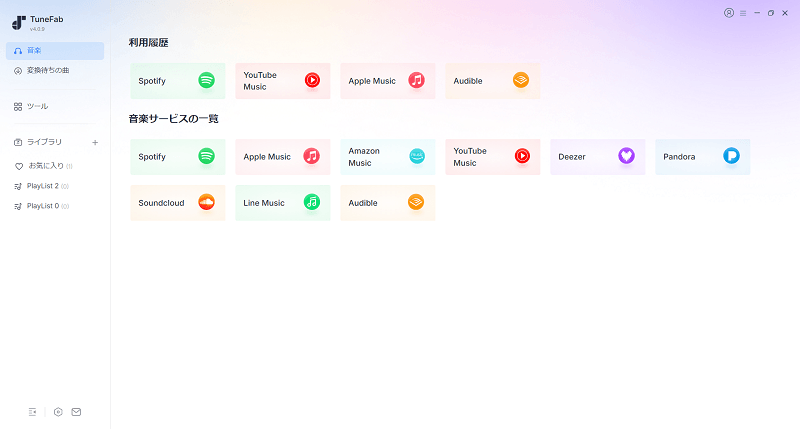
ステップ1.ソフトを起動し、Spotifyを選択します。Spotifyアカウントにログインしなくても利用可能ですが、ログインすると音質がより良くなります。
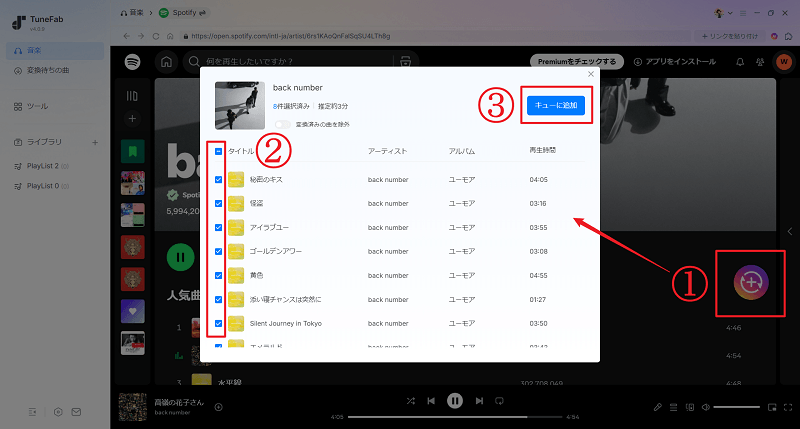
ステップ2.SDカードに転送したいプレイリストを開き、「変換に追加」または「+」をクリックします。表示されたウィンドウで曲にチェックを入れた後、「キューに追加」をクリックします。
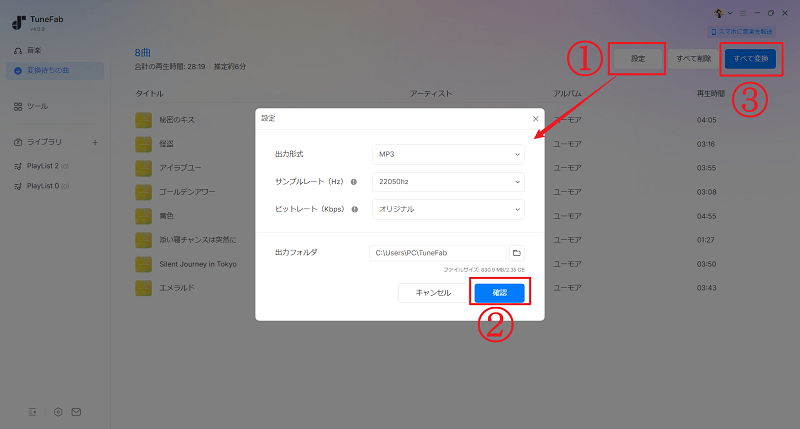
ステップ3.「変換中」タブ>「設定」で音楽の出力形式を選択します。音質を重視する場合はWAVまたはAIFF、特にこだわりがなければMP3を選んでください。
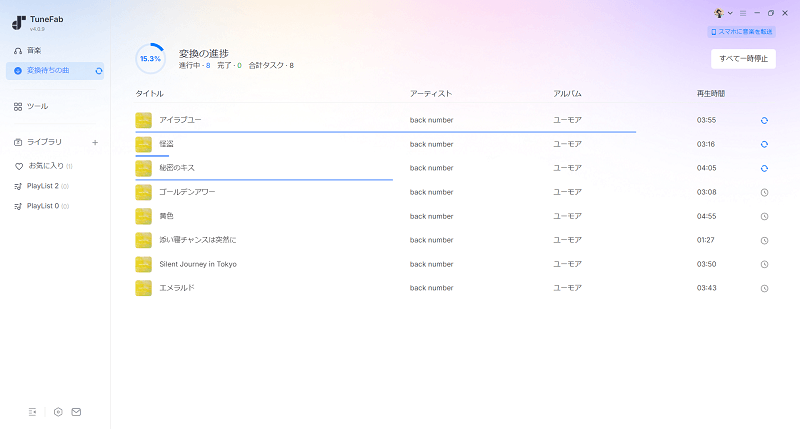
ステップ4.「すべて変換」をクリックして形式変換を開始します。変換が完了したら、「ライブラリ」で保存先に曲を確認できます。
「TuneFab Spotify音楽変換ソフト」は基本操作が分かりやすい一方で、細かな設定や音楽管理も行えます。ほとんどの音楽変換ニーズに応えると言えます。ここで無料版を試用して、実際の操作性や出力結果を確認しましょう。
ブラウザですぐに使える「TuneFab音楽変換 Web版」も用意されています。Spotify曲の共有リンクをボックスに貼り付けることで、それをMP3ファイルに変換してiPhoneやAndroidスマホに保存できます。手元にパソコンがない場合の選択肢として利用できます。
2、MuConvert Spotify音楽変換「シンプルな機能と操作」
音楽変換に必要な機能をシンプルにまとめ、操作の分かりやすさと安定した変換性能を両立したソフト。
| 検証項目 | 編集部実測結果 |
| 総合得点 | 4.7 / 5 |
| 成功率 | 19 / 20曲(95%) |
| Spotifyアカウント登録 | 必要 |
| インストール→変換開始 | 約4分 インストール自体は早いが、初回利用時にログインや無料機能の説明の確認が必要 |
| 20曲変換の所要時間 | 約8分 比較的に安定して、上位クラス |
| 実際出力音質 | 320kbps |
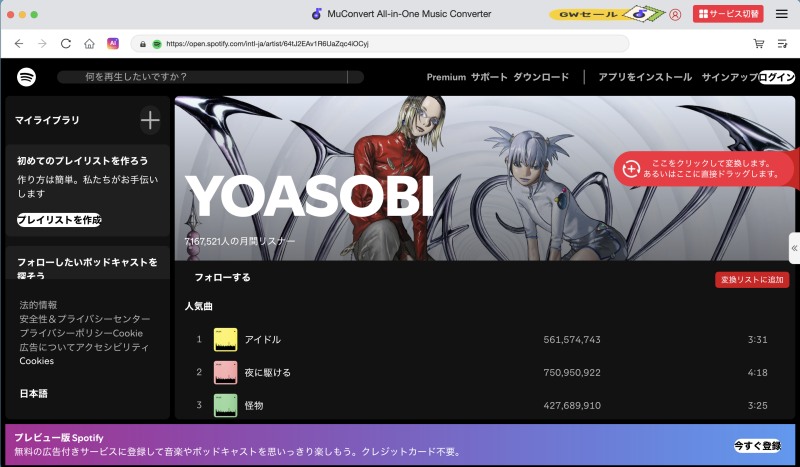
- 出力ファイル名のルールを細かく設定できる
- 今回のテストでは、複数曲の変換中に他のアプリを操作しても大きな動作遅延は確認されなかった
- 曲ごとに出力形式や音質などを指定できる
- 無料版では1曲に最初の30秒しか変換できないため、フルサイズ変換の性能や出力結果を十分に確認しにくい
- Spotifyアカウントにログインせずに低音質で変換できると案内されているが、今回のテストでは変換に失敗した
🏷️ 無料版制限と価格プランの確認結果
「MuConvert Spotify音楽変換」の初回起動時、無料版を使用していることを知らせるポップアップが表示され、各曲は30秒まで変換できると説明されました。また、14日間の試用期間が設定され、残りの試用日数も確認できます。
ソフト内には製品版への購入の案内もあります。月間・年間・買い切りの3プランが用意され、確認時点の価格はおおよそ5,000~12,000円の範囲でした。
✅ こんな時の選択肢
- 他の関連機能は不要で、音楽変換だけをシンプルに使いたい
- 複雑な設定をできるだけ避けたい
- 異なる利用期間に合わせてSpotify製品版を選びたい
3、Audacity「完全無料」
海外で開発されたオープンソースの録音・変換・編集を一通りこなせるソフト。
| 検証項目 | 編集部実測結果 |
| 総合得点 | 4.5 / 5 |
| 成功率 | 20 / 20曲(100%) |
| Spotifyアカウント登録 | 不要 |
| インストール→変換開始 | 約8分 追加プラグインの導入は必要、操作確認にも少し時間がかかる |
| 20曲変換の所要時間 | 1時間以上 等速録音のため時間がかかる |
| 実際出力音質 | 320kbps |
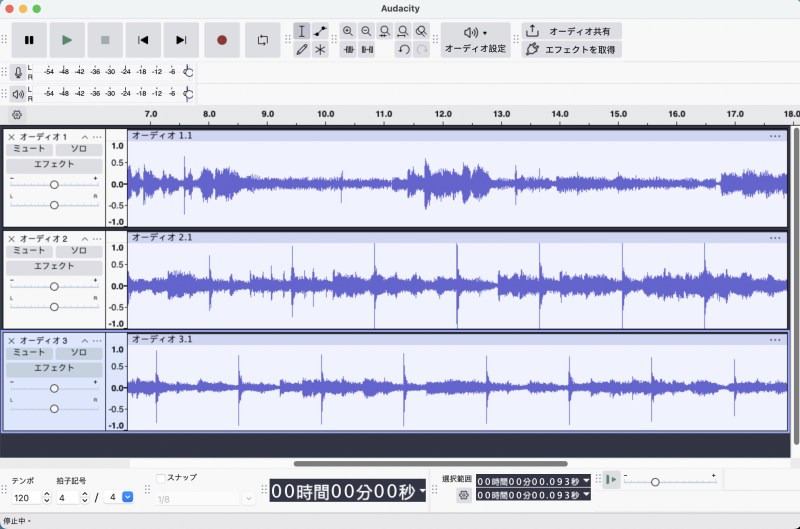
- 録音方式で各種のSpotify音声コンテンツを確実にMP3に変換と保存できる
- 音質は細かく設定でき、ノイズ除去機能もあって、収録したSpotify音楽の品質に心配しなくていい
- 上級な音声処理ニーズに応える
- 複雑かつ詳細な音声編集オプションがあり、好きなSpotify音楽は必要に応じて再編集可能
- 倍速変換が非対応、複数のSpotifyの音楽変換にはとても時間がかかる
- 連続して録音する場合、Spotify無料版で流れる音声広告も一緒に収録されてしまう
🏷️ 無料版制限と価格プランの確認結果
「Audacity」をインストールして起動したらすぐに全機能を無料で利用できました。Spotify曲を再生しながらAudacity側で録音を開始するとそのまま音声を収録できて、録音後には不要な部分のカットや音量調整なども行えます。操作中に追加料金を求めるということはなくて、公式サイトでも価格プランを見つけませんでした。
✅ こんな時の選択肢
- 費用に気になって、完全無料でSpotifyの音楽を保存したい
- ある程度の録音や編集関連知識を持って、少し手間がかかっても構わないと思っている
- 幅広い音声処理が可能な多機能ツールを使いたい
Audacityはリアルタイム録音でSpotify音楽を変換するため、曲数が増えるほど時間がかかります。トラックの冒頭や最後に不意に収録した音声を処理するにも別の手間が必要です。Spotifyの曲やアルバムを効率的に保存したい場合、「TuneFab Spotify音楽変換」はAudacityとは異なる選択肢として検討できます。
4、Noteburner Spotify Music Converter「実用機能が豊富」
音楽変換以外、CD作成やタグ編集、音声編集などの音楽関連機能も一つにまとめて使える、多機能型のソフト
| 検証項目 | 編集部実測結果 |
| 総合得点 | 4.2 / 5 |
| 成功率 | 18 / 20曲(90%) |
| Spotifyアカウント登録 | 不要 |
| インストール→変換開始 | 約2分 インストール自体は速い、ログインや追加設定も不要 |
| 20曲変換の所要時間 | 約13分 同類製品の平均レベルに達した |
| 実際出力音質 | 320kbps |
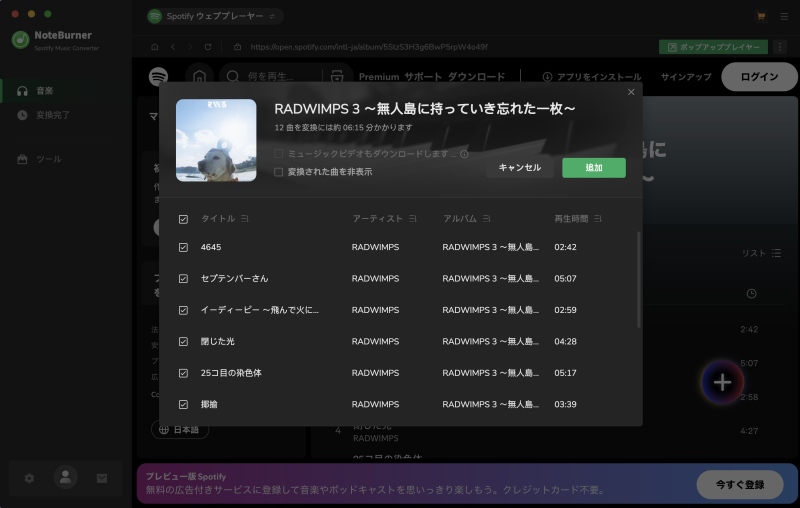
- 変換履歴画面で、各項目をクリックすることで直ちに再生できる
- ID3タグ情報、歌詞を保持しながら変換可能
- アルバム、アーティスト、プレイリストごとに自動的に整理できる
- Spotifyアカウントをログインしなくても成功にMP3変換でき、手間が省ける
- 今回の検証では2曲の変換に一度失敗し、再変換が必要。曲数が増える場合は、同様のエラーが発生する可能性も考えられる
- Spotifyの曲目を追加する時にURLのコピー&ペーストが必要
🏷️ 無料版制限と価格プランの確認結果
「NoteBurner Spotify Music Converter」の無料体験版を使用する際、楽曲の検索と変換リストへの追加は正常に進めます。変換を開始しようとすると、1曲に1分しか変換できないというように案内しています。また、オーディオブック向けのAA/AAX変換機能も有料限定です。
公式サイトでは年間と買い切りの2つのプランが用意され、月間プランには対応しません。確認時点の価格はおおよそ8,000~13,000円の範囲でした。特に長期間使う予定がある人に向いている料金設定です。
✅ こんな時の選択肢
- 音楽の変換からCD作成まで一つのソフトで行いたい
- 多機能な音楽管理ソフトを一つ用意したい
- 短期間より、長期的な有料プランのほうが好む
音楽変換だけを目的とする場合、NoteBurnerには機能が多すぎると感じられることがあります。また、今回の検証では一部の曲で変換に失敗しました。音楽変換を中心に、操作性と機能性のバランスを重視する場合は、「TuneFab Spotify音楽変換」も比較対象に入れてみるとよいでしょう。
5、Sidify Music Converter Free「運営実績を誇る」
「Sidify Music Converter Free」は2015年から音楽変換ソフトを提供しているメーカーの製品です。公式の更新履歴で2026年に入ってから複数回のアップデートが確認できるので、製品の継続的なサポートには信頼できます。
Spotify音楽変換の方式といえば、「アプリから変換」と「ウェブプレイヤーから変換」の2つが利用可能です。プレイリストの一括変換やID3タグ保持など、日常利用に必要な機能も一通り備えています。初回利用でも少ない手間でスムーズにMP3変換開始まで進めるが、変換完了までかかった時間は上位ソフトと比べて少し遅いでした。
| 検証項目 | 編集部実測結果 |
| 総合得点 | 4.2 / 5 |
| 成功率 | 18 / 20曲(90%) |
| Spotifyアカウント登録 | 不要 |
| インストール→変換開始 | 約2分 インストール自体は速い、ログインや追加設定も不要 |
| 20曲変換の所要時間 | 約15分 遅め |
| 実際出力音質 | 128kbps |
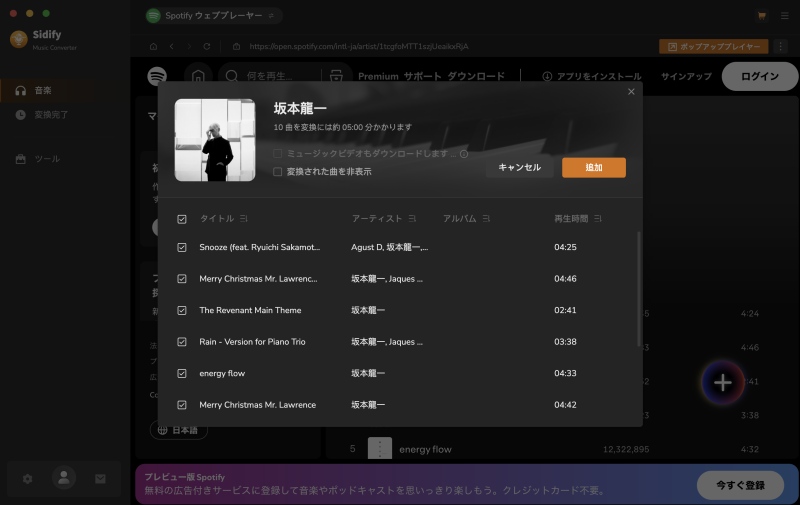
- タスク一覧から各曲の進行状況に加えて、完了までの推定残り時間も確認できる
- 変換履歴でタイトル・アーティスト・アルバムを入力して必要の曲を検索できる
- Spotify以外の主要な音楽サービス向け製品も展開している
- 無料で出力できるMP3音質は128kbpsで、他の製品と比べて大きな差がある
- 曲別に音質や出力形式などを設定することはできない
- 「Free」といっても変換可能の曲の長さに制限があり、上級機能のほとんども有料Pro版限定
✅ こんな時の選択肢
- 長く運営されているソフトメーカーを重視
- Spotify以外の音楽サービスでも同じメーカーの製品を使いたい
Sidifyは無料版だけでは利用できる範囲が限られるため、継続して使う場合は基本的に有料版を前提として考える必要があります。でも、現在は短期間向けのプランはなく、永久ライセンスは13,000円程度の高価で、初めて使う人にとっては購入のハードルがやや高く感じられるかもしれません。まずは短期間のプランから試してみたい場合は、約3,000円の月間プランが利用できる「TuneFab Spotify音楽変換」はも選択肢の一つです。
6、MusicFab Spotify 変換ソフト「人気ブランド」
「MusicFab Spotify 変換ソフト」は、SpotifyのMP3変換の成功率・速度・出力品質はいずれも上位寄りの水準で、性能面では大きな問題はありませんでした。また、ソフト内からDVDFabの関連製品を確認できるため、音楽変換以外の用途にも対応したい場合は、必要に応じて同じブランドの製品を追加で利用できます。
| 検証項目 | 編集部実測結果 |
| 総合得点 | 4 / 5 |
| 成功率 | 19 / 20曲(95%) |
| Spotifyアカウント登録 | 必要 |
| インストール→変換開始 | 約10分 初回利用時に指示がなくて、操作確認に時間がかかる |
| 20曲変換の所要時間 | 約10分 全体的な作業速度は上位寄り |
| 実際出力音質 | 320kbps |
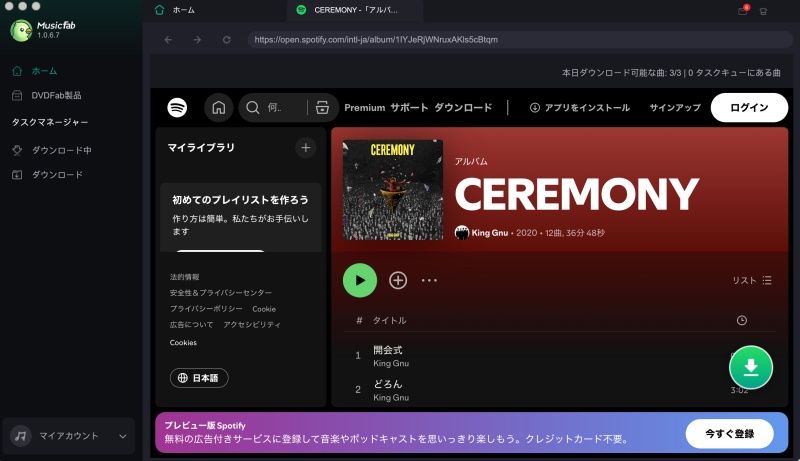
- OPUS形式にも対応
- 音楽サービスごとに、あらかじめ出力する音声形式を設定できる
- 変換済みの曲を自動的に除外する設定があり、同じ曲を再度処理する手間を減らせる
- 使用中にソフトが突然終了することがあった
- Windows版に比べてMac版はアップデートが遅れたり、一部機能が未対応の場合がある
- 月額プランが用意されていないため、短期間だけ利用したい場合は選びにくい
✅ こんな時の選択肢
- 知名度の高いソフトブランドを選びたい
- オンライン動画の変換保存、DVD書き込みなどを行う時も同じメーカーの製品を使いたい
MusicFabで音楽を変換する途中でソフトが突然閉じられることがあるので、動作の安定性については気になる点が残りました。それに対して「TuneFab Spotify音楽変換」は今回の検証でエラーなしで全ての変換タスクを完了しました。長時間の変換や継続的な利用を考える場合は、こうした使用感も比較材料にしたいところです。
7、Audials One 2026「対応範囲が広い」
Audialsシリーズの最新作「Audials One 2026」は、幅広い音楽・動画サービスに対応し、録音によって音声を保存できるソフトです。Spotifyをはじめ、Amazon Music、Deezer、Apple Musicなど、多数の音楽サービスから楽曲を録音してMP3形式で保存できます。
また、録音内容に合わせて適した音質やファイル形式を自動で設定してくれるほか、必要に応じて手動で変更することも可能です。さらに、音楽を整理しやすくするために、「自動タグ付け」「自動カット」「重複整理」などの管理機能も搭載しています。
| 検証項目 | 編集部実測結果 |
| 総合得点 | 3.5 / 5 |
| 成功率 | 20 / 20曲(100%) |
| Spotifyアカウント登録 | 必要 |
| インストール→変換開始 | 約13分 インストール自体は少し遅くて、設定項目は多い |
| 20曲変換の所要時間 | 1時間以上 等速録音のため時間がかかる |
| 実際出力音質 | 320kbps |
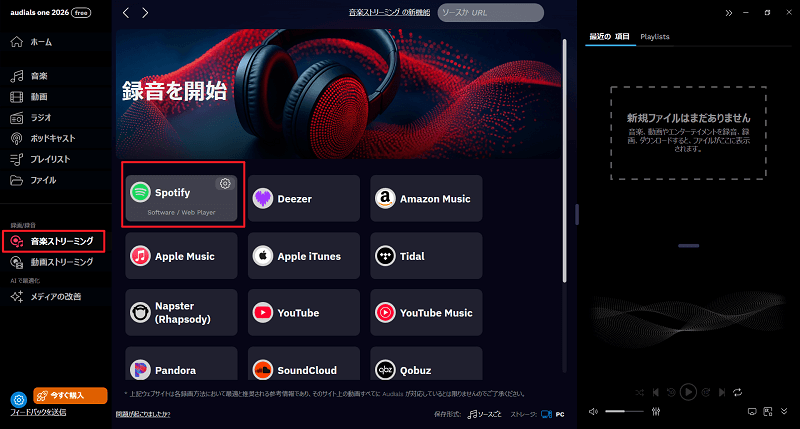
- 変換可能の形式が10製品の中で一番多い
- 動画サイトからの音声抽出にも対応し、音楽サービスで配信されていない音源も保存しやすい
- 高度の自動編集機能が搭載され、録音したSpotify音声ファイルの整理はやすくなれる
- Windows 10/11だけ使用可能、古いWindows OSやMacで使えない
- 年につき更新版がリリースされ、最新のものにアップグレードするにはまた購入が必要
- 多くのプラットフォームに対応可能なソフトなので、Spotifyの音楽変換に特化したソフトより価格はかなり高い
✅ こんな時の選択肢
- 出力形式や音質、録音方法など、自分の用途に合わせて変換条件を細かくカスタマイズしたい
- 音楽の録音・編集・管理まで1本のソフトで完結したい
Audialsの利用時に設定する項目が多いので、初めて使う人には操作のハードルがやや高く感じられます。また、日本語表示には不自然な表現が見られ、一部の画面では文字や項目が重なって見えにくい箇所もありました。対応範囲の広さより、操作のしやすさを優先する場合、「TuneFab Spotify音楽変換」を利用してみてください。操作画面は完全に日本語されて、必要以上の設定項目もありません。
8、TuneMobie Spotify Music Converter
「TuneMobie Spotify Music Converter」は音楽変換に加えて、ソフト内で音声コンテンツを楽しめる機能を備えたソフトです。全体的な画面構成はSidifyと似ており、基本的な音楽変換機能は一通り利用できます。一方、今回の検証では変換速度と成功率が10製品の中で下位となり、変換性能を重視する場合はやや物足りない結果でした。
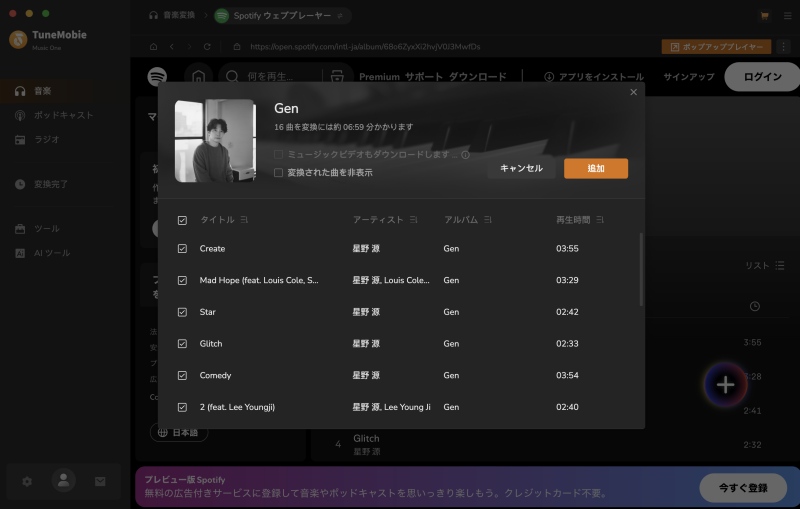
- ソフト内でポッドキャストやラジオを直接聴ける
- 出力ファイルの音量は0% – 200%を設定できる
- ソフト本体のダウンロードとインストールは20分以上かかると遅い
- 全体の動作はやや重く、操作中に画面が反応しなかったり、コンテンツが正常に読み込まれなかったりすることがあった
✅ こんな時の選択肢
- 音楽変換をしながら、新しいラジオなどの音声コンテンツも探したい
- 月額よりも長めの期間で利用できる四半期プランを選びたい
9、AudFree Spotify Music Converter
「AudFree Spotify Music Converter」はSpotifyの音楽変換に特化した専用ソフトで、ほかの音楽配信サービスには対応していません。利用時はソフト内のSpotifyプレーヤーにアカウントでログインしてから、変換する曲を選択する仕組みです。特に注意が必要なのは無料版では出力音質が128kbpsに制限されていることです。
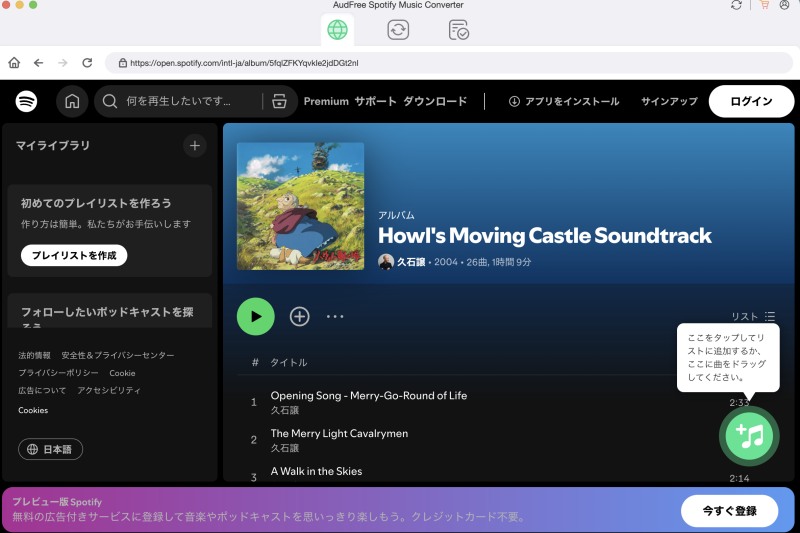
- 複雑な機能が少なくて、ソフト全体が比較的軽い
- 月額プランは約2,000円で、今回比較した製品の中では料金を抑えやすい
- 内蔵Webプレーヤーがなく、曲追加は手動でURLコピー
- UIはやや古く、操作性に物足りなさを感じる場合がある
✅ こんな時の選択肢
- パソコンのスペックに余裕がなく、軽いソフトを使いたい
- できるだけ費用を抑えて、短期間から有料版を使いたい
10、DumpMedia Spotify Music Converter
「DumpMedia Spotify Music Converter」は基本的な音楽変換機能を備えるソフトです。操作画面はTuneFabと比較的似た印象ですが、変換速度や成功率は特に目立つ結果ではなく、上位製品と比べて差が存在しています。全体として無難な性能で、日常使用なら試してみる選択肢の一つといえます。
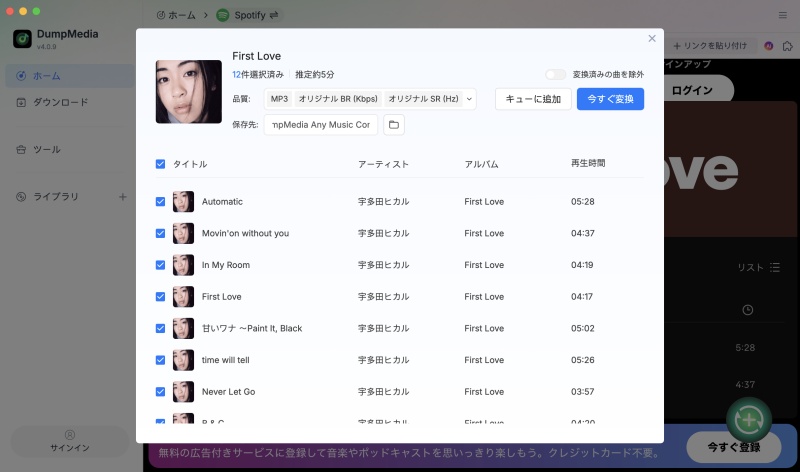
- 無料版でも3曲までフル変換でき、同類の音楽変換ソフトの中でも無料版の利用範囲が比較的広い
- 初心者でも扱いやすい直感的なUI
- 永久ライセンスは16,231円とやや高額
- 公式サイトでの記載が少なく、信頼性に欠ける部分がある
✅ こんな時の選択肢
- 定番ソフト以外のSpotify音楽変換ソフトも比較してみたい
- 無料でもしっかり使い勝手を確認できるソフトを探している
Spotify Music Converterの使用に関するよくある質問
ここで、Spotify Music Converterを使用する際によく浮かべる疑問にお答えします。
Spotifyの音楽変換ソフトの使用は違法になるのか?
Spotifyの音楽を変換・保存する行為については、利用目的や方法、保存した音源の扱いなどによって、著作権上の判断が変わる可能性があります。日本の著作権法では、個人的・家庭内などの限られた範囲で利用するための複製が一定の場合に認められていますが、すべてのケースに適用されるわけではありません。
そのため、Spotify Music Converterを利用する場合は、単に「個人利用なら問題ない」と判断するのではなく、利用するソフトの仕組みやSpotifyの利用規約、著作権法上の条件を確認することが重要です。特に、変換された曲をインターネットに公開することなど、第三者への共有・配布・譲渡の行為は著作権侵害となる可能性が高いです。
Spotify Music Converterは安全ですか?
Spotify Music Converterの安全性は、ソフトの提供元やダウンロード先、インストール時の挙動、アカウント情報の扱いなどを確認したうえで判断することが大切です。公式サイトから入手することでリスクを抑えられますが、公式サイトのソフトだからといって、すべてのリスクがないとは限りません。
Spotify音楽変換ソフトを利用する際は、インストール中に不要なソフトが追加されないか、Spotifyアカウントへのログインを求められた場合は正規の画面かどうかなどを確認しましょう。
また、出所が分からないサイトで配布されているクラック版や改造版は、不要なプログラムが含まれている可能性があるため、利用を避けることをおすすめします。
Spotify Music Converterは無料で使えますか?
完全無料で機能制限なく利用できるソフトは限られています。今回紹介したソフトの中にも、「Audacity」だけが全機能を無料で使えます。でも、これは録音でSpotify音楽を変換する仕組みのため、専用の変換ソフトより操作に手間がかかります。その点を気にせず、たまに数曲だけ保存したい場合には利用を検討できます。
一方、そのほかのソフトは無料試用版が提供され、変換できる曲数や時間、出力音質などに制限があります。その中で、無料でも曲をフル変換できる製品を優先的に試すことがおすすめです。実際の変換性能や動作を購入前に確認しやすいためです。
Spotify音楽変換ソフトを使うにはSpotify Premiumの加入は必要ですか?
今回検証した10製品では、Spotify Premiumへの加入は必要ありませんでした。 すべてSpotify Freeアカウントを使用してテストしています。
ただし、対応条件は製品のアップデートによって変更される可能性があります。本文で紹介していない製品を利用する場合は、各公式サイトの最新情報も確認してください。
iPhoneやAndroidスマホで使えるSpotify Music Converterはありますか?
残念ながら、Spotify Converterの多くはWindowsやMac向けのパソコンソフトで、iPhoneやAndroidスマホに直接インストールして使える製品はまだ見つけません。
スマホだけでSpotify音楽をMP3に変換したい場合、「TuneFab音楽変換 Web版」のようなブラウザから直ちに利用できるオンラインツールを選ぶ方法もあります。保存したいSpotify曲のURLを貼り付けることで変換と保存ができます。
まとめ
ここまでは、Spotifyで配信される音楽をMP3など一般的な音声形式に変換するためのSpotify Music Converterの10個を紹介しました。共通している機能がありますが、それぞれの強みと弱みが異なるので、自分のニーズに一番合った製品を選びましょう。
- 操作性と機能性の両方とも重視し、総合評価が良いソフトを選びたい → TuneFab
- 音楽変換だけで十分、複雑な機能や設定は欲しくない → MuConvert
- 完全無料で数曲だけ保存したい → Audacity
- CD書き込みなど音楽変換関連の実用的な機能も使いたい → NoteBurner
「TuneFab Spotify音楽変換」は今回のテストで20曲すべての変換に成功し、所要時間も約3分と最も短い結果でした。無料版では3曲までフル変換できるため、まず実際の操作性や出力結果を確認してから、有料版が必要か判断できます。

コメント
0 件のコメント
評価(0)