


DRM解除とは、デジタルコンテンツに設定されたコピー・再生・変換などの技術的な利用制限を取り除くことを指します。
そして、「購入した音楽なのに自由に使えない」「保存した動画を別の環境で再生できない」といった悩みの原因になるのがDRM保護です。
本記事では、音楽ストリーミング・動画配信サービス、電子書籍、旧iTunes StoreのDRM付きM4P・M4Vなどに対応した解除ソフトを実際に検証。最新ソフトから過去の定番フリーソフトまで、使えるツールや対応範囲を解説します。
- Apple Musicなど音楽ストリーミングを変換したい:TuneFab All-in-One 音楽変換
- 配信動画を保存したい:TuneFab VideOne Downloader
- Audibleの音声をMP3化したい:TuneFab All-in-One 音楽変換(Audibleの音声変換機能を搭載)
- 電子書籍のDRMを管理したい:Calibre
- 旧iTunesやWindows Media DRMを確認したい:Requiem / myFairTunes / FairUse4WM
DRM解除について
DRM解除とは、デジタルコンテンツに施された再生・コピー・変換などの制限を取り除く作業です。DRMが設定された音楽や動画を自分の好きなデバイスで楽しめない——そうした不自由を解消するために、DRM解除ソフトが利用されます。
ただ、一口にDRMと言っても種類は複数あり、対象コンテンツによって使うべきソフトはまったく異なります。以下では、DRMの基本と種類、対応ソフトの選び方を整理しました。
DRMとは?
DRM(Digital Rights Management)とは、「デジタル著作権管理」を意味する技術です。動画・音楽・オーディオブック・電子書籍などのデジタルコンテンツを保護するために利用され、コピーや未承認デバイスでの再生・閲覧などを制限します。
DRMがあると何が困る?
DRMが設定されたコンテンツでは、以下のような制限が発生する場合があります。
- 購入したサービス以外では再生できない
- 特定のアプリや端末でしか利用できない
- ファイルを他の形式へ変換できない
こうした制限から解放されるための手段が、DRM解除ソフトの利用です。
DRMは何種類あるの?それぞれの対応ソフトは何?
DRMには複数の種類があり、対象となるコンテンツによって対応ソフトは異なります。以下の表で、自分が扱いたいコンテンツにどのDRMが使われているか、どのソフトが対応しているかを確認できます。
| コンテンツ | 主な保護・利用制限の例 | 本記事で紹介するツール |
| 音楽ストリーミング | サービスごとのコンテンツ保護 | TuneFab All-in-One 音楽変換 |
| 動画ストリーミング | Widevine・PlayReadyなど | TuneFab VideOne Downloader |
| Audible | Audible独自形式・保護 | TuneFab All-in-One 音楽変換 |
| 電子書籍 | Kindle・EPUB系のDRMなど | Calibre+対応プラグイン |
| 旧iTunesコンテンツ | FairPlay | myFairTunes / Requiem |
| 旧WMA・WMV | Windows Media DRM | FairUse4WM |
| DVD | CSSなどのコピーガード | HandBrake+追加ライブラリ |
なお、表中のCSSは厳密にはDRMではなく、DVD-Videoのコピーガード技術です。DRMの一種ではありませんが、DVDの保存ニーズも多いため本記事ではあわせて紹介します。
このように、まずは自分が扱いたいコンテンツのDRMの種類を特定し、該当するセクションから適切なソフトを選ぶのが、DRM解除をスムーズに進めるコツです。それでは、各ソフトの実測結果を見ていきましょう。
DRM解除ソフトを実際に検証【有料・無料】
ここからは、実際に検証したDRM解除ソフトを「現在利用できるもの」と「旧環境向けのもの」に分けて紹介します。まずは、各ソフトの一覧と概要を確認してください。
現在利用できるDRM解除ソフト
- ストリーミング音楽DRM解除ソフト – TuneFab All-in-One 音楽変換
- 動画配信サービスDRM解除ソフト – TuneFab VideOne Downloader
- Audible DRM解除ソフト – TuneFab All-in-One 音楽変換
- 電子書籍DRM解除フリーソフト – Calibre
- DVD動画の変換ツール – HandBrake
旧環境向けのDRM解除フリーソフト
- Windows Media向けのDRM解除フリーソフト – FairUse4WM
- FairPlay DRM解除フリーソフト – myFairTunes
- iTunes ライブラリ DRM解除フリーソフト – Requiem
必要に応じてツールを選んでください。お役に立てればうれしいです。
最終検証日: 2026年9月1日
検証環境: Windows 11 / Windows 10・macOS
検証内容について:
- 起動・インストール可否:各ソフトが現在のOS環境で正常に起動するか
- DRM解除・変換の可否:実際にテスト用コンテンツを用意し、解除・変換が完了するかを確認
- 対応DRM・対象コンテンツ:FairPlay、Widevine / PlayReady、Windows Media DRM、電子書籍DRMなど、どのDRMに対応しているか
- 無料版の制限(該当するソフトのみ):変換可能な曲数・時間など、無料でどこまで使えるか
- 出力形式:MP3、FLAC、WAV、MP4、MKVなど、どの形式で出力できるか
- 操作性:初期設定から変換完了までの操作の分かりやすさ
※ソフトによって対応するDRMや利用できる環境が異なるため、すべての製品で同一条件の比較を行ったものではありません。実際の結果は、OSやソフトのバージョン、対象コンテンツによって異なる場合があります。特に旧環境向けのソフトについては、当時の動作環境を完全には再現できていない場合があります。
【現在利用できる】ストリーミング音楽DRM解除ソフト – TuneFab All-in-One 音楽変換
「TuneFab All-in-One 音楽変換」は、Apple Musicなどの音楽ストリーミングサービスで利用されているDRM保護付き楽曲を、MP3などの汎用形式へ変換して管理しやすくする音楽変換ソフトです。
| 検証項目 | 2026年9月の確認結果 |
| ソフト起動 | ○正常に起動確認 |
| DRM解除成功率 | 20回中20回成功(テスト範囲内) |
| 対応サービス | Spotify・Apple Music・Amazon Music・YouTube Music・LINE MUSIC・Audibleなどのストリーミング音楽DRM |
| 出力形式 | MP3・FLAC・WAV・M4Aなど |
| ID3タグ保持 | 曲名・アーティスト名・アルバム名・ジャケット画像を保持 |
| 変換速度 | 20曲のプレイリストを約4〜5分で変換 |
| 一括変換 | 20曲のプレイリストをまとめて追加・変換可能 |
| 無料版でできること | 各サービス3曲までフル変換可能。 |
| 操作性 | 内蔵プレイヤーから楽曲を選択でき、URLのコピー&ペーストは不要。初めてでも約1分で変換を開始できたが、4曲目以降の変換は有料ライセンスが必要 |
※変換速度や対応状況は、利用環境やサービス仕様によって異なります。
こんな人におすすめ
- Apple Musicなどの音楽ストリーミングをDRM制限なしで管理したい人
- 保存した楽曲をMP3プレーヤーや対応機器で再生したい人
- 大量のプレイリストやアルバムをまとめて処理したい人
- 音楽ファイルの形式を変換して整理したい人
編集部の使用感
実際に使用して感じたメリットは、DRM保護されたストリーミング音楽を扱う際の操作がシンプルな点です。楽曲を1曲ずつ処理する必要がなく、アルバムやプレイリスト単位で変換できるため、大量の音楽を管理したい場合に便利でした。
一方で、DRMの種類や各音楽サービスの仕様によって対応状況は変わるため、利用したいサービスが対応しているかを事前に確認する必要があります。現在利用できる音楽ストリーミング向けDRM解除ソフトを探している人には、有力な選択肢の一つです。
- 🌟一括DRM解除:20曲のプレイリストをまとめて処理し、1曲ずつ作業する必要がなかった
- 汎用形式で保存:MP3・FLAC形式に変換でき、スマホ・PC・車載オーディオなどでそのまま再生できる
- 曲情報そのまま:曲名やアーティスト情報が自動で引き継がれ、後から整理し直す手間がかからなかった
- ローカル曲も対応:iTunes時代に購入したDRM付きの楽曲も読み込んでみた、あっという間に変換成功し、再び自由に使えるようになった。
- 広告なし・安全設計:今回の実測では一切の広告なし
- 無料で試せる:クレジットカード登録は不要、3曲までフル変換を体験できた
TuneFab All-in-One 音楽変換の実測手順:
今回の検証では、Apple Musicの楽曲を使って「TuneFab All-in-One 音楽変換」のDRM解除の流れを確認しました。手順は以下の通りです。
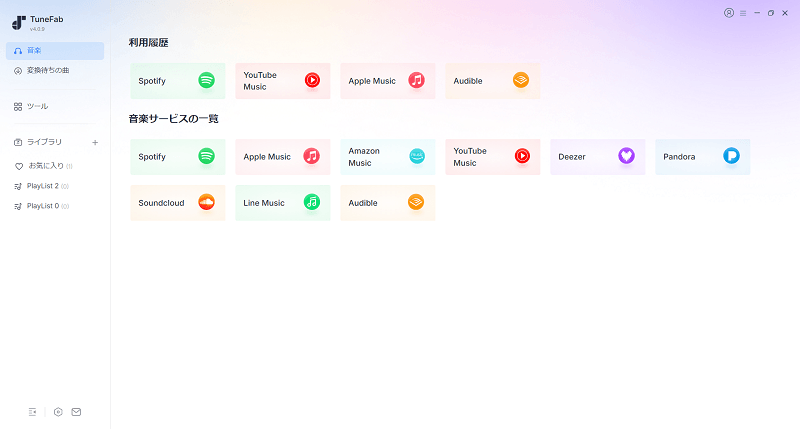
ステップ1、ソフトを起動し、Apple Musicを選択してログインします。
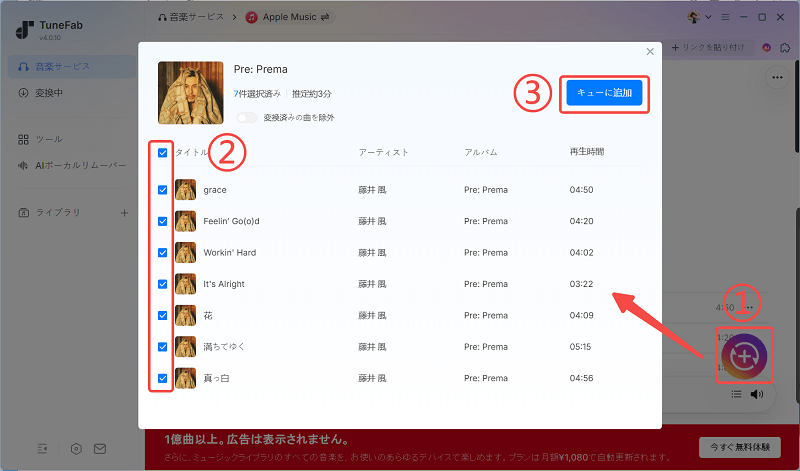
ステップ2、変換したい楽曲やプレイリストを「変換に追加」し、変換曲を選んだ後「キューに追加」をクリックします。
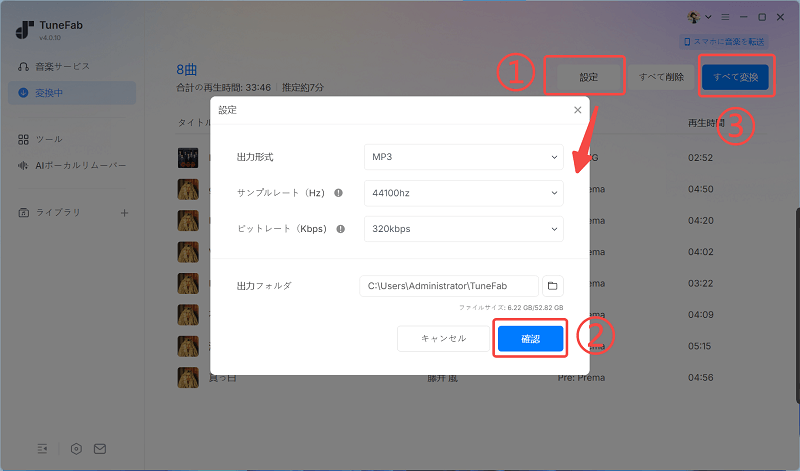
ステップ3、 出力形式を選び「すべて変換」をクリックすると、DRMが解除されたファイルがPCに保存されます。
ソフト内の指示に従うだけで、DRMの解除が完了します。簡単なステップでDRM解除された楽曲を手に入れることができ、複数のプレイリストやアルバム、お気に入りのアーティストやグループのすべての作品をコレクションとして保存できます。
今すぐ「TuneFab All-in-One 音楽変換」 をダウンロードして、無料試用版でお気に入りの曲をすぐにダウンロードしましょう。
変換後も音質やID3タグを保持・再編集でき、再生互換性も良好
操作画面が分かりやすく、初めてでも短時間で使い始められる
ローカルライブラリ機能が搭載し、そのままTuneFabで音楽再生・管理を手軽に実現できる
無料版では、サービスごとに3曲までDRM保護を解除可能


安全検証済み | SSL決済安全
安全検証済み | SSL決済安全


動画チュートリアル:TuneFabを使ってApple MusicのDRMを解除する方法を詳しく解説します。
【現在利用できる】動画配信サービス向けDRM解除ソフト – TuneFab VideOne Downloader
「TuneFab VideOne Downloader」は、複数の動画配信サービスのDRM解除に対応しており、実測では安定性と画質のバランスが良かった動画DRM解除ツールです。
| 検証項目 | 2026年9月の確認結果 |
| ソフト起動 | 〇 問題なく起動した |
| DRM解除成功率 | 10本中10本成功(テスト範囲内) |
| 対応サービス | Netflix・Amazon Prime Video・Disney+・Hulu などのストリーミング動画DRM |
| 出力形式 | MP4・MKV・MOV |
| 画質保持 | 1080p(今回の検証で確認できた上限) |
| ダウンロード速度 | 約45分の動画を平均10分で保存 |
| 一括ダウンロード | 〇10話構成のシリーズ作品をエラーなく一括保存できたと実際に確認した |
| 字幕・音声 | 〇 日本語・英語の字幕と音声トラックを個別に保持できた |
| 無料版でできること | 各動画の冒頭5分までダウンロード可能 |
| 操作性 | 内蔵ブラウザから直接作品を検索でき、URLコピペ不要で迷わなかった。ただし初回はサービス選択とログインにやや手間取った |
※ダウンロード速度や保存できる画質は、利用する動画配信サービス、作品、通信環境、パソコンの性能によって異なります。
こんな人におすすめ
- NetflixやAmazon Prime Videoなど複数サービスのDRMを解除したい人
- ダウンロード後も高画質で保存したい人
編集部の使用感
実際に試したところ、作品の解析からダウンロード開始までスムーズで、テストした動画はすべて正常に保存できました。ただし、作品によって解析に少し時間がかかる場合があり、無料版では動画の冒頭5分までしか保存できないため、本格的に利用するには有料版が必要です。
TuneFab VideOne Downloaderをの実測手順:
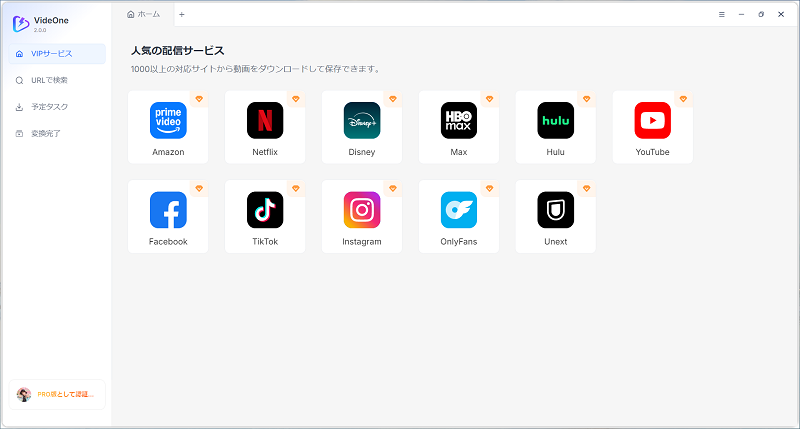
ステップ1.ソフトを起動し、YouTubeを選択してログイン後、対象動画のダウンロードボタンをクリックします。
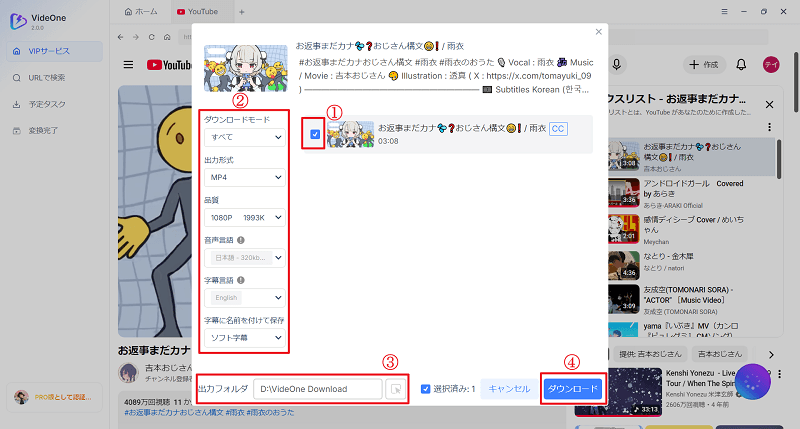
ステップ2.ダウンロードモード(動画または音声)と出力形式を選び、ダウンロードを開始します。
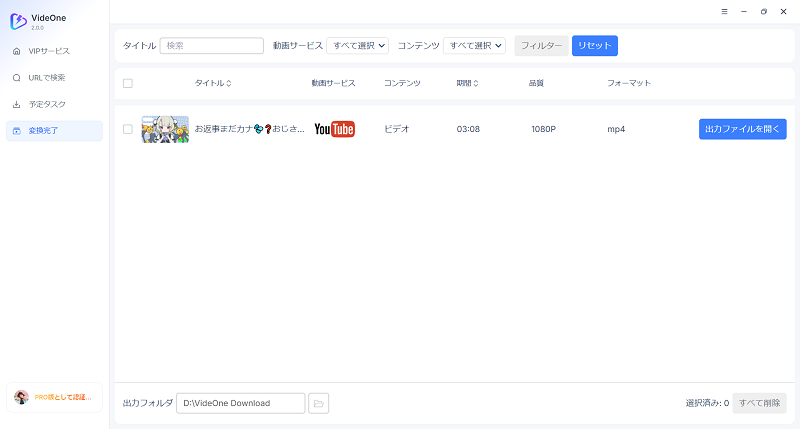
ステップ3.完了後、「変換完了」タブからDRM解除済みの動画を確認できます。
DRM解除後は配信期限やアプリの視聴制限を気にせず、好きな端末でオフライン再生できる
実測ではテストした動画をすべて保存でき、長編作品でも途中停止や映像の乱れは見られなかった
字幕・音声を個別に選べるため、吹替版と字幕版を用途に応じて保存しやすい
複数サービスを利用している場合でも、ソフトを使い分ける必要がない
一部の新作・独占配信動画は解除不可
無料版では各動画の冒頭5分までしか保存できず、作品全体のダウンロードには有料版が必要
【現在利用できる】オーディオブックAudible DRM解除ソフト – TuneFab All-in-One 音楽変換
前述したソフトですが、「TuneFab All-in-One 音楽変換」には音楽配信サービス向けとは別に、オーディオブックのDRMを解除する機能もあります。Audible作品に加え、パソコンに保存したDRM保護付きのAA・AAXファイルを一般的な音声形式へ変換したい場合にも利用できます。
実測では、長時間のAAXオーディオブックも正常に変換でき、Audibleアプリ以外で再生する用途に使いやすいと感じました。
| 検証項目 | 2026年9月の確認結果 |
| DRM解除成功率 | 10冊中10冊成功(テスト範囲内) |
| 対応サービス | Audible作品・パソコンに保存したAudible専用形式の音声ファイル |
| 出力形式 | MP3・M4A・FLACなど |
| チャプター保持 | 〇 チャプター分割を保持したまま変換できた |
| 長時間作品 | 10時間以上の作品も最後まで変換成功 |
| 変換後の再生 | PC・スマートフォン・MP3プレーヤーで正常再生 |
| 音声品質 | ナレーションのノイズや音切れは確認されず |
| 無料版でできること | 2冊のオーディオブックの最初の5分間のみ変換可能。操作の流れを確認できる |
| 操作性 | 内蔵ブラウザから直接Audibleにログインして操作でき、迷わなかった。ただし長時間作品は変換完了まで待ち時間が発生する |
こんな人におすすめ
- Audible作品を専用アプリ以外でも再生したい人
- 手元にあるAA・AAXファイルのDRMを解除したい人
- 長時間のオーディオブックを一般的な音声形式で保存したい人
編集部の使用感
テストしたAudible作品とAA・AAXファイルはすべて正常に変換でき、長時間作品でも途中停止はありませんでした。ただし、作品が長いほど処理時間と保存容量が増えるため、短時間で大量に変換したい場合は注意が必要です。
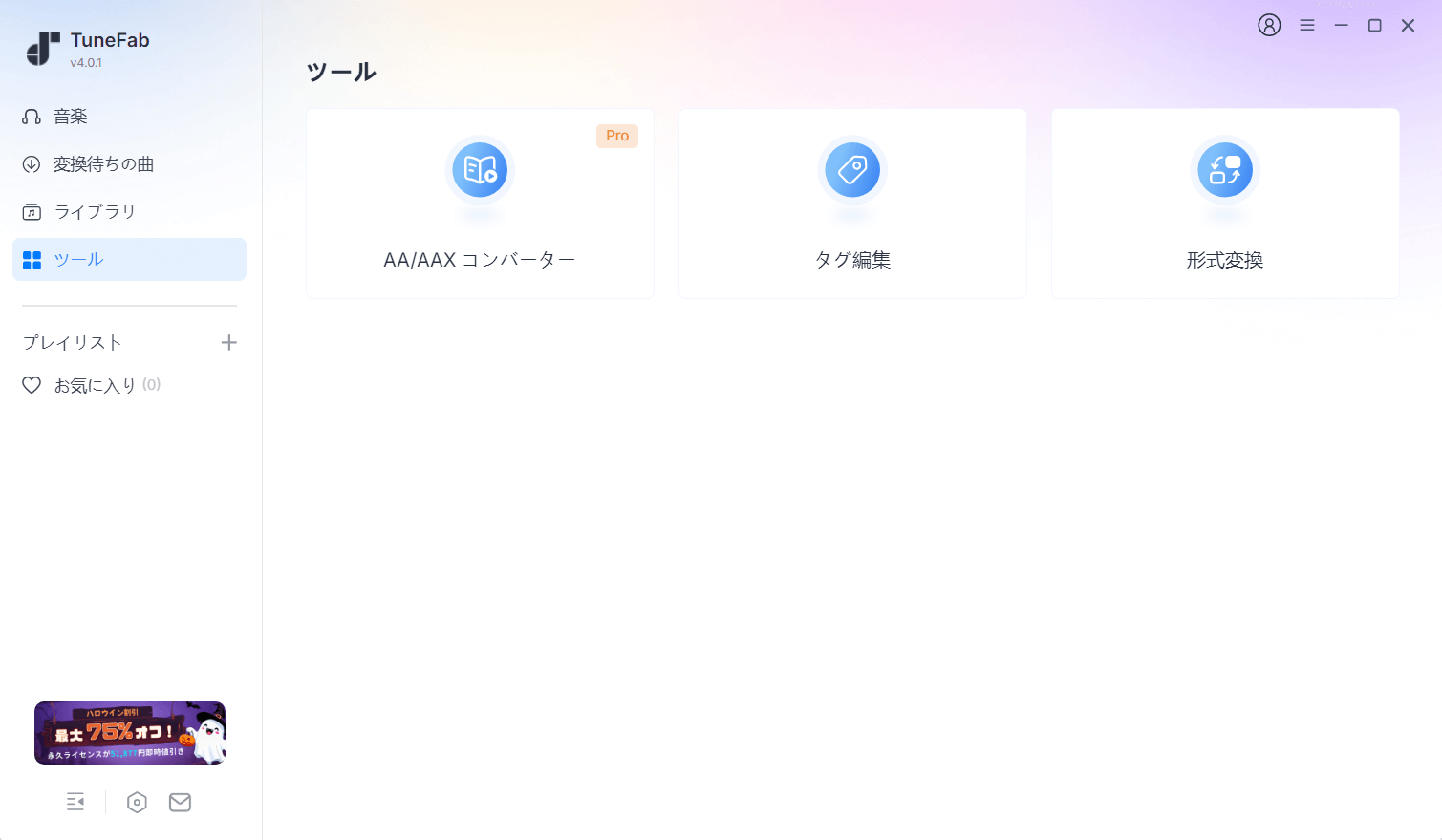
パソコンに保存したAudible専用形式の音声ファイルがある場合は、ソフト「ツール」セクションから「AA/AAXコンバーター」を選択し、ファイルをアップロードしてDRM解除を行えます。
すでに保存しているAA・AAXファイルにも利用できる
実測では10時間以上の作品も最後まで変換できた
バッチ変換可能
無料版は2冊のオーディオブックの最初の5分間のみダウンロード可
長時間作品は変換完了まで待ち時間が発生する
【現在利用できる】電子書籍DRM解除フリーソフト – Calibre(DeDRMプラグイン必要)
「Calibre」は、DeDRMプラグインというサードパーティ製の拡張機能を導入することで、対応した電子書籍のDRM解除や形式変換を無料で行えるソフトです。初期設定にやや手間がかかりますが、プラグインさえ導入できれば無料で使える方法の一つです。
| 検証項目 | 2026年9月の確認結果 |
| ソフト起動 | 〇 問題なく起動した |
| DRM解除の成功率 | 10本中9本成功(テスト範囲内) |
| 対象 | EPUB・MOBI・AZW3など、主にダウンロード購入した電子書籍 |
| 出力形式 | EPUB・PDF・MOBI・TXTなどへ変換可能 |
| 書籍情報 | タイトル・著者名・表紙を保持 |
| 無料版でできること | 完全無料。プラグイン導入後はDRM解除から形式変換まで制限なしで利用可能 |
| 操作性 | プラグイン導入の手順が分かりにくく、初心者にはやや難しい印象だった |
| 非対応例 | honto・DMMブックスなど |
※DRM方式や購入元によっては解除できない場合があります。
こんな人におすすめ
- 無料で電子書籍のDRM解除を試したい人
- EPUBやKindle系ファイルを別形式へ変換したい人
- プラグインの導入や初期設定を自分で行える人
編集部の使用感
DeDRMプラグインの設定後は、対応ファイルをCalibreへ追加するだけでDRM解除と形式変換を行えました。ただし、導入手順が分かりにくく、購入元によっては解除できないため、初心者向けとは言いにくいです。
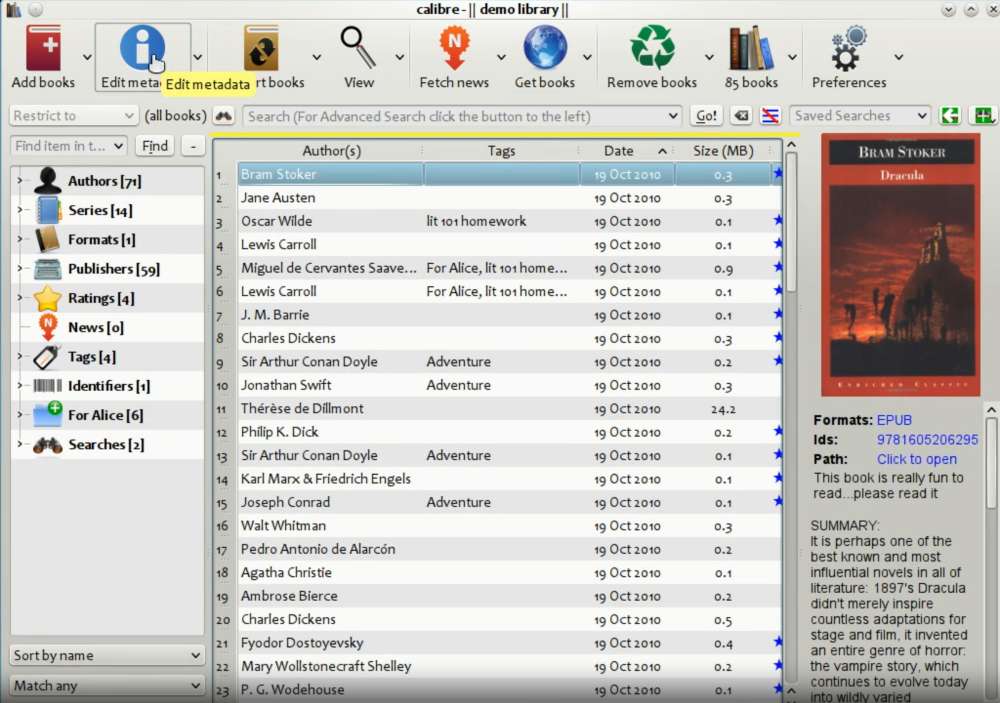
Calibreを使用して電子ブックからDRMを削除するには、DeDRMプラグインのようなサードパーティプラグインが必要です。以下の手順を参照してください:
ステップ1、CalibreとDeDRMプラグインをダウンロードしてインストールした後、Calibreを再起動します。
ステップ2、Calibreの左上にある「本を追加」ボタンをクリックし、DeDRMプラグインが対応する電子書籍をCalibreに追加すると、読み込み時に処理されます。
ステップ3、DRMを削除した後、キャリバーの「本を変換」機能を使用して、EPUB、PDFなどの他のより一般的な形式に電子ブックを変換することができます。
電子書籍(EPUB/MOBI/AZW3など)の管理・変換に最適
無料・オープンソースでカスタマイズ性が高い
プラグインを導入すればDRM解除が可能(非公式)
書籍の整理・タグ管理・形式変換が簡単
プラグイン設定がやや複雑
Kindle UnlimitedやApple Booksなど最新形式には非対応の場合あり
UIがやや古い印象
初心者には操作が難しい部分がある
【現在利用できる】定番なDVD動画の変換ツール – HandBrake
「HandBrake」 単体ではDRM解除機能はありませんが、libdvdcssと組み合わせることで、一部のCSS保護付きDVDを読み込み、MP4やMKVへ変換できます。
| 検証項目 | 2026年9月の確認結果 |
| ソフト起動 | 〇 問題なく起動した |
| 変換の成功率 | 10本中8本成功(テスト範囲内) |
| CSS保護付きDVDの読み込み | △ libdvdcss導入後に対応 |
| 出力形式 | MP4・MKV・WebM |
| 変換速度 | 約90分のDVDビデオ10本を約110分で変換 |
| 無料版でできること | 完全無料。libdvdcss導入後はCSS保護付きDVDの変換が可能 |
| 操作性 | 設定項目が多く、初心者にはやや分かりにくい印象だった |
こんな人におすすめ
- CSS保護付きDVDをMP4やMKVへ保存したい人
- libdvdcssなどの追加設定を自分で行える人
編集部の使用感
HandBrake単体ではコピーガード付きDVDを読み込めませんでしたが、libdvdcssを導入すると、テストしたCSS保護付きDVDは正常にMP4へ変換できました。ただし、最新のDVDコピーガードには対応できない場合があり、導入や設定も初心者には少し分かりにくい印象でした。
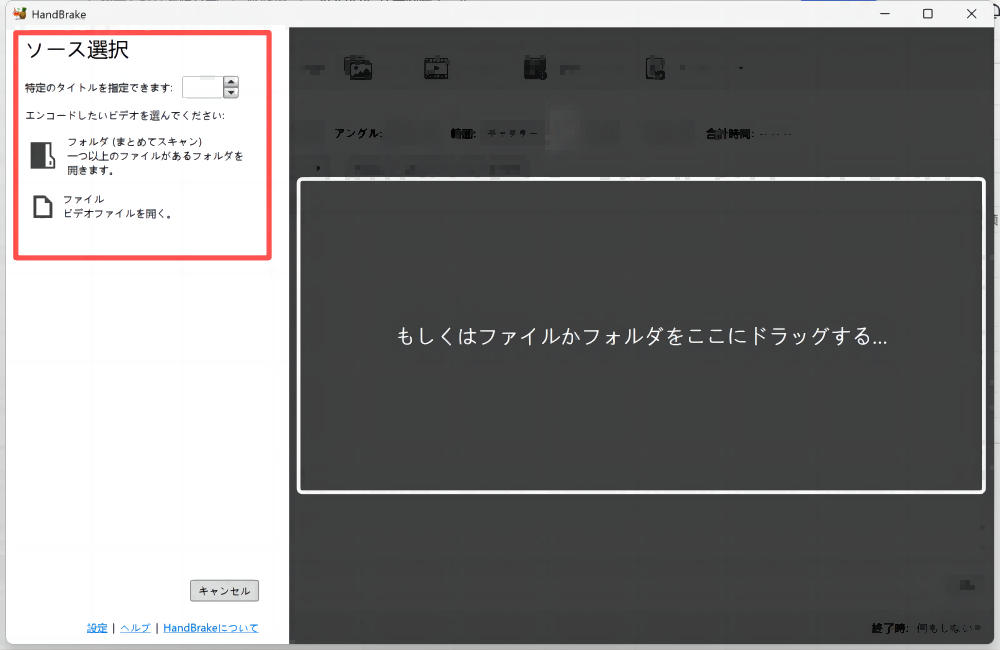
HandBrake+libdvdcssを使ってDRMを解除する手順:
ステップ1、公式サイトからHandBrakeをダウンロードしてインストールします。コピーガード付きDVDを扱う場合は、「libdvdcss」を追加インストールします。これによりCSS保護されたディスクも読み取れるようになります。
ステップ2、パソコンのDVDドライブにディスクを入れ、HandBrakeを起動してメイン画面で「ソースを開く」→DVDドライブを選択します。
ステップ3、出力形式を「MP4」または「MKV」に設定します。必要に応じて画質、音声トラック、字幕、解像度などを調整します。
ステップ4、保存先フォルダを指定し、「エンコード開始」をクリックします。処理が完了すると、DVDの内容が動画ファイルとして保存されます。
完全無料なオープンソース
DVD/Blu-rayのリッピングと動画変換が可能
多様な形式(MP4/MKVなど)への出力に対応
高速エンコードと軽量な動作
DRM付きDVDやBlu-rayの解除には別途ライブラリ必要
初心者には設定項目が多く複雑
音声・字幕の同期ずれが起きる場合あり
変換中に高負荷がかかる
【旧環境向け・非推奨】Windows Media向けのDRM解除フリーソフト – FairUse4WM
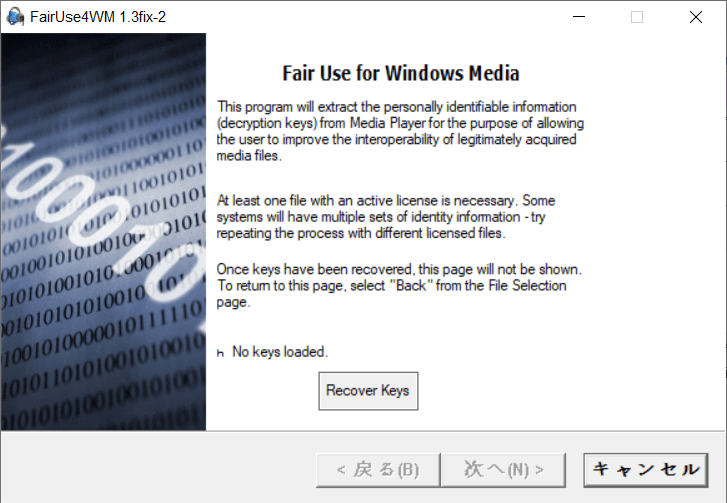
「FairUse4WM」は対応できるDRMが限定的で、現在の環境では利用場面が限られます。古いWindows Media DRM(PlaysForSure)対応コンテンツを扱う場合の選択肢となる無料ツールですが、2026年時点では実用性が低く、新規利用はおすすめできません。
| 検証項目 | 2026年9月の確認結果 |
| 最新版 | FairUse4WM 1.3 Fix 2(2007年3月公開) |
| ソフト起動 | 〇 起動自体は確認できた |
| DRM解除の成功率 | × 実際の解除は確認できず |
| 対象 | 古いWindows Media DRM(PlaysForSure)付きのWMA・WMVファイル |
| DRM認識 | 有効なDRMライセンス付きファイルが必要。ライセンス環境がない場合は処理不可 |
| Windows対応 | Windows 10・11で起動できる場合はあるが、旧DRM環境の再現が難しく実用性は低い |
| 開発状況 | 2007年以降アップデートなし。現在は開発終了 |
| 無料版でできること | 完全無料 |
| 操作性 | シンプルな画面構成だったが、必要なライセンス情報を用意できず先に進めなかった |
※最新の音楽・動画配信サービスのDRM解除には対応していません。
こんな人におすすめ
- 古いWindows Media DRMファイルを再生したい人
- 過去に購入したWMA・WMVファイルを管理したい人
- 古いWindows環境を利用できる人
編集部の使用感
実際に確認したところ、FairUse4WM自体は現在でも起動できますが、動作にはWindows Media DRMのライセンス情報が必要でした。現在では対応コンテンツや認証環境を用意することが難しく、最新の音楽・動画サービス向けのDRM解除ソフトとして利用するのは現実的ではありません。
一方で、古いWindows Media DRMコンテンツを所有している場合には、当時の環境を再現できれば試す価値のある歴史的ツールです。
動作が軽量で古い環境でも利用可
無料で利用できる
開発終了・配布停止済み
新しいDRM方式には非対応
セキュリティ的に古く危険
SpotifyやApple Music、Audibleなど現在主流のDRMには非対応
【旧環境向け・非推奨】FairPlay DRM解除フリーソフト – myFairTunes(旧iTunes環境のみ)
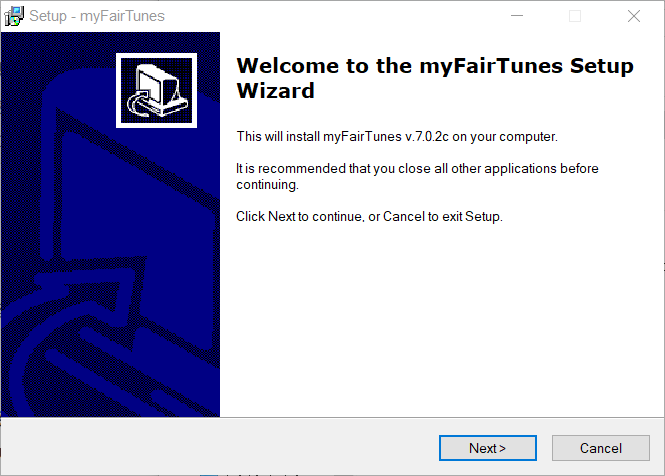
「myFairTunes」は対応範囲が限られる古いツールで、現在の環境では実用性が低く、あまりおすすめできません。旧iTunes時代に購入したDRM付きM4P楽曲を扱いたい場合のみ、選択肢となり得ます。
| 検証項目 | 2026年9月の確認結果 |
| ソフト起動 | △ 起動は確認(正常動作せず) |
| 最新版 | myFairTunes 7.0.2(旧iTunes向けツール) |
| DRM解除の成功率 | × 実際の解除は確認できず |
| 対象 | 過去に購入したFairPlay DRM付きM4P(現在のiTunesやApple Musicでは利用不可) |
| 出力形式 | MP3・AAC(M4A) |
| iTunes対応状況 | 最新版iTunesでは利用困難。旧バージョン環境が必要 |
| 動作確認 | ソフト起動は可能だが、現在は対応DRMファイルの検証環境を用意しにくい |
| 開発状況 | 長期間アップデートなし |
| 無料版でできること | 完全無料 |
| 操作性 | 起動のみ確認。実際の操作までは進めなかった |
※現在販売されているiTunes/Apple Musicの楽曲には基本的に利用できません。
対象になる可能性があるケース
- 旧iTunes(iTunes 6〜7)で購入したDRM付きM4P楽曲を所有している
- 古いWindows環境を今も利用できる
編集部の使用感
対応するM4Pファイルであれば利用できる可能性がありますが、現在のiTunesやWindows環境では正常に動作しないケースもありました。現在主流のApple MusicやDRMなしAACファイルを利用している場合は、このソフトを選ぶ必要はほとんどありません。
Apple Musicの楽曲をDRMなしで保存したい場合は、本記事前半で紹介したTuneFab All-in-One 音楽変換を参照してください。
古いM4P楽曲のDRM解除を試せる(理論上)
無料で利用可能
シンプルなインターフェース
長期間更新されておらず、最新環境では動作が不安定
最新のiTunes/Apple Musicには非対応
Windows専用・古い環境でのみ稼働
技術的サポートが存在しない
【旧環境向け・非推奨】iTunes ライブラリ DRM解除フリーソフト – Requiem(旧iTunes環境のみ)
「Requiem」は古いiTunesライブラリのFairPlay DRMを解除できる無料ツールですが、現在のApple環境で利用できるケースは限られます。
| 検証項目 | 2026年9月の確認結果 |
| ソフト起動 | × インストール失敗 |
| 対応DRM | Apple FairPlay DRM(旧iTunes Store向け) |
| 対応ファイル | DRM付きM4P・M4V・一部のiBooks(EPUB) |
| 出力品質 | 再エンコードせず、元ファイルの品質を維持したまま処理可能 |
| 対応iTunes | iTunes 10.7以前の旧環境向け。現在の環境では利用困難 |
| 開発状況 | 長期間アップデートなし |
| 利用料金 | 無料 |
| 操作性 | 何度試したところもインストール失敗で、うまくテストできなかった |
対象になる可能性があるケース
- 旧iTunes(iTunes 6〜7)ライブラリを今も利用している
- 古いmacOS・Windows環境を今も利用できる
編集部の使用感
編集部のWindows環境ではソフトを正常にインストールできず、実際のDRM解除までは検証できませんでした。開発が長期間停止していることもあり、現在のiTunesやApple Music環境で利用するのは難しいと考えられます。旧環境を利用できる場合を除き、現在はより新しいDRM解除ツールを選ぶほうが現実的です。
対応する旧FairPlay DRMであれば無料で解除できる(理論上)
最新のiTunes・Apple Music環境ではほとんど利用できない
iTunes 10.7以前の旧環境でしか動作しない
最新Mac・Windowsでは起動不可
開発・サポート終了
DRM関連ツールの比較一覧
ここまで紹介したDRM解除ソフトを、「現在利用できるもの」と「旧環境向けのもの」に分けて比較表にまとめました。
現在利用できるツール
| ソフト名 | 主な用途 | 今回の検証結果 | 無料範囲 | 注意点 |
| TuneFab All-in-One 音楽変換 | ストリーミング音楽・AudibleのDRM解除 | 〇 正常動作(20回中20回成功) | 各サービス3曲までフル変換 | 継続利用は有料ライセンスが必要 |
| TuneFab VideOne Downloader | 動画配信サービスのDRM解除 | 〇 正常動作(10本中10本成功) | 各動画の冒頭5分まで | フル利用は有料ライセンスが必要 |
| Calibre | 電子書籍のDRM解除・形式変換 | △ DeDRMプラグイン導入後に対応 | 完全無料 | プラグイン設定が必要で初心者には難しい |
| HandBrake | DVDの動画変換 | △ libdvdcss導入後に対応 | 完全無料 | 単体ではDRM解除不可 |
旧環境向けツール
| ソフト名 | 対象 | 編集部確認 | 現在の利用判断 |
| FairUse4WM | Windows Media DRM(WMA/WMV) | 起動のみ確認、実際の解除はできず | 実用困難 |
| myFairTunes | 旧iTunesのFairPlay DRM付きM4P | 起動のみ確認、正常動作せず | 実用困難 |
| Requiem | 旧iTunes(10.7以前)のFairPlayDRM | インストール不可 | 利用不可 |
✅用途別に選ぶなら
- ストリーミング音楽のDRM解除→TuneFab All-in-One 音楽変換
- 動画配信サービスのDRM解除→TuneFab VideOne Downloader
- 電子書籍のDRM解除→Calibre(DeDRMプラグイン必須)
- DVDの変換→HandBrake(libdvdcss必須)
- 旧DRMファイルの確認→myFairTunes / FairUse4WM / Requiem(旧環境専用)
FAQ:DRM保護の解除に関わるよくある質問
DRM保護を解除するのは違法ですか?
DRM保護の解除は、個人利用の範囲内であっても必ずしも合法とは断言できません。
DRMなどの技術的保護手段を回避してコンテンツを複製する行為は、利用目的や保護技術の種類などによって著作権法上の扱いが異なる可能性があります。また、法律とは別に、各配信サービスの利用規約でDRMの回避やコンテンツの複製が禁止されている場合もあります。
利用する際は、対象コンテンツの権利関係やサービスの利用規約を確認し、個人利用の範囲を超えた配布・共有などは行わないようにしてください。
Mac向けのDRM解除ソフトはありますか?
本記事で紹介したDRM関連ツールの中には、WindowsだけでなくMacに対応しているものもあります。
上記の「TuneFab All-in-One 音楽変換」・「TuneFab Apple Music変換」・「TuneFab Spotify音楽変換」・「TuneFab Amazon Music変換」・「Calibre」はMacでも使えますので、興味があればソフトのMac版を利用してみてください。
一方、FairUse4WM、myFairTunes、Requiemなどの旧環境向けソフトはWindows専用が多く、現在のMacでは利用できないためおすすめしません。
DRMを解除するとばれるか?
DRM解除の検出可否は、サービスやDRMの仕組みによって異なるため、一概には判断できません。また、DRMの回避はサービスの利用規約や著作権法に関わる可能性があります。利用前に対象サービスの規約や関連法令を確認してください。
スマホでDRMを解除可能ですか?
DRM解除に対応した専門ツールの多くはWindows / Mac向けに提供されており、スマホ単体でDRMを解除してファイル変換まで行うのは現状では難しいです。
スマホでどこまでできるかは、利用するサービスやコンテンツの種類によって異なります。
まずは各サービスの公式アプリに搭載されているオフラインダウンロード機能を優先して使うのが安全です。ダウンロードしたコンテンツはアプリ内限定ですが、通信環境のない場所でも再生できます。
一方、MP3やMP4などの汎用ファイルとして変換・保存したい場合は、PCでDRM解除と変換を行った後、スマホに転送するのが一般的です。
ブラウザだけでDRM解除できますか?
ブラウザだけでDRM解除を完結させるのは現状では難しいです。
確実にDRMを解除するには、専用ソフトの利用が基本となります。
電子書籍の場合はCalibre+DeDRMプラグイン、DVDの場合はHandBrake+libdvdcssといったように、対応プラグインやライブラリと組み合わせる必要があります。
詳しくは本記事で紹介した各ツールの内容を参照してください。
無料で使えるDRM解除ソフトはありますか?
CalibreやHandBrakeなど、完全無料で使えるオープンソースのツールがあります。
ただし、いずれも単体ではDRM解除に対応しておらず、DeDRMプラグインやlibdvdcssといった追加設定が必要です。
設定に慣れている方には選択肢になりますが、初心者にはややハードルが高いと言えます。
また、FairUse4WMやmyFairTunesなどの旧フリーソフトは、現在の環境では実用性が低くなっています。
まとめ
DRM解除ソフトは、対応するコンテンツやDRMの種類によって選ぶべきツールが異なります。古いフリーソフトの中には現在の環境では利用できないものも多く、最新の音楽・動画配信サービスでは対応できないケースも少なくありません。
- 音楽配信サービスのDRM解除なら → TuneFab All-in-One 音楽変換
- Audibleのオーディオブックなら → TuneFab All-in-One 音楽変換
- 動画配信サービスのDRM解除なら → TuneFab VideOne Downloader
- 電子書籍のDRM解除を無料で試したいなら → Calibre
- 古いDRMファイル(M4P・Windows Mediaなど)なら → myFairTunes / FairUse4WM / Requiem(旧環境向け)
今回の実測では、TuneFab All-in-One 音楽変換が音楽ストリーミングとAudibleのDRM解除で安定した結果を示し、20回中20回の成功率を確認できました。動画配信サービス向けにはTuneFab VideOne Downloaderが10本中10本成功しています。電子書籍はCalibre+DeDRMプラグイン、DVDはHandBrake+libdvdcssというように、コンテンツの種類に応じて適切なツールを選びましょう。
まずは無料版で、お使いのコンテンツが正常に変換できるか試してみることをおすすめします。
- 編集部実測ではDRM解除成功率100%(テスト範囲内)
- 高音質を保持したまま保存可能
- 無料版で変換結果を試してから導入できる
コメント
0 件のコメント
評価(0)