


Apple Music Converterを使えば、Apple Musicの楽曲をMP3などの音声形式で保存できます。ただし、無料で試せる製品は数多くあり、Windows・Macへの対応状況や変換性能、無料版の制限には大きな違いがあります。
そこで本記事では、編集部が人気のアップルミュージック変換ソフトを実際にインストールし、同じ検証環境でそれぞれの変換速度・成功率・音質・使いやすさを比較しました。ソフトごとに対応範囲を整理して、スペックだけでは分かりにくい使用感もあわせて紹介します。
また、目的別のおすすめのApple Musicコンバーターもまとめるので、「どれを選べばいいかわからない」という方はぜひ参考にして選択してください。
💬 編集部の結論
| ソフト | おすすめの人 | 選ぶポイント |
| TuneFab | 総合的に使いやすいソフトを選びたい | 速度・音質・成功率のバランスが良くて、完成度は高い |
| MuConvert | 操作性を重視 | シンプルな画面で操作しやすく、日常的な音楽変換を安定して行える |
| TunePat | Apple Musicの曲をCDに焼きたい | CD書き込み、音声編集、メタデータ編集機能も搭載 |
Apple Music Converterの評価基準
アップルミュージック変換ソフトは、対応形式や機能の多さだけでは実際の使いやすさは判断できません。今回はMP3変換の安定性や作業効率を確認するために、出力結果や操作にかかった時間も検証しました。具体的なチェックした項目と評価基準は以下のとおりです。
- 変換成功率:同一の50曲を含むApple Musicプレイリストを変換し、正常に保存できた曲数
- 変換時間:一括変換を開始して、すべての変換が完了するまでにかかった時間
- 出力音質:変換時に320kbpsを指定し、実際に出力された音源のビットレート
- 無料利用:無料体験で変換できる曲数、長さ
- 初回設定〜変換開始:ソフトを起動して初回設定を始めてから、実際に楽曲の変換を開始するまでの時間と手順
各社のApple Music Converterの機能比較
今回紹介するApple Music変換ソフトのイメージを素早く把握するために、まずは以下の一覧表で10個の製品の対応範囲や強みを比較しましょう。
| Apple Music MP3変換ソフト | 向いている人 | 無料体験 | 対応OS | 出力形式 | 選ぶ理由 |
| TuneFab | 総合的に使いやすいソフトを選びたい | 3曲までフル変換 | Win/Mac | MP3、AAC、ALAC、WAV、FLAC、AIFF | 速度・音質・成功率のバランスが良くて、完成度は高い |
| MuConvert | 操作性を重視する初心者 | 14日間、1曲ごとに30秒まで変換 | Win/Mac | MP3、AAC、ALAC、WAV、FLAC、AIFF | シンプルな画面で操作しやすく、日常的な音楽変換を安定して行える |
| NoteBurner | 複数の音声関連機能を併用したい | 1曲ごとに1分まで変換 | Win/Mac | MP3、AAC、ALAC、WAV、FLAC、AIFF | 音声トリミング、ボーカル消去など実用的な機能も用意 |
| MusicFab | 効率的なApple Music変換を求める | 3曲までフル変換 | Win/Mac | MP3、AAC、ALAC、WAV、FLAC、OPUS | 変換速度と成功率とも上位クラス |
| TunePat | Apple Musicの曲をCDに焼きたい | 1曲ごとに1分まで変換 | Win/Mac | MP3、AAC、ALAC、WAV、FLAC、AIFF | CD書き込み、音声編集、メタデータ編集機能も搭載 |
| Sidify | ソフトメーカーの実績を重視 | 1曲ごとに1分まで変換 | Win | MP3、AAC、ALAC、WAV、FLAC、AIFF | 2015年から運営され、長年ソフト開発の実績がある会社 |
| Audials | 豊富な音声形式に変換したい | 10曲まで保存 | Win | MP3、AAC、WAV、FLAC、WMA、AIFF、OPUS、OGG | 動画と音楽サービスに対応、利用可能のファイル形式は一番多い |
| UkeySoft | 音楽変換に必要な機能だけをシンプルに使いたい | 30日間、1曲ごとに3分まで変換 | Win/Mac | MP3、AAC、WAV、FLAC、AIFF、M4A | 変換以外の機能は一切なくて、操作に集中しやすい |
| TuneMobie | ポッドキャストやラジオも楽しみたい | 1曲ごとに1分まで変換 | Win/Mac | MP3、AAC、ALAC、WAV、FLAC、AIFF | ソフト内で人気のポッドキャストやラジオを直ちに再生でき、音楽以外のコンテンツもまとめて扱える |
| Apowersoft | 通常の変換ソフトで対応できない音源を保存したい | 1曲ごとに1分まで録音 | Win | MP3、WAV、FLAC、WMA、OGG | 録音方式で音声を保存できるため、ほかの変換ソフトが使えない場合の代替手段になる |
このように、Apple Musicコンバーターは製品によって特徴が異なります。自分のニーズに応じて適したソフトを選んでください。続いては、総合評価が高いソフト「TuneFab」からテスト結果を紹介していきます。
【総合評価No.1】Apple Music変換ならTuneFabが最もおすすめ
編集部実測結果(2026年9月)
同じApple Musicプレイリスト(50曲)を10本の変換ソフトで比較した結果、「TuneFab Apple Music変換」が最も安定していました。
速度・成功率・操作性のバランスが最も優れていたため、本記事では総合1位として紹介しています。
| 検証項目 | 編集部実測結果 |
| 成功率 | 50/50曲(100%) エラーや途中停止なし |
| 50曲の変換時間 | 約3分 比較した中でも最速クラス |
| 出力音質 | MP3 320kbps 音切れやノイズなし |
| 無料版 | 3曲までフル変換可能 |
| 初回設定〜変換開始 | ログイン後、曲を追加して変換するだけ。 約30秒で開始 |
編集部コメント
ソフトのインストールから起動までに時間がかからず、実際の操作でもクラッシュや動作の遅延は見られませんでした。内蔵のApple Musicウェブプレイヤーで普段の利用している感覚に近く操作できて、目的の音源をスムーズに探せます。また、音源のリンクを貼り付けてMP3に変換することも可能で、クリップボードにコピーしたリンクは自動で認識してくれることも便利です。変換以外の部分でも使いやすさがしっかり考えられていると感じました。
特に、ローカル音声ファイルをインポートして、変換された音源と一緒にプレイリストを作成できるという機能に気に入っています。音楽管理ツールとしても使えるでしょう。公式サイトでは日本語のカスタマサポートは用意されているため、操作中に問題が発生した場合でも対処できると思われます。
ただし、TuneFabの無料版では変換できる曲数に制限があり、本格的に利用するには有料版が必要です。頻繁にApple Musicを保存したい方には十分価値がありますが、まずは無料版で使用感を試すことをおすすめします。
- 変換時に曲名・アーティスト・アルバム・ジャケット画像を保持または編集して、音源リストを簡単に整理したい
- 長いプレイリストでも安定して変換して、作業時間を短くしたい
- 操作性と機能性のバランスが取れたソフトを選びたい
- Apple MusicのMP3変換後の音質に拘る
- プレイリスト作成や転送などの音源管理機能も使いたい
Apple Musicの音楽をMP3に変換する手順
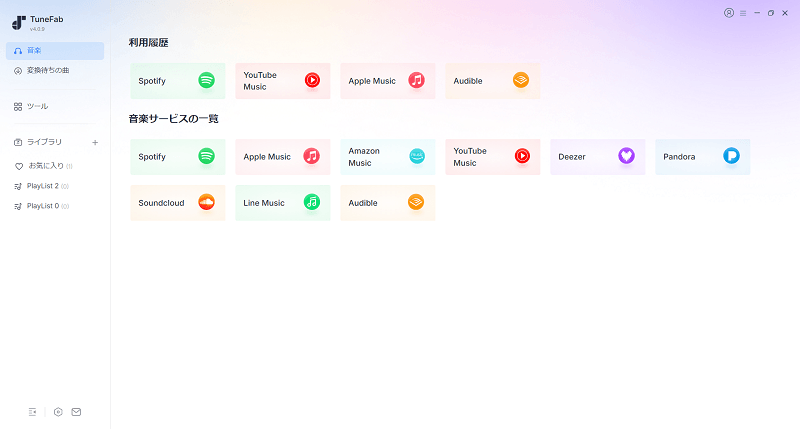
ステップ1.Apple Musicを選択したら、右上の「サインイン」をクリックして、Apple IDでアカウントにログインします。
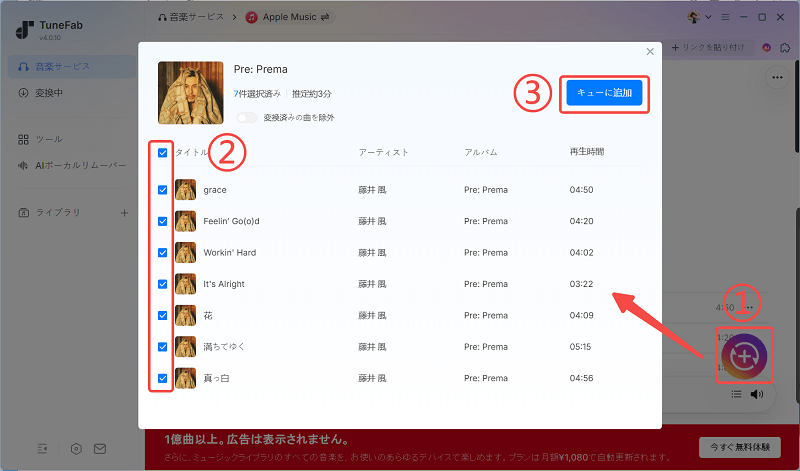
ステップ2.対象の音楽を見つけたら、「変換に追加」をクリックします。変換したい曲にチェックを入れた後、「キューに追加」でそれを変換リストに追加します。
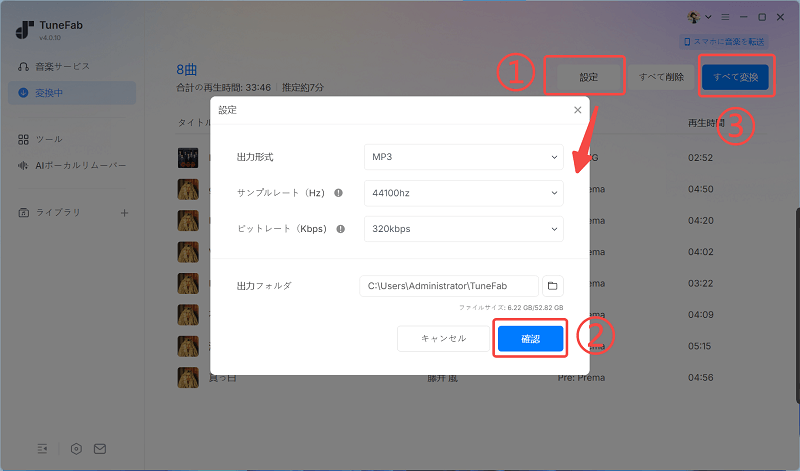
ステップ3.「設定」を開き、出力形式や音質、保存先を選択した後、「すべて変換」で変換が開始されます。
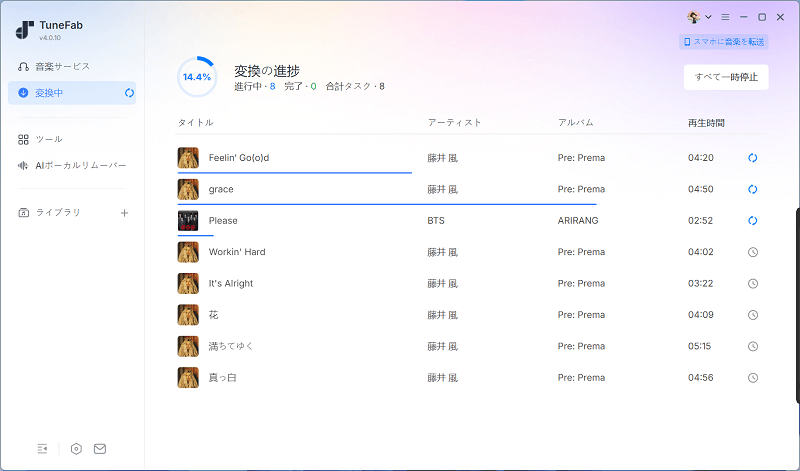
ステップ4.「変換中」タブで各楽曲の進行状況が見えます。後は「ライブラリ」からフォルダアイコンをクリックすると、変換済み曲の保存先へアクセスできます。
このように、「TuneFab Apple Music変換」でApple Musicの楽曲を簡単にMP3へ変換しました。総合的に見ると、これは特定の機能だけでなく、全体的な使いやすさや安定した変換性能を重視する方に適したソフトといえます。まずは無料版で基本的な変換機能や操作感を確認してから、利用目的に合うか判断するとよいでしょう。
動画ガイド:Apple MusicをMP3に変換する方法【2026最新】
次の動画では、「TuneFab Apple Music変換」を使って、Apple Musicの曲をMP3に変換する方法を解説します。操作手順を詳しくご紹介しますので、一緒に見ていきましょう。
【初心者向け】シンプル操作と安定した性能を持つMuConvert
編集部実測結果(2026年9月)
実測では、「MuConvert Apple Music変換」はMP3変換の成功率が比較的高く、変換速度が標準的な水準でした。Apple Musicの音源は高音質のまま出力できるので、日常の使用には十分です。
| 検証項目 | 編集部実測結果 |
| 成功率 | 49/50曲(98%) 1曲のみ再試行が必要 |
| 50曲の変換時間 | 約11分 速度は平均的 |
| 出力音質 | MP3 320kbps 通常利用には十分 |
| 無料版 | 14日間利用可能 1曲ごとに30秒まで変換 |
| 初回設定〜変換開始 | ログイン後、曲を追加して変換するだけ。 約40秒で開始 |
編集部コメント
初めて使う場合でも操作の流れを把握しやすく、内蔵のApple Musicウェブプレイヤーから曲を検索して変換リストへ追加できます。今回のテストでは、変換中に他のアプリを操作しても大きな動作遅延は確認されませんでした。
一方、無料版では1曲30秒までしか変換できないため、フル曲で出力結果を確認できない点はデメリットです。多機能さよりも、シンプルな操作性を重視する方に向いています。
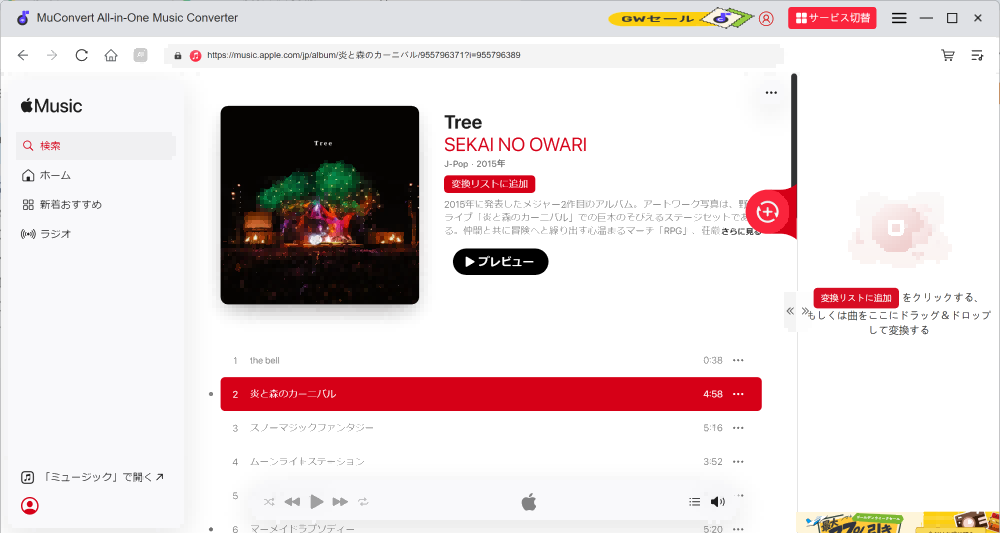
Apple Music楽曲の検索・追加を簡単なクリックだけでできる
曲単位またプレイリスト単位でApple Musicから音源を変換可能
出力ファイル名ルールがカスタマイズできて、アーティスト・アルバム名・リリース日・変換日時・曲番などを自由に組み合わせることが可能
完全無料ではない、無制限で使用するためにライセンスを購入する必要がある
無料体験版では、曲ごと30秒しか変換できない
【その他】無料利用可能のApple Music Converter8つ
ここでは、TuneFabとMuConvert以外の残り8つのアップルミュージック変換ソフトの紹介です。同様に、それぞれの検証結果や使用感などを報告します。
1、NoteBurner Apple Music Converter
編集部実測結果(2026年9月)
「NoteBurner Apple Music Converter」は、機能は充実している一方で、変換速度は上位2製品より少しゆっくりという印象です。
| 検証項目 | 編集部実測結果 |
| 成功率 | 48/50曲(96%) 2曲で再試行が必要 |
| 50曲の変換時間 | 約16分 やや遅かった |
| 出力音質 | MP3 320kbps 通常利用には十分 |
| 無料版 | 1曲ごとに1分まで変換 |
| 初回設定〜変換開始 | ログイン不要、曲を検索してすぐ変換。 約50秒で開始 |
編集部コメント
ソフトのインストールにかかった時間は短くて、起動までスムーズに進めます。初回起動時には新規ユーザー向けのガイドも表示され、画面の案内に沿えば基本的な操作を把握しやすいです。変換後の音源を整理する際に役立つタグ編集や音声トリミングなどの機能も用意されるので、機能性を重視する方には選択肢の一つです。
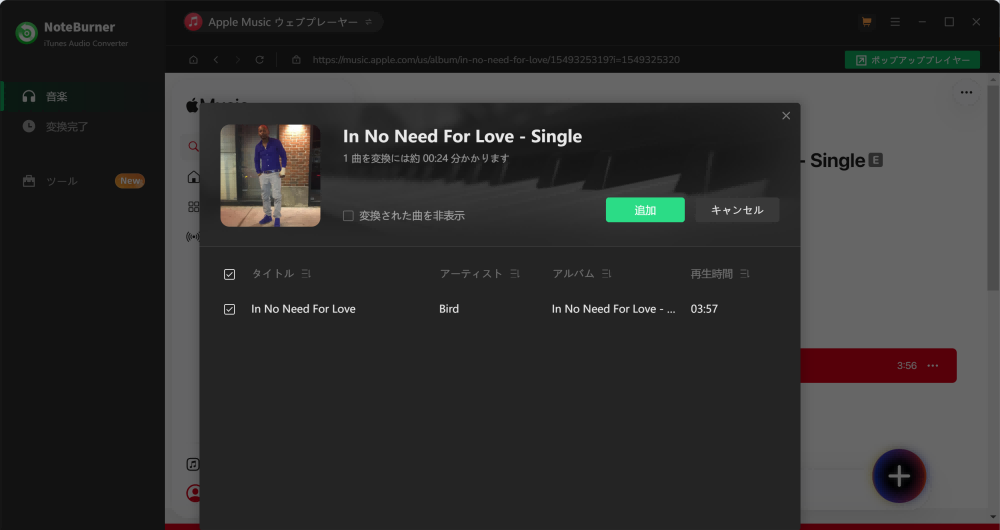
Apple Musicで聴ける曲をMP3、AAC、FLAC、WAV、AIFFなどの主流音声フォーマットに変換
320kbps までの出力品質に対応
iTunesからの音源を録音する、Web版Apple Musicから音源を録音するという2種類の方式がある
変換履歴画面から、音楽をクリックするだけで再生できます
無料版では1曲に1分しか変換できない制限がかかっている
Apple Musicのウェブプレーヤーを通じて曲を変換する場合、Macで最大1倍の速度までしか変換できない
永久ライセンスは17,980円(税抜き)になり、コスパに懸念がある
- ✅ 約3分で50曲のプレイリストをMP3に変換完了、今回検証した製品の中で最速
- ✅ エラーや途切れなしで全部の楽曲を取得した
- ✅ 同様に320kbpsの高音質を保持
2、MusicFab Apple Music Converter
編集部実測結果(2026年9月)
実際に試したところ、「MusicFab Apple Music Converter」のMP3変換速度や音質は十分満足できるレベルでした。今回検証したソフトの中でも上位になります。
| 検証項目 | 編集部実測結果 |
| 成功率 | 49/50曲(98%) 1曲のみ再試行が必要 |
| 50曲の変換時間 | 約9分 比較した中では高速クラス |
| 出力音質 | MP3 320kbps 通常利用には十分 |
| 無料版 | 3曲までフル変換可能 |
| 初回設定〜変換開始 | 指示がなくて少し迷っている。 約2分で開始 |
編集部コメント
初回起動時に操作方法を案内するような明確な指示がなく、「ダウンロード」ボタンをクリックしても反応がありませんでした。Apple MusicのMP3変換にはアカウントのログインが必要だと分かるまでに少し戸惑いました。一方、歌詞(.lrc)の保存や楽曲情報の保持に対応し、機能面で大きな不満はありません。
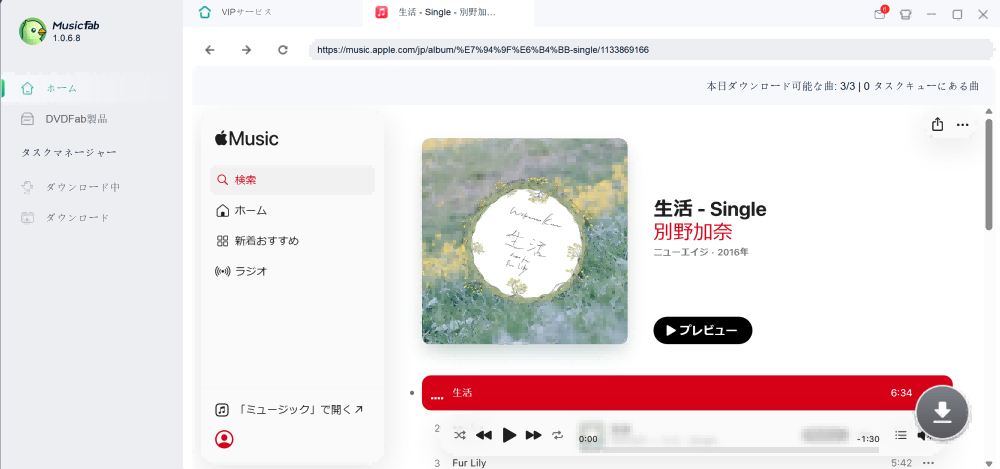
Apple Musicを高品質なM4A、WAV、FLAC、OPUSまたはMP3(最大320kbps)フォーマットに変換
高度な技術が搭載されているため、わずか数秒でApple Musicから1曲を変換可能
Apple Musicのプレイリストやポッドキャストを一括変換
変換の同時に自動的に曲の歌詞とID3タグを保存
無料版ではApple Musicの曲を3曲までしか変換できない
有料プランには月間ライセンスがなくて、一時的に利用したい方に不向き
有料版の価格は他の同類製品よりずっと高い
変換した音声ファイルはエラーで再生できない報告がある
MusicFabの製品版を入手しようとする方は、料金体系に注意すべきです。年間11,000円程度と永久14,000円程度の長期契約のみが提供され、やや高めです。同程度の機能をより手頃な価格で利用したい、または短期利用なら、3,000円程度の月額プランが利用できる「TuneFab Apple Music変換」のほうが比較候補になります。
3、TunePat Apple Music Converter
編集部実測結果(2026年9月)
「TunePat Apple Music Converter」のMP3変換成功率と時間とも中間レベルです。同価格帯には他の変換性能で優れたソフトもあるので、総合評価はまあまあでした。
| 検証項目 | 編集部実測結果 |
| 成功率 | 48/50曲(96%) 2曲で再試行が必要 |
| 50曲の変換時間 | 約22分 今回比較した中ではやや時間がかかった |
| 出力音質 | MP3 320kbps 通常利用には十分 |
| 無料版 | 1曲ごとに1分まで変換 |
| 初回設定〜変換開始 | ログイン不要、曲を検索してすぐ変換。 約50秒で開始 |
編集部コメント
ソフトのダウンロードとインストールには10分以上かかって、それを待つ時にはイライラしていました。また、楽曲の変換に失敗した際に具体的なエラー内容が表示されないため、原因を確認しにくい点も気になりました。一方、CD書き込みや歌詞保存など便利な機能は問題なく利用できるので、保存後のApple Music音源をさらに活用したい方に向いています。
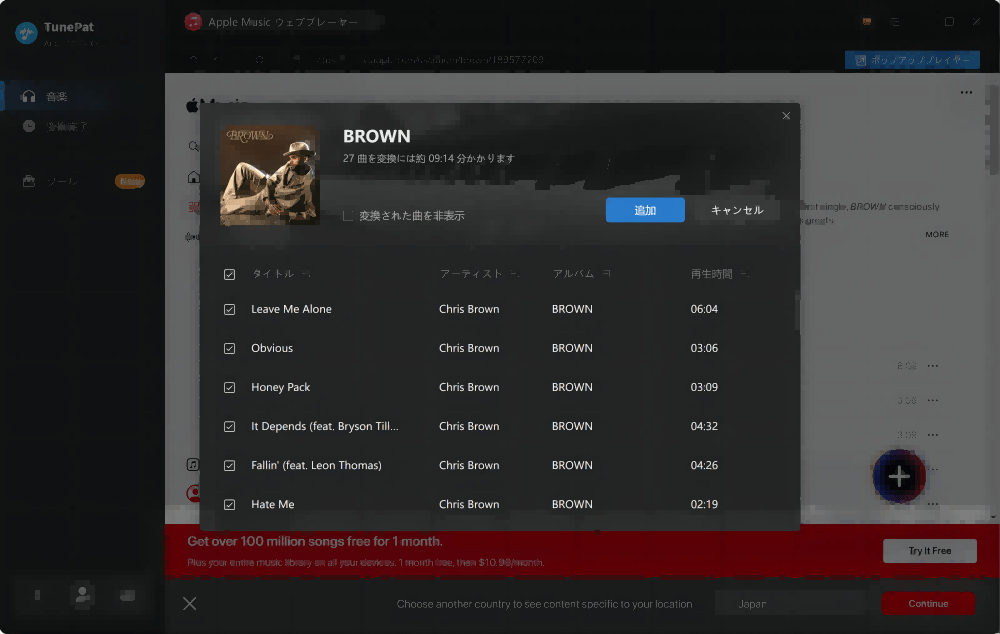
MP3/AAC/WAV/FLAC/AIFF/ALAC など多様な出力形式に対応
Apple Musicの倍速変換を実現でき、時間を大幅に節約
曲のIDタグ情報をそのまま保持
無償アップデートと技術サポートを提供
音楽を検索する時に動作が重いと感じられる
無料版の変換長さは1分間に制限される
永久ライセンスは13,800円(税抜き)になり、コスパに懸念がある
- ✅ 50曲を約3分で変換完了、大量のApple Musicを変換する時にもストレスなし
- ✅ ソフト本体のインストールと起動はサクサク
- ✅ 無料でも3曲のフル変換を体験できる
4、Sidify Apple Music Converter Free
編集部実測結果(2026年9月)
MP3変換のパフォーマンスなら、「Sidify Apple Music Converter Free」はTunePatと大体同じです。全体としては「無難に使える」という評価でした。
| 検証項目 | 編集部実測結果 |
| 成功率 | 48/50曲(96%) 変換自体は安定していた |
| 50曲の変換時間 | 約25分 今回比較した中では遅め |
| 出力音質 | MP3 320kbps 通常利用には十分 |
| 無料版 | 各曲の最初の1分のみ変換可能 Pro版の試用版という印象 |
| 初回設定〜変換開始 | ログイン不要、曲を検索してすぐ変換。 約50秒で開始 |
編集部コメント
今回試してみて一番印象に残ったのは、「完全無料」というイメージと実際の仕様に少しギャップがあったことです。 無料変換可能の曲の長さに制限があり、タグ編集などの上級機能も有料Pro版限定でした。特に出力形式や音質などの設定は楽曲ごとに変更できないことはやや不便だ思います。でも、変換機能自体は悪くありませんが、開発元も長年の経験があります。総合的に言えば信頼できるApple Musicコンバーターの1つです。
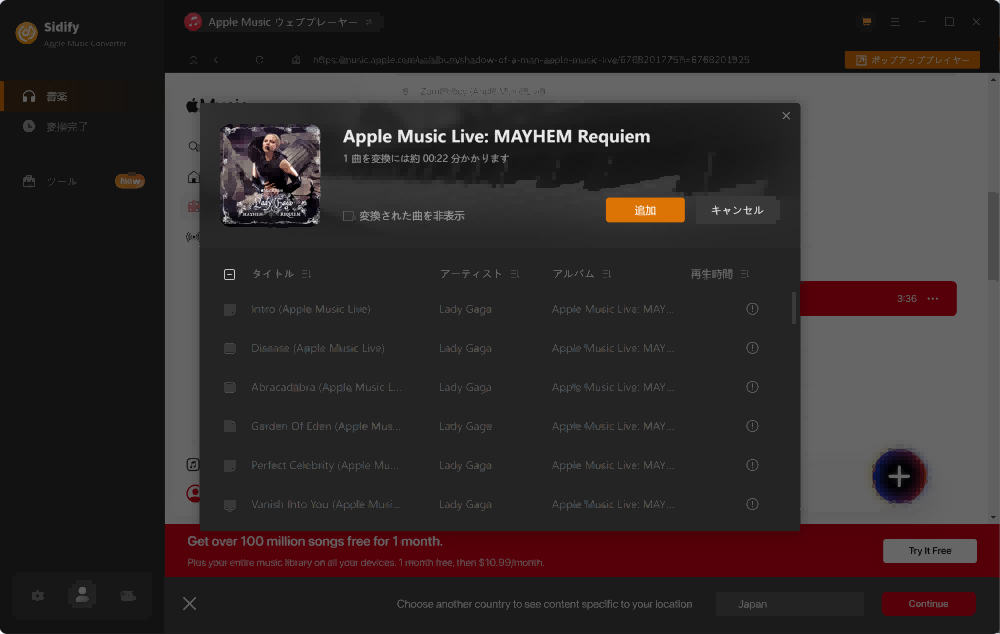
対応可能なコンテンツが多い:Apple Musicの音楽、iTunes Storeから購入した音楽とオーディオブック
タスク一覧から各曲の変換状況だけでなく、完了までの推定残り時間も確認できるので、進捗を把握しやすい
保持できる曲のタグ情報が少ない:アーティストアルバムのみ
より多くの機能を体験するには有料のProバージョンを購入する必要がある
Sidifyは長く運営されているApple Music変換ソフトですが、近年は大きな新機能の追加やソフトのアップデートがあまり見られません。さらに多くの実用的な機能を活用するか、製品の機能改善を求める場合、「TuneFab Apple Music変換」のほうが満足度は高いかもしれません。定期的に新バージョンをリリースし、最新のWindows・Macバージョンにも随時対応します。
5、Audials Music 2026
編集部実測結果(2026年9月)
「Audials Music 2026」は録音方式でApple Musicを変換するため、高い成功率と長い作業時間という特徴は同時に存在しています。無料版での制限は比較的に緩やかです。
| 検証項目 | 編集部実測結果 |
| 成功率 | 50/50曲(100%) 録音自体は安定していた |
| 50曲の変換時間 | 約180分 等速録音のため時間がかかる |
| 出力音質 | MP3 320kbps・FLAC 録音品質は良好 |
| 無料版 | 10曲まで保存可能 |
| 初回設定〜変換開始 | 機能は多くて、慣れるまで時間がかかる。 約2分で開始 |
編集部コメント
今回試した中で最も「多機能」なソフトでした。 幅広い動画と音楽サービスに対応し、録音・編集・管理まで1本でこなせます。出力形式や音質、録音方法などを細かく設定できるため、自分の用途に合わせて変換条件をカスタマイズしたい方に向いています。一方で、機能が多すぎて、日本語の表現がやや不自然で、メニューを理解しにくい場面がありました。特にApple Music変換の初心者にとって、ハードルは高いと思います。
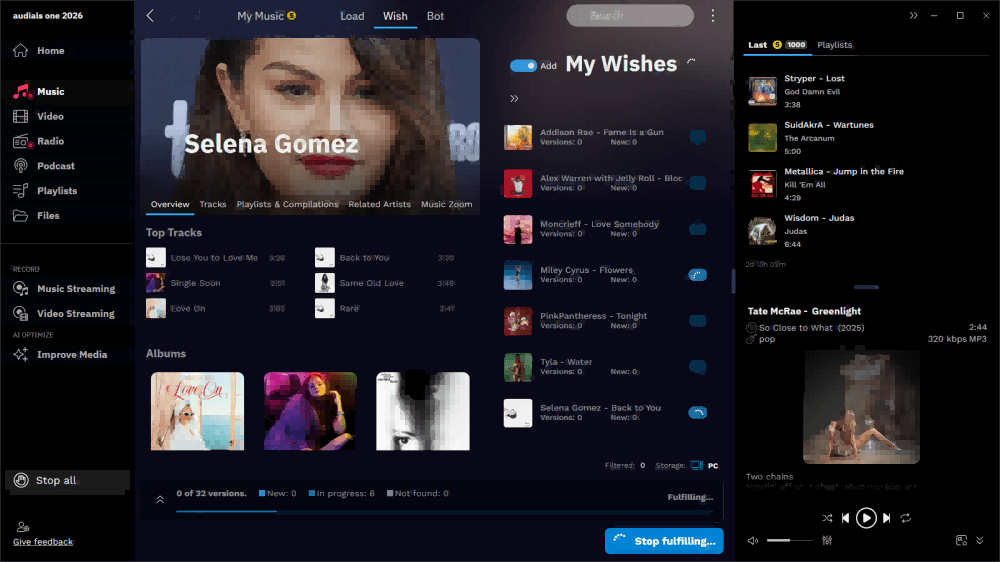
Apple Musicのようなストリーミング音楽サービスだけでなく、多くの通話ツールや音声共有サイトの変換に対応
利用可能の出力形式が10製品の中で一番多い
音楽の他、YouTubeのような動画共有サイトからの音声抽出もサポート
基本的な音声編集機能を内蔵している
自動音量調整・ノイズ除去・BPM分析などプロ向け機能を標準装備
録音ソフトであるため、1倍速でしかApple MusicをMP3に変換できない
複数のApple Music曲またプレイリストを変換するには時間がかかる
無料版では10曲までしか変換できない制限がある
毎年のアップグレードにお金がかかる
Apple Musicだけを保存したいなら、そんなに多くの機能は負担になります。 日本語での操作の分かりやすさを重視すれば、「TuneFab Apple Music変換」のほうが扱いやすいです。完全に日本語化されて、初心者でも使えるように設計されます。
6、UkeySoft Apple Music変換ソフト
編集部実測結果(2026年9月)
実測で「UkeySoft Apple Music変換ソフト」のMP3変換速度は遅め、成功率も今回検証した製品の中で下位となります。3分以内の曲は無料でフル保存できるが、上位ソフトほどの強みは感じられませんでした。
| 検証項目 | 編集部実測結果 |
| 成功率 | 47/50曲(94%) 数曲で再試行が必要だった |
| 50曲の変換時間 | 約18分 遅かった |
| 出力音質 | MP3 320kbps 通常利用には十分 |
| 無料版 | 30日間利用可能 1曲ごとに3分まで変換 |
| 初回設定〜変換開始 | 設定は少なく、ログインしたら曲を検索して変換。 約1分半で開始 |
編集部コメント
実際にダウンロード・インストールしたところ、20分以上かかりました。すぐにソフトを使い始めたい場合には、導入時の待ち時間が気になる可能性があります。画面デザインはやや古っぽくて、機能に対して具体的な説明や操作方法の案内がないので、初回使用の時は困っています。余計な機能を使わず、単純に音楽変換を目的として利用したい場合に選択肢となります。
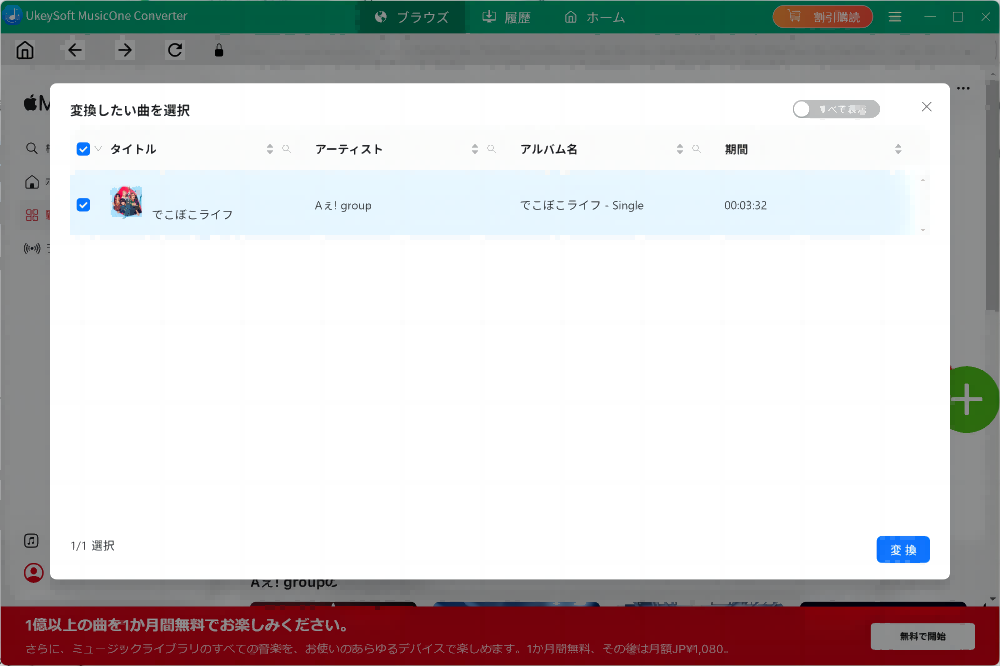
最新のiTunesとmacOS/Windows OSに対応している
Apple MusicをMP3に変換でき、M4A、FLAC、WAVなどの他の出力形式もサポート
Apple Musicの曲を最大16倍の速さで変換できる
macOS10.13以降では変換速度を調整できない
macOS10.15以降ではオーディオブックの変換をサポートしていない
公式サイトの日本語化は不完全で、購入サイトなどが英語だらけ
7、TuneMobie Apple Music Converter
編集部実測結果(2026年9月)
今回比較したソフトの中で、「TuneMobie Apple Music Converter」 のMP3変換成功率や速度、無料版の使いやすさとも特に目立つ強みはないので、総合評価は高くないでした。
| 検証項目 | 編集部実測結果 |
| 成功率 | 47/50曲(94%) 一部の曲で再試行が必要だった |
| 50曲の変換時間 | 約20分 遅かった |
| 出力音質 | MP3 320kbps 通常利用には十分 |
| 無料版 | 1曲ごとに1分まで変換 |
| 初回設定〜変換開始 | ログイン不要、曲を検索してすぐ変換。 約50秒で開始 |
編集部コメント
基本的な変換機能はしっかり備わって、普段使いで困る場面はあまりないという印象でした。特に、Apple Musicの楽曲を変換するだけでなく、ソフト内でポッドキャストやラジオを直接聴けることにびっくりしました。でも、その反面、ソフト本体のダウンロードとインストールは20分以上かかると遅いです。全体の動作もやや重く、操作中に画面が固まったり、コンテンツの読み込みに失敗したりすることがありました。
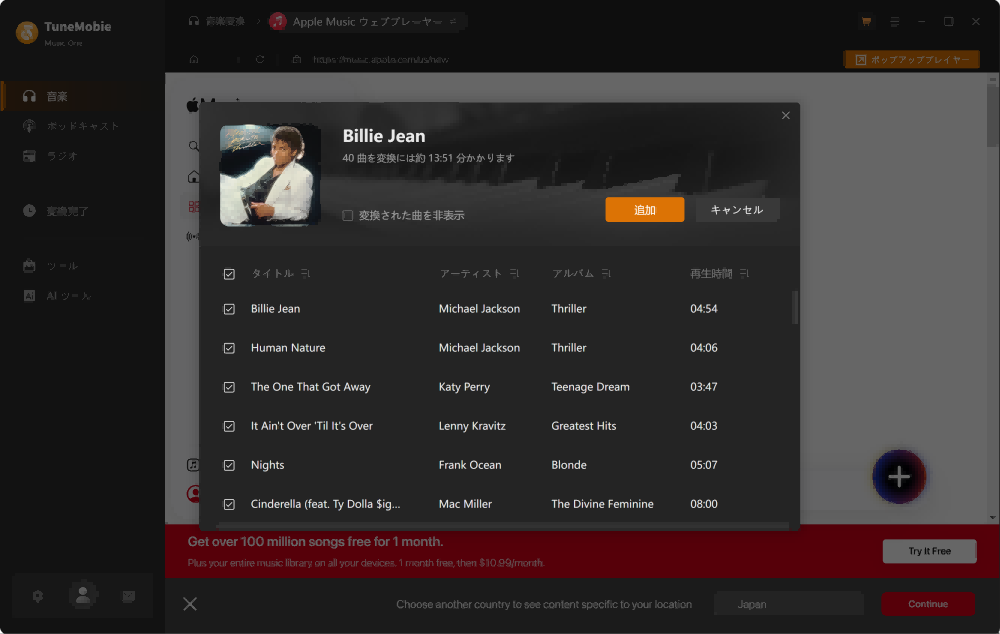
最新版のWindows、macOS、iTunesとミュージックアプリに対応
ID3タグ編集機能を内蔵、曲名、アーティスト、アルバム、ジャンルとアートワークの編集に対応
Apple Musicの曲をMP3、M4A、AIFF、WAV、AC3、AAC、FLACなどの音声形式に変換できる
Apple Music曲の変換スピードを需要によって調整可能
macOS 10.13以降では原速でしか変換できない
CDへの書き込み機能が備えていない
バックグラウンドで再生するApple Music音楽を録音して保存するという仕組みなので、録音効果はネット状態に影響される
全機能を楽しむために有料版を購入するしかない
8、Apowersoftストリーミング音声録音ソフト
編集部実測結果(2026年9月)
通常のアップルミュージック変換ソフトと比べると、「Apowersoftストリーミング音声録音ソフト」は性能に大きな差が見られました。成功率・変換速度・音質のどちらでも満足できませんでした。
| 検証項目 | 編集部実測結果 |
| 成功率 | 46/50曲(92%) 録音は可能だったが手順が多い |
| 50曲の変換時間 | 約200分 録音方式のため時間がかかった |
| 出力音質 | MP3 128kbps(無料版) 音質は用途によって物足りない |
| 無料版 | 1曲ごとに1分まで録音 |
| 初回設定〜変換開始 | 設定項目が多く、初心者にはやや複雑。 約2分で開始 |
編集部コメント
今回比較したソフトの中で、少し方向性が異なる製品という印象でした。 録音や音声編集の機能は充実していて、ソフト自体の動作は比較的軽いです。でも、初回起動時に初心者向けのガイドはなくて、音楽変換ための手順もやや多いです。また、公式サイトも長期間に更新しないように見受けられるため、サポートに懸念しています。全体的に見れば、これは一般的な音楽変換ソフトでうまくいかない場合の選択肢になるだけです。
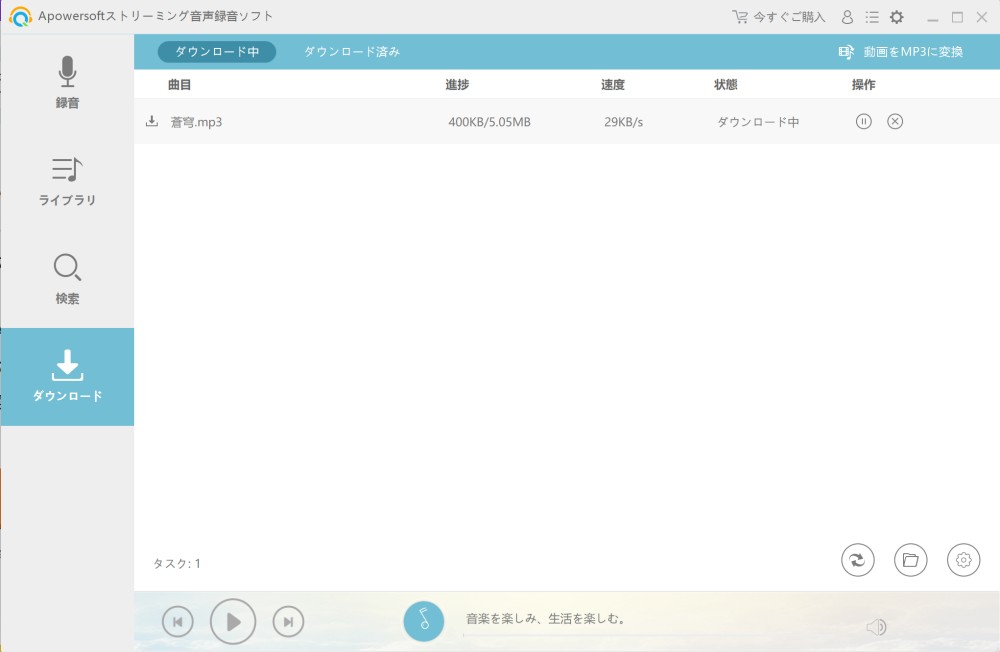
非常に使いやすいインターフェース
ラジオ録音、音楽の検索とダウンロード、音楽の編集、CD 作成など多彩な機能を搭載
MP3、AAC、FLAC、WMA 等の音楽形式に変換可能
ID3タグを自動的に認識、変更可能
Apple Music以外、Amazon Music、YouTube などから曲を変換可能
Mac OSに対応しない
録音した音質は保証できない(最大128 kbps)
仮想のサウンドカードをインストールする必要がある
無料体験版には制限が多すぎる、録音・変換は一分間まで
目的別におすすめのApple Music Converter
パソコンで使えるApple Musicコンバーターによって特徴が異なり、すべての人に同じソフトが適しているわけではありません。そのため、自分が重視するポイントに合わせて選ぶことは大切です。
編集部のおすすめを整理すると、こんな選び方です。
- 自分のニーズがよく分からない:TuneFab Apple Music変換
👉 操作性と機能面のバランスは良く、初心者でも上級者でも失敗しにくい定番選択 - 無料版でフル曲を試したい:TuneFab/MusicFab/Audials
👉 フル曲の変換は無料体験でき、実際の使用に近い状態で機能を確認可能 - パソコンスペックに気にせず、多機能なソフトを探している:TuneFab/NoteBurner/TunePat/Audials
👉 プレイリスト転送、CD書き込み、音声編集など音源管理の関連機能も搭載 - シンプルな操作を求める:MuConvert/UkeySoft
👉 複雑な機能はなくて、音楽変換に集中できる - Apple Music変換の効率を最優先:TuneFab/MuConvert/MusicFab
👉 長いプレイリストでも15分以内に変換完了、今回検証したソフトの中での上位クラス - 他の動画や音楽サービスからも音声変換したい:Audials/Apowersoft
👉 数多くのプラットフォームに対応し、録音方式で音源を保存
Apple Music変換ソフトに関するよくある質問
Apple Music 変換ソフトの使用は違法ですか?
Apple Music Converterの利用については、利用する地域の著作権法やApple Musicの利用規約、音源の権利状況などを確認する必要があります。特に、技術的な保護が施されたコンテンツの複製については、私的利用であっても法的な制限が問題になる場合があります。
また、変換した音源を第三者へ配布・販売したり、インターネット上へ無断でアップロードしたりしないよう注意してください。
無料でApple Musicの曲をMP3に変換できますか?
今回の検証では、Apple Musicの楽曲を無料かつ無制限でMP3に変換できるソフトは見つかりませんでした。いずれも無料体験版を用意していますが、変換できる曲数や時間、利用できる機能などにそれぞれ制限があります。
その中でも、無料で試せる範囲が比較的広いのは「TuneFab」「MusicFab」「Audials」という3つの製品です。一定数の楽曲をフル変換できます。これらのソフトを優先的に試すことはおすすめです。
iPhoneやAndroidスマホでApple Musicの曲をMP3に変換できますか?
スマホ向けの一般的な音声変換アプリでは、Apple Musicの配信曲をそのまま読み込んでMP3に変換できない場合があります。
一方、スマホのブラウザから利用できるオンライン変換ツールを使う方法もあります。例えば「TuneFab音楽変換 Web版」では、Apple Musicの曲リンクを使ってブラウザ上で変換できるため、PCソフトをインストールせずに利用できます。
ただし、対応環境や無料利用の制限は変更される場合があるため、利用前に最新の仕様を確認してください。
iTunesの音楽をMP3に変換できますか?
音源種類によって異なります。2009年以降にiTunes Storeで購入した音楽なら、iTunesまたはミュージックアプリ経由で直接にMP3に変換することができます。また、パソコンに保存されている音源をiTunesに追加した場合も、iTunesの音楽変換機能に適用されます。
具体的な操作については、以下の記事を参考にしてください。
まとめ
以上は編集部による10本のApple Music変換ソフトを実際に比較した結果です。どのソフトにも強みがあり、「絶対にこれ」というものはありません。
ただし、目的によって候補はある程度絞れます。迷っている方は、次の結論を参考にして選んでみてください。
| 使用目的 | 編集部おすすめ |
| 速度と安定性を重視したい | TuneFab Apple Music変換 MP3変換速度・音質・成功率のバランスが最も良く、多くのニーズに応える |
| 初めてもスムーズに使える | MuConvert Apple Music変換 シンプルな画面で操作しやすく、普段な音楽変換なら十分 |
| 音楽変換の関連機能も使いたい | TunePat Apple Music Converter CD書き込み、音声編集、メタデータ編集などの機能も搭載 |
| Apple Music以外のサービスも一緒に対応したい | Audials Music 数多くの動画と音楽サービスから音源を録音して保存できる |
また、ソフトごとに無料利用の範囲は異なります。予期しない失敗が起きないように、事前に条件を確認しておきましょう。
その中でもTuneFabは、操作性や変換結果を含めて比較的安定して利用できるサービスです。無料体験版では3曲までフル変換を試せるため、実際の使いやすさや出力品質を確認したうえで導入を検討できます。
コメント
0 件のコメント
評価(0)