


Spotifyの曲を保存する方法として、録音は最も一般的な方法の一つです。Spotify録音ソフトは、大きく分けて「音楽変換ソフト」と「録音ソフト」の2種類があります。音楽変換ソフトはSpotifyの曲を高速でMP3などへ保存でき、録音ソフトは再生しながら等倍で録音する方式です。
本記事では、この2種類のSpotify録音ソフトを厳選して紹介します。それぞれの特徴やおすすめソフト、録音方法を詳しく解説しますので、自分に合った方法を見つけてSpotifyの音楽をもっと便利に楽しみましょう。
Spotify録音後の用途別おすすめソフト
Spotify録音ソフトにはさまざまな種類があり、用途によって最適なソフトは異なります。まずは「何に使いたいか」を基準に、自分に合ったソフトを選びましょう。
| 用途 | おすすめソフト | おすすめ理由 |
| MP3として保存したい | TuneFab Spotify音楽変換 | Spotifyの曲を高速でMP3へ保存でき、プレイリストもまとめて変換可能 |
| USB・SDカードへ保存したい | TuneFab Spotify音楽変換 | MP3・FLACなどに対応し、車やオーディオ機器でも再生しやすい |
| CDへ書き込みたい | Sidify Music Converter | CDへの書き込みにも対応する |
| 完全無料で録音したい | Audacity | 無料で利用できる定番録音ソフト。コストをかけずに録音したい方におすすめ |
| PCの音声をそのまま録音したい | FonePaw PC画面録画 | Spotifyだけでなく、PCで再生される音声をまとめて録音できる |
用途に合ったソフトを選ぶことで、Spotifyの曲をより快適に録音・保存できます。なかでも、音楽変換ソフトは高速で複数の曲を保存しやすく、初めて利用する方にもおすすめです。そこで本記事では、まず音楽変換ソフトを紹介し、その後に録音ソフトの特徴やおすすめツールを解説します。
Spotify録音ソフト|変換型(MP3保存・高速録音)
Spotifyの音楽を効率よく録音・保存したい方には、音楽変換ソフトがおすすめです。通常の録音ソフトとは異なり、Spotifyの曲をMP3やFLACなどの形式で保存できる製品が多く、プレイリストやアルバムをまとめて処理できるものもあります。以下では、使いやすさや対応形式、機能などを基準に、おすすめのSpotify音楽変換ソフトを紹介します。
Spotify録音ソフト1、TuneFab Spotify音楽変換
「TuneFab Spotify音楽変換」は、Spotifyの音楽を効率よく録音・保存できる変換型のSpotify録音ソフトです。
通常の録音ソフトのように再生しながら録音する必要がなく、音質をできるだけ維持したままSpotifyの曲やアルバム、プレイリストを録音できます。また、録音した楽曲はMP3、M4A、WAV、FLACなどの形式で保存でき、MP3はスマートフォンやUSBメモリ、WAVはCD作成、FLACは高音質で保存したい場合など、用途に合わせて選択できます。さらに、曲名・アーティスト・アルバムなどのID3タグ情報も保持されるため、録音後の楽曲管理も簡単です。
Spotify Free・Spotify Premiumのどちらにも対応しており、Spotify Webプレーヤーを搭載しているため、Spotifyアプリをインストールせずに録音・保存できる点も特徴です。
無料体験版も用意されているので、使い勝手や機能を試してみたい方は、以下のボタンから確認してみてください。
TuneFabをおすすめする理由
- 録音速度:最大35倍速でプレイリストも短時間で録音可能
- 音質:最大320kbps・FLAC対応
- 保存形式:MP3・WAV・FLAC対応、USBやCDにも利用しやすい
- 使いやすさ:Webプレーヤー搭載、ID3タグ保持
TuneFabでSpotify音楽を録音・保存する手順
では、TuneFab Spotify音楽変換を使って、Spotify音楽を高音質かつ高速で録音して、MP3に変換・保存する手順をご説明いたします。
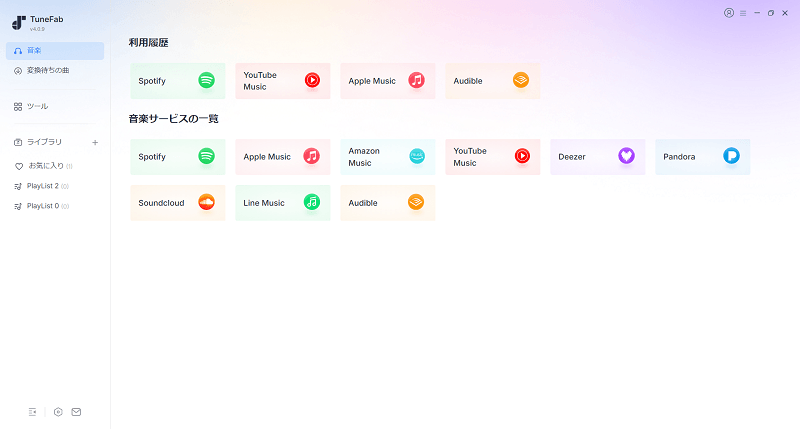
ステップ1.ソフトを起動してSpotifyウェブプレーヤーにアクセス
「TuneFab Spotify音楽変換」を起動し、Spotifyを選択します。Spotifyアカウントにログインします。
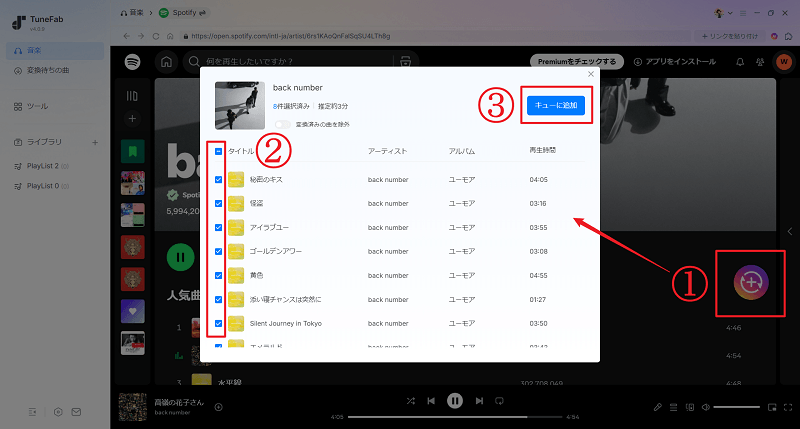
ステップ2. 録音したいSpotifyのプレイリストを追加
録音したいプレイリストを開き、「変換に追加」または「+」をクリックします。曲にチェックを入れたら、「キューに追加」をクリックします。
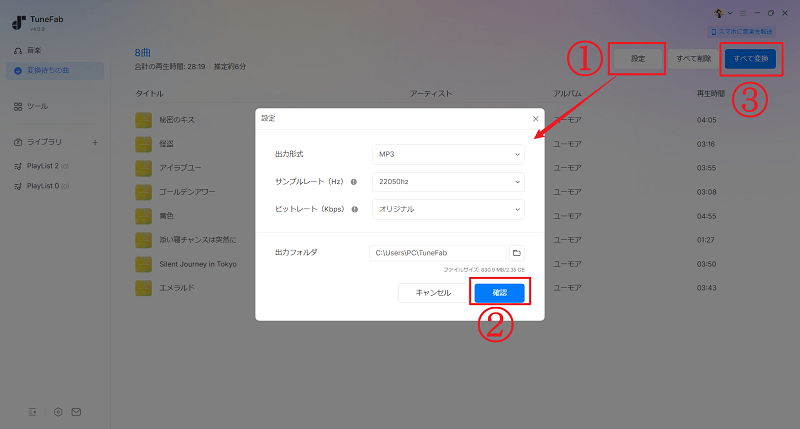
ステップ3. 出力形式をMP3に設定
「変換中」>「設定」で録音したい曲の出力形式を指定します。通常はMP3を選べばOKです。設定が完了したら、「確認」>「すべて変換」の順でクリックします。
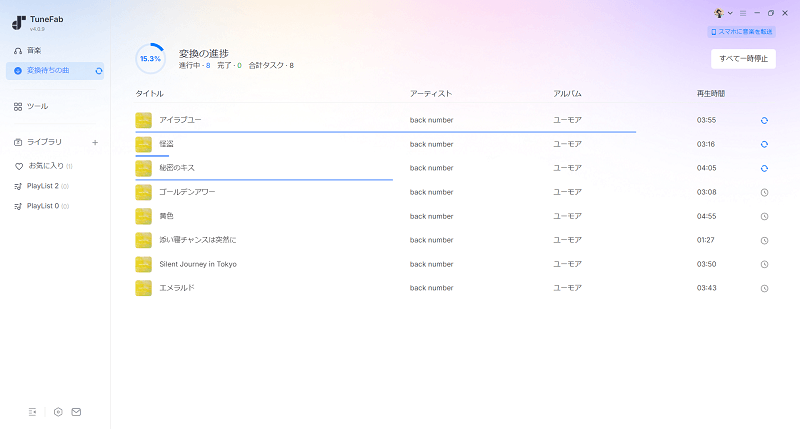
ステップ4. Spotifyの音楽の録音・変換を開始
録音が始まります。完了後は「ライブラリ」で保存先を開き、曲を確認できます。
「TuneFab Spotify音楽変換」を使って、Spotifyから音楽を録音・保存する手順についてのご紹介は以上になります。とても簡単な操作手順で、誰でも上手にSpotifyの曲を録音して、MP3または他の形式に保存できます。上記の方法を利用して、お好きなSpotifyの音楽を永久に保存して、無制限で再生しましょう。Spotifyでのお好きな音楽を録音することで、Spotifyプランを解約した後でも再生して楽しめます。
Spotify録音ソフト2、Sidify Music Converter
「Sidify Music Converter」は、Spotifyの楽曲を高品質のまま録音・変換できる強力な音楽変換ソフトです。このツールを使えば、Spotifyのプレイリストやアルバム、楽曲をMP3、AAC、WAV、FLACなど複数の形式に変換し、ローカルデバイスに保存することが可能です。Spotifyの音楽を最大10倍速で録音できます。さらに、変換後もID3タグが正確に保持されるため、音楽ライブラリを整理しやすくなります。ユーザーインターフェースもシンプルで直感的なため、初心者から上級者まで快適に利用できます。
ただし、Free版は一部の高機能(たとえば、タグ情報の自動編集や高度な音質設定など)は利用できません。Spotifyのウェブプレーヤーは内蔵されていないので、URLをコピーして曲をダウンロードするしかないが、これは非効率的かもしれません。
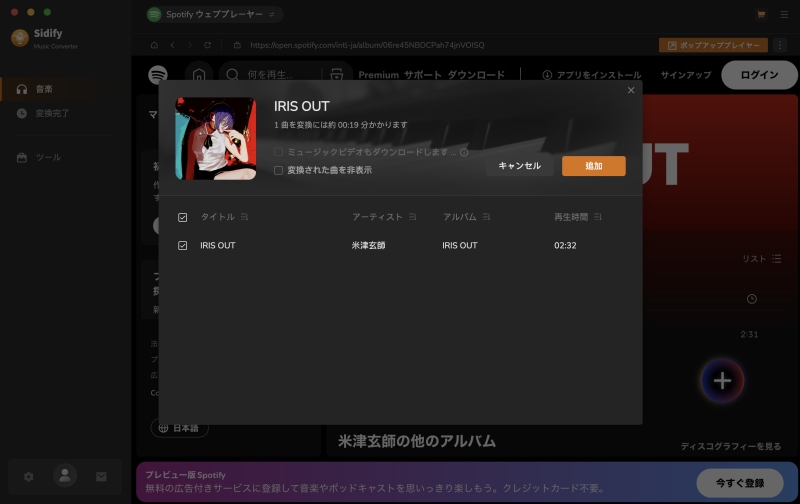
Spotifyの音楽をMP3、AAC、WAV、FLACなど形式に変換できる
最大320kbpsの音質をサポートし、変換された音楽が元の高品質を維持
シンプルで使いやすいインターフェイス、複雑な設定は不要
無料版はWindowsのみ対応
実質的に有料ソフトの体験版のみ利用可能
🔸 Sidify Music Converter Free
✅ 完全無料
❌ 録音・変換の制限が多く、音質もいまいち
🔹 TuneFab Spotify音楽変換
✅ 無料で三曲変換可能
✅ 無料版でも320kbpsの高音質で録音可能
✅ プレイリストやアルバムの一括録音OK!
Sidifyの無料版は確かに無料ですが、音質や機能に大きな制限があり、満足できないことも…。
一方、「TuneFab Spotify音楽変換」なら、無料版でも高音質で録音可能&一括変換対応なので、ストレスなく快適にSpotifyの曲を保存できます!
Spotify録音ソフト3、TuneMobie Spotify Music Converter
「TuneMobie Spotify Music Converter 」TuneMobie Spotify音楽変換は、Spotify音楽を一般的なフォーマットに変換するために特別に設計されたオーディオ変換ツールです。Spotifyの無料ユーザーでもプレミアムユーザーでも、このソフトを使ってSpotifyの曲、プレイリスト、アルバムをMP3、M4A、WAV、FLACなどの形式に変換し、オフラインで自由に再生したり、他のデバイスに保存したりすることができます。
Sidifyと同様に、このソフトは、音楽をロードして変換するためにインストールされたSpotifyクライアントに依存しています。さらに、その変換スピードは比較的遅く、曲のダウンロード・変換のスピードは最大5倍速までしかサポートしておらず、大量の曲を扱う場合には非効率的です。それに対して、「TuneFab Spotify音楽変換」最大35倍速の変換スピードを提供し、TuneMobieよりかなり優れているので、より良い効率と体験のために、TuneFabを選択することをおすすめします。
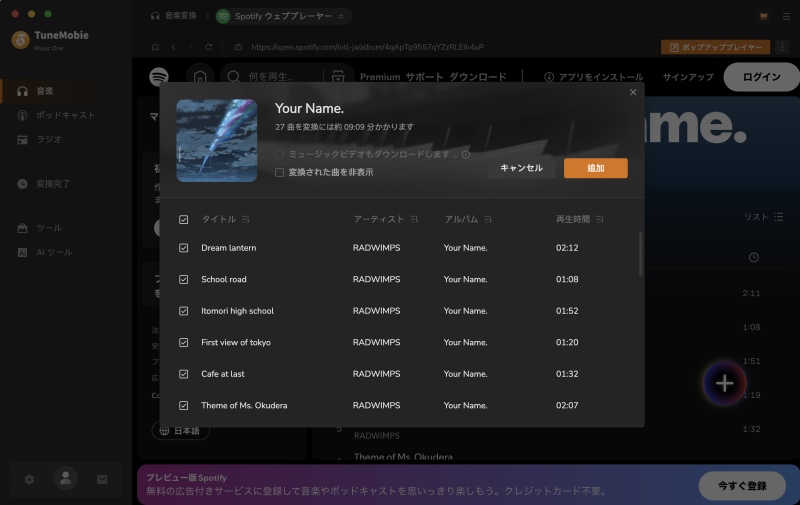
無損失または高品質のオーディオを録音できる
直感的な操作で、初心者にも使いやすい
最大5倍速の変換速度であり、競合製品に比べて効率が劣る
Spotify録音ソフト|録音型(リアルタイム録音)
Spotifyの音楽を原速で録音し、さらに編集したい方には、編集機能が充実した録音ソフトがおすすめです。録音後に楽曲をカットしたり、トリミングしたりするなど、細かな編集が可能で、自由にカスタマイズしたい方に最適です。以下では、Spotifyの音楽を原速録音できるソフトを厳選してご紹介します。
1、Audacity
「Audacity」は、音声の録音・編集を簡単に行える無料のオープンソースソフトです。マイクや外部デバイスからの録音、トラック間のミックス、ノイズ除去、リバーブ、イコライザーなどのエフェクト適用が可能です。また、WAV、MP3、FLACなど多くの形式に対応し、ファイルのカット、コピー、結合などの基本編集から、ポッドキャストや音楽制作まで幅広い用途に利用できます。
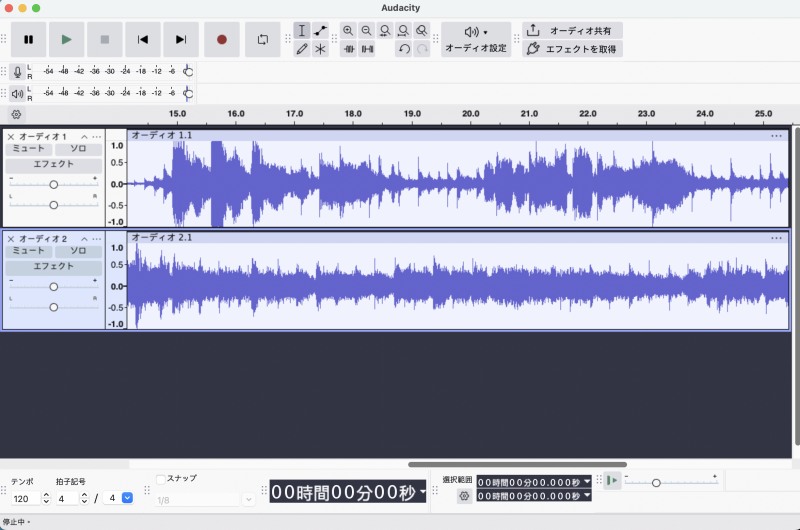
Spotifyの曲を録音して、MP3、M4A、AAC などに出力可能
システム音声とマイク音声の録音に両方対応
Spotifyのオーディオを編集できる
ノイズ除去機能を持っている
Spotify曲を取得するまで時間や手間がかかる
使い方はちょっと複雑

TuneFab Spotify音楽変換
Spotifyの曲を高音質かつ効率よく録音できる変換型録音ソフト。プレイリストの一括録音やMP3保存にも対応。
主な特徴
最大35倍速でSpotifyの曲・アルバム・プレイリストを録音できる
最大320kbps・FLAC対応で高音質のまま保存しやすい
USB保存やCD作成にも利用しやすい
向いている人
大量の曲を短時間で録音したい方
MP3保存やUSB・CDで再生したい方
音質や曲情報を維持して保存したい方
向いていない人
完全無料だけで録音したい方
リアルタイム録音ソフトを探している方
高音質録音
最大35倍速
MP3・FLAC対応
2、FonePaw PC画面録画
もう一つの多機能なSpotifyレコーダーは「FonePaw PC画面録画」です。画面録画、音声録画、ゲーム録画の3つの録画モードを提供します。Spotifyの音楽を録音するには、音声モードを選択する必要があり、Spotifyアプリを開いて音楽を再生すると、Spotifyの曲の録音が始まり、MP3、WMA、AACまたはM4Aなどの形式で保存されます。タスクリストを使って、リッピングの開始時刻と終了時刻を設定することができます。録音した音声ファイルをカットする編集機能を搭載します。
しかし、この多機能レコーダーはSpotifyの音楽を録音する時、TuneFabのような専門的ではありません。FonePawはSpotifyの広告をフィルタリングしたり、トラック情報を保存したりすることができません。Spotifyの音楽編集には、より多くの時間が必要です。
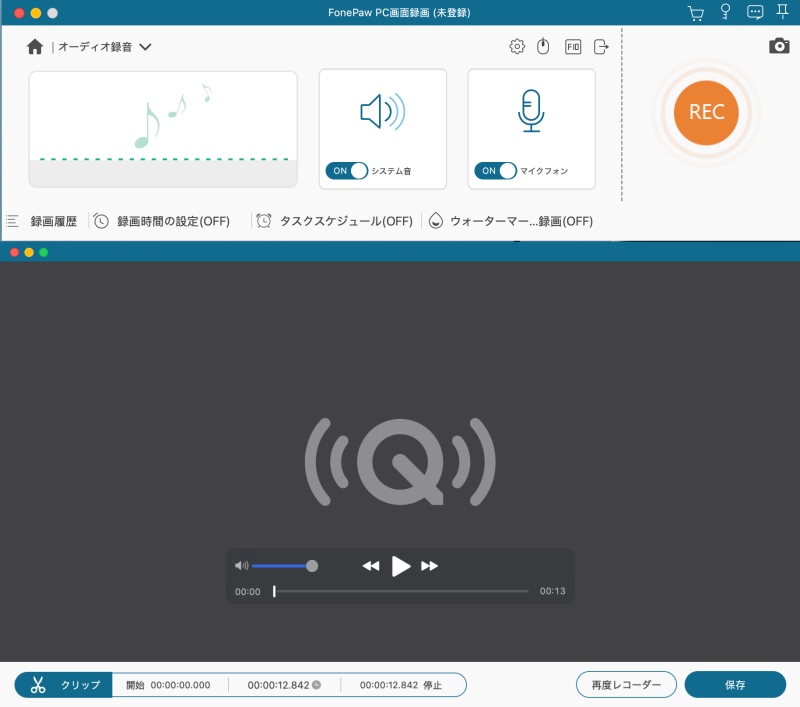
Spotifyの音楽をロスレスで録音できる
基本的な編集機能を提供
音楽、画面、ゲームプレイ、ウェブカメラなどを録音できる多機能レコーダー
録画開始時刻と終了時刻を設定できる予約録画機能る
Spotifyのビデオも録画できる
ID3タグは保存できない
曲の自動分割、広告の削除はできない
オリジナルスピードのみでの収録
3、Apowersoftストリーミング音声録音ソフト
「Apowersoftストリーミング音声録音ソフト」は、音楽、ビデオ、ラジオ局から音楽を録音することができるストリーミング録音ソフトです。楽曲を録音する際、楽曲情報(ID3タグ)を自動的に認識するため、手動での編集は必要ありません。内蔵の音声変換ツールでフォーマット(MP3、AAC、FLAC、WMA)を変換し、あらゆるプレーヤーで再生できるようにします。また、iTunesの転送やCDの書き込みなど、さまざまな機能を備えています。
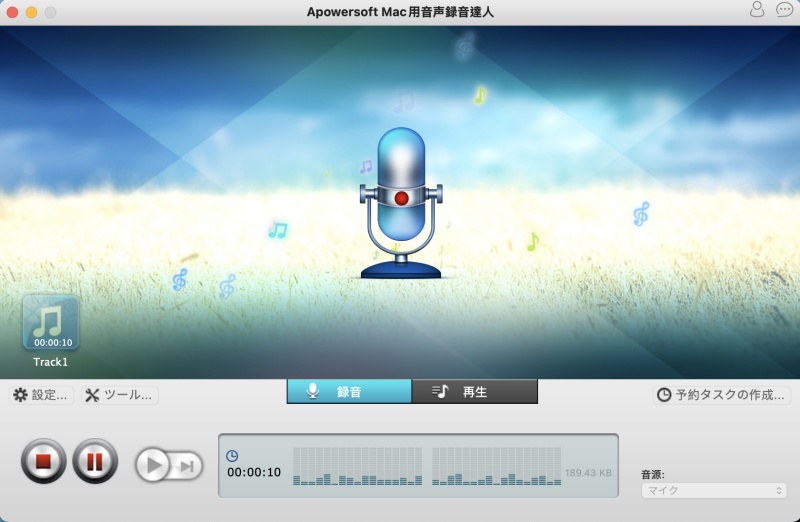
カット、コピーなどの基本的な編集機能
ID3情報の自動保存
iTunes転送、CD書き込みなど機能を搭載している
無料版では3曲までしか録音できず、3分間しか録音できない
4、SoundTapストリーミング録音ソフト
「SoundTap」は、ストリーミングオーディオ録音のためのソフトです。パソコンで再生した音声をMP3やWAVファイルとして、クリアな音質で録音することができます。また、画面上の音声とマイクで入力した音声の両方を録音することも可能です。操作も非常にシンプルなので、初心者の方でも簡単にSpotifyの音楽を録音することができます。録音したファイルを編集できるように、サウンドエディターソフト「WavePad」へのダイレクトリンクが用意されています。また、CDに録音するためのソフトへのダイレクトリンクも用意されています。
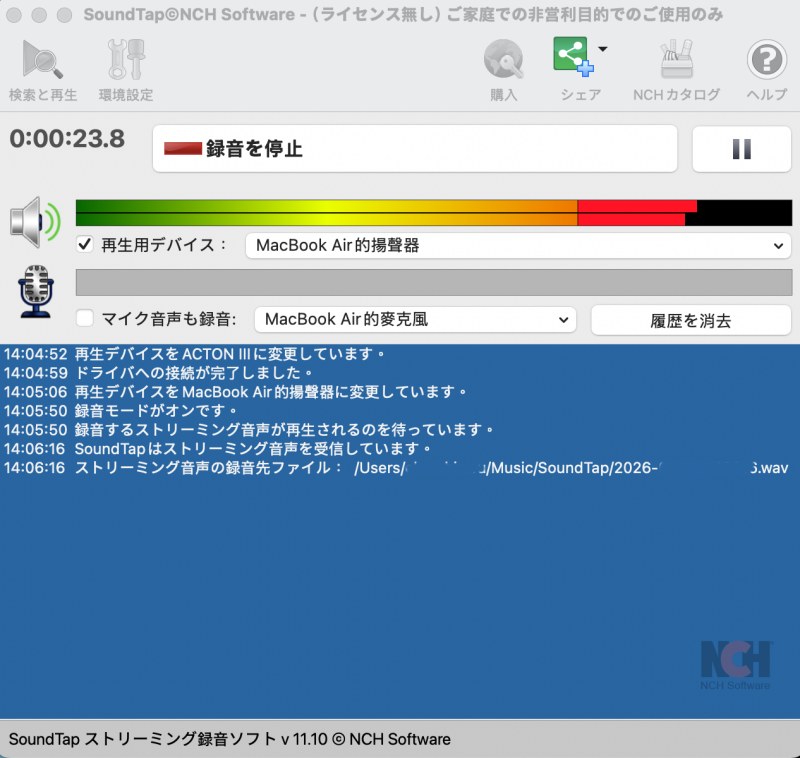
ソフトサイズが小さい
使いやすいインターフェース
日付、時間、時刻、フォーマットで簡単にレコードを検索することができる
豊富なコーデックと圧縮オプション
プレゼンテーション形式のコピーでは有用性が限定的
変換ソフトより遅い
5、Audials Music
「Audials Music」はSpotifyやAmazon、Apple Musicなど、その他多くのオンラインソースから音楽を録音できる専門的な音楽録音フリーソフトです。最大320 kbpsで音楽をストリーミングし、MP3、AAC、またはWMA形式で品質を損なうことなく録画・保存できます。
しかし、本番のストリーミング音楽録音ソフトでありながら、1Xの原速でしかSpotify音楽を録音できません。複数の曲を録音する場合にはずいぶん時間がかかります。その代わりに、35Xの変換速度が対応の「TuneFab Spotify音楽変換」を使えば、4分間ぐらいの曲が数秒だけで変換完了します。録音作業の効率を大幅に向上します。
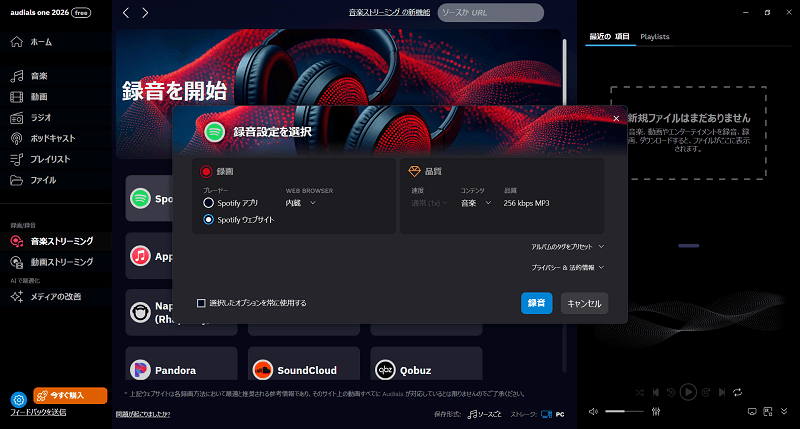
聞きたい楽曲、プレイリスト、アルバムをSpotifyから瞬時に検索し、録音できる
音楽コレクション内の重複を検索、編集、削除できる音楽管理機能が内蔵しているス
サウンドカード経由の録音、ダウンロードに対応する
Spotify曲の曲名、アーティスト名などタグ情報を保持する
原速でしかSpotify音楽を録音できない
操作はちょっとややこしく、初心者に向いていない
Spotifyに向ける自動認識機能を搭載していない
6、Replay Music BY APPLIAN
「Replay Music」は音楽録音用のオーディオレコーダーとして、Spotify、Amazon Musicなどの人気ストリーミングサービスの音楽を無料録音できます。SpotifyのプレイリストやアルバムをMP3、M4A、WMAのオーディオファイルとして記録できます。また、出力した音楽ファイルが各曲の ID3 タグ、歌詞、アルバムカバーをそのまま保留する機能もあります。
だが、録音モードが単一で、自由に選択できないので、高速録音を実現することができません。高速の録音を求めるなら、他のSpotify音楽を倍速録音できるソフトを勧めます。
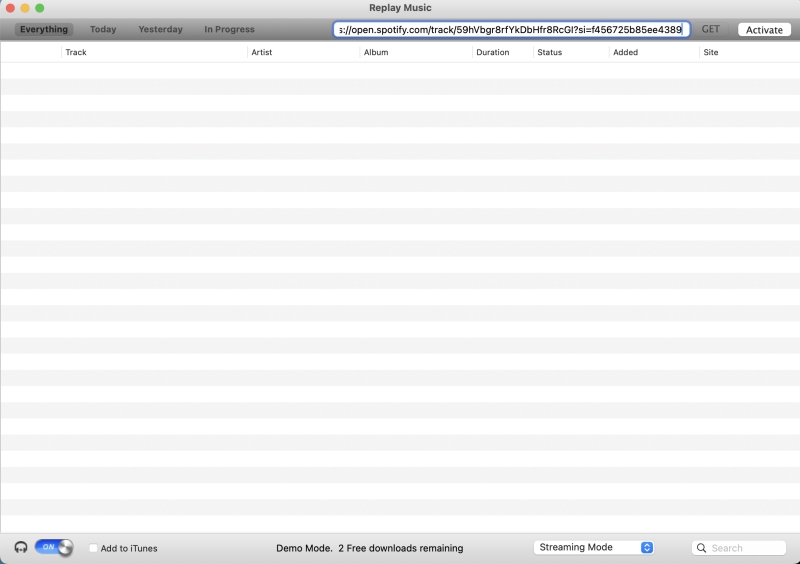
Spotify 対応の音楽録音フリーソフト
音MP3、AAC、WAV、FLAC など多種音声形式の録音に対応
Windowsとmac両方に対応
録音モードが単一で、高速録音できない
Spotify音楽録音フリーソフトの比較
Spotify録音ソフトには、短時間で複数の曲を処理できる「変換型」と、Spotifyを再生しながら音声を記録する「録音型」があります。速度や音質だけでなく、MP3保存、USBへの転送、CD作成、無料利用など、録音後の用途も考えて選ぶことが大切です。以下では、本記事で紹介した9製品を比較します。
| ソフト | タイプ | 録音速度 | 音質の目安 | 主な特徴 | おすすめの用途・ユーザー | 無料利用 |
| TuneFab Spotify音楽変換 | 変換型 | 最大35倍速 | 最大320kbps FLAC対応 |
プレイリストの一括処理とID3タグ保持に対応 | 大量の曲を録音したい方 MP3保存・USB転送・CD作成 |
無料体験あり |
| Sidify Music Converter | 変換型 | 最大10倍速 | 最大320kbps | 複数の出力形式に対応し、曲情報も保持可能 | CDを作成したい方 | 無料体験あり |
| TuneMobie Spotify Music Converter | 変換型 | 最大5倍速 | 高音質対応 | 基本的な録音・変換機能を備えたシンプルな構成 | 操作がわかりやすい変換型ソフトを探している方 | 無料体験あり |
| Audacity | 無料録音型 | 等倍 | 録音設定による | 無料で録音・カット・音量調整などが可能 | 費用をかけずに録音したい方 音声編集も行いたい方 |
完全無料 |
| FonePaw PC画面録画 | 録画・録音型 | 等倍 | 高音質対応 | PCで再生される音声と画面を記録できる | Spotify以外のPC音声や画面も保存したい方 | 無料体験あり |
| Apowersoftストリーミング音声録音ソフト | 録音型 | 等倍 | 高音質対応 | PC音声の録音に加え、簡単な編集にも対応 | 録音後に音声を整理・編集したい方 | 無料版あり |
| SoundTapストリーミング録音ソフト | 録音型 | 等倍 | 中~高 | PC上で再生されるストリーミング音声を録音 | シンプルにシステム音声を録音したい方 | 無料版あり |
| Audials Music | 録音型 | 等倍 | 中~高 | ストリーミング音楽の録音・管理機能を搭載 | 録音した曲をソフト内でまとめて管理したい方 | 無料体験あり |
| Replay Music | 録音型 | 等倍 | 標準 | 再生中の音楽を録音し、曲ごとに保存しやすい | 基本的な自動録音機能を利用したい方 | 無料体験あり |
短時間で多くの曲を録音したい方には、変換型ソフトがおすすめです。MP3やFLACで保存できるため、USBへの転送やCD作成にも向いています。なかでも、速度重視ならTuneFab、対応形式を重視するならSidifyが候補です。
無料で録音したい方や、PCで流れる音声をそのまま記録したい方には録音型が適しています。画面も一緒に保存するならFonePaw、音声編集も行うならApowersoft、完全無料で使いたいならAudacityがおすすめです。
迷った場合は、大量録音・MP3保存なら変換型、無料利用・PC音声の録音なら録音型を基準に選ぶとよいでしょう。
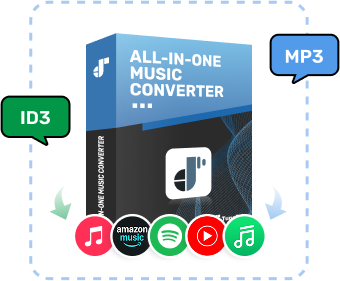
- 最大35倍速でSpotifyの曲・アルバム・プレイリストを録音
- 最大320kbps・FLAC対応で音質を保ちながら保存
- MP3・WAV・FLAC対応、USB保存やCD作成にも利用しやすい
- 曲名・アーティスト・アルバムなどのID3タグ情報を保持
Spotify 録音に関するよくある質問
Spotifyの録音は違法ですか?
Spotifyを録音すること自体が、直ちに違法になるわけではありません。個人的に楽しむ目的で録音・保存するケースと、録音した楽曲を第三者へ配布・販売・公開する行為では扱いが異なります。
また、Spotifyの楽曲は著作権で保護されているため、録音した音源を私的利用の範囲を超えて使用すると、著作権侵害となる可能性があります。そのため、録音した楽曲は個人で楽しむ目的に限り、第三者への共有や商用利用は避けるようにしましょう。
Spotifyの録音は、フリーソフトのレコーダーで可能でしょうか?
もちろん、できますよ。この記事でいうAudacityは、Spotifyレコーダーのフリーソフトです。実は、Spotifyの音楽を録音するための無料のレコーダーはたくさんあります。しかし、そのほとんどは、トラック情報の保存と編集、曲の自動分割など、いくつかの重要な機能を備えていません。
iPhoneとAndroidでSpotifyの録音できますか?
はい、iPhoneやAndroidスマホでSpotifyの音楽を録音するには、スマホ用のサードパーティ製録音アプリを使用します。Spotifyの複数の曲を素早く録音したい場合は、TuneFabなどの変換ソフトを使って、複数の曲を一度に素早く変換して、スマホに転送することができます。
まとめ
本記事では、Spotify録音ソフトを変換型と録音型の2種類に分けて紹介しました。それぞれ特徴が異なるため、録音後の用途や重視したいポイントに合わせて選ぶことが大切です。
大量の曲を効率よく録音したい:TuneFab Spotify音楽変換
MP3・USB・CDで活用したい:Sidify Music Converter / TuneFab Spotify音楽変換
無料で録音したい:Audacity
初めてSpotify録音ソフトを利用する方や、録音速度・音質・保存形式のバランスを重視する方には、TuneFab Spotify音楽変換が選択肢の一つになります。まずは無料体験版で使い勝手を確認し、自分に合った録音方法を選んでみてください。

コメント
0 件のコメント
評価(0)