


「NoteBurner Apple Music Converter」はApple Music変換ソフトとしてよく名前が挙がりますが、実際の使い勝手や変換品質はどうなのでしょうか。
本記事では、実際にソフトをインストールして変換テストを行い、成功率・速度・音質・タグ保存状態などを詳しく検証しました。
- 基本的な変換機能は備えているが、安定性と無料版の制限がネック
- おすすめ度:★★★☆☆(3/5)
- こんな人におすすめ:タグ編集機能を活用したい方、CD書き込みまで行いたい方
- こんな人には不向き:安定性重視の方、無料版でしっかり試したい方、月額プランで気軽に始めたい方
- メリット:CD書き込み機能搭載、ID3タグ編集ツール内蔵、最大10倍速変換対応
- デメリット:無料版は1曲1分までの制限、変換失敗が発生することがある、月額プランなし
- 料金プラン:年間7,980円〜/永久12,980円(月額プランなし)※検証時点の税抜価格
- 公式サイト:https://www.noteburner.jp/itunes-drm-audio-converter-for-windows.html
NoteBurner Apple Music Converterとは?基本情報と特徴について
NoteBurner Apple Music Converterは、Apple Musicの楽曲をMP3、AAC、FLAC、WAVなどの汎用形式に変換できるWindows/Mac対応の専用ソフトです。
変換後のID3タグ編集ツールやCD書き込み機能を搭載しているのが特徴で、音楽ライブラリの整理まで一貫して行いたい方に適しています。
ただ、ネット上では「変換速度が遅い」「エラーが出た」といった声も見られます。
そこでこの記事では、実際の使用感を詳しく検証していきます。まずはソフトの基本スペックを確認しましょう。
| 対応サービス | Apple Music |
| 対応OS | Windows 7以降 / macOS 11以降 |
| 出力形式 | MP3、AAC、WAV、FLAC、AIFF、ALAC |
| 無料版の制限 | 各曲の最初の1分間のみ変換可能 |
| 日本語対応 | ✅対応 |
| 料金プラン | 年間7,980円、永久12,980円(月額プランなし・検証時点の税抜価格) |
| その他機能 | CD書き込み、ID3タグ編集ツール内蔵 |
| おすすめ度 | ★★★☆☆(3/5) |
NoteBurner Apple Music Converterを実測レビュー
今回の検証環境と評価基準
今回は、NoteBurner Apple Music Converterの最新版をWindows 11環境で実際に使用しました。
楽曲の読み込み、変換速度、音質、安定性、操作性などを検証し、その検証環境と評価基準は以下の通りです。
| 検証日 | 2026年10月 |
| 使用OS | Windows 11 |
| ソフトバージョン | 最新版 |
| Apple Music環境 | 日本アカウント(個人プラン) |
| 検証楽曲 | J-POPプレイリスト(50曲)、アルバム(12曲)、単曲(約4分) |
| 出力形式 | MP3・FLACなど |
| 確認項目 | 成功率・速度・音質・タグ情報・安定性 |
各項目の詳しい検証結果は次の順番に紹介していきます。気になる項目をクリックして、該当する詳細レビューを確認しましょう。
実際の変換成功率:大量ダウンロード時に不安定
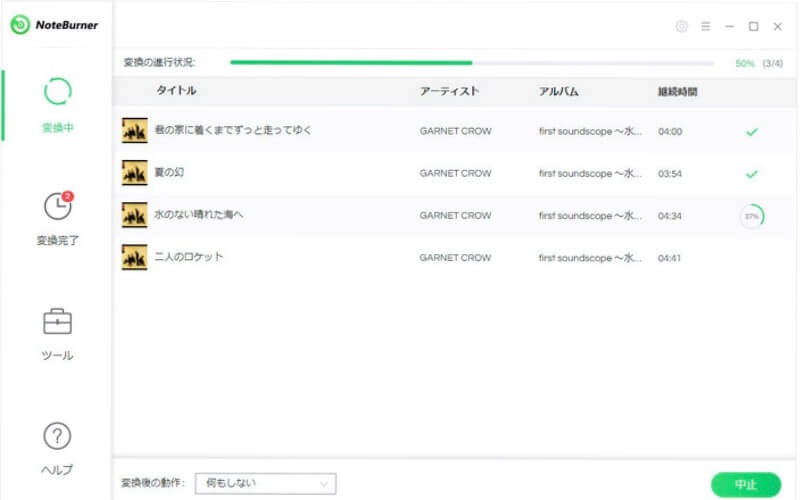
結論から言うと、基本的には変換できるが、複数曲をまとめて変換する際にエラーが発生することもあります。
特にプレイリスト一括変換時に「変換に失敗しました」というエラーが表示されることがありました。
| テスト内容 | 曲数 | 成功 | 失敗 |
| 単曲変換 | 1曲 | 1/1 | 0 |
| アルバム一括 | 12曲 | 10/12 | 2 |
| プレイリスト一括 | 50曲 | 45/50 | 5 |
単曲変換では問題なく動作しますが、プレイリストのような大量変換ではエラーが散見されました。日常的に大量の曲を変換する方には、安定性の面でやや不安が残る結果です。
変換速度を実測:50曲のプレイリストで約16分
1曲あたり約20秒とまずまずの速度だが、公称10倍速には届かず。
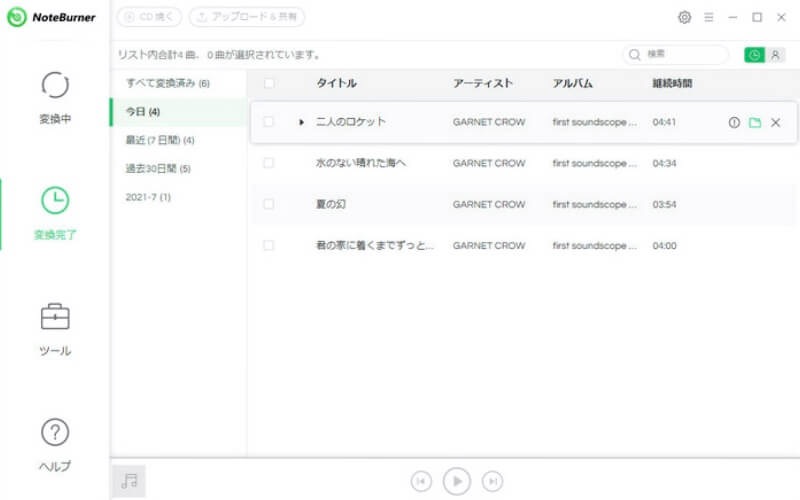
50曲のプレイリスト変換にかかった時間は約16分。1曲あたり約20秒で、普段使いには十分な速度です。
ただし、公称されている「最大10倍速」は、実際の利用環境やダウンロードする曲数によって変動し、大量の楽曲を一括保存する際は10倍速に達しない場合があります。
| テスト内容 | 所要時間 | 体感速度 |
| 単曲(4分) | 約20秒 | 約12倍速相当 |
| アルバム(12曲) | 約3分30秒 | 約10倍速相当 |
| プレイリスト(50曲) | 約16分 | 約8倍速相当 |
変換後の音質を聴き比べ:320kbps出力で原音に近い品質
320kbps出力なら、一般的な音楽鑑賞では原音との差を感じにくい。
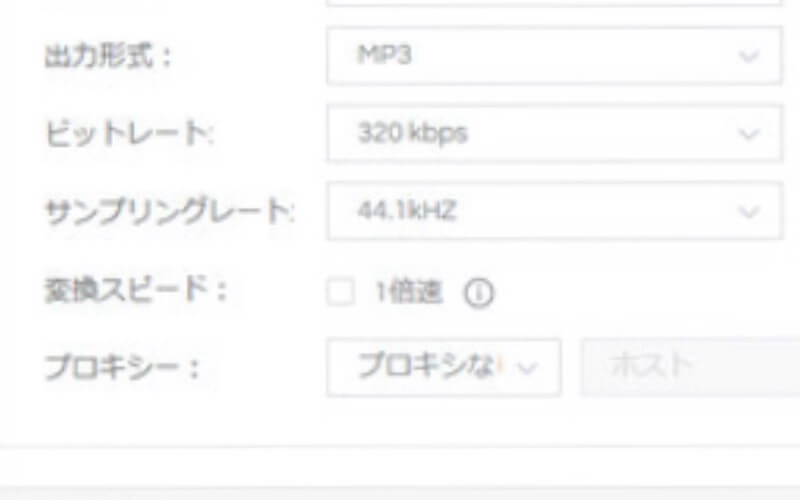
出力形式をMP3 320kbpsに設定して変換した音源を、原音と聴き比べてみました。
通常のイヤホン・スピーカー環境では、原音との違いを感じることはほとんどありません。
FLAC出力にも対応しているため、可逆圧縮での保存も可能です。
| 出力形式 | ビットレート | 音質評価 | ファイルサイズ(4分) |
| MP3 | 320kbps | 通常の視聴では違いを感じにくい | 約9MB |
| FLAC | 可逆圧縮 | 再圧縮による劣化を抑えて保存可能 | 約25MB |
| WAV | 無圧縮 | 無圧縮形式で保存可能 | 約40MB |
音質面は良好で、320kbpsのMP3やFLAC出力なら、普段の音楽鑑賞で不満を感じることはないでしょう。原音に近い品質で保存したい方にも十分対応できます。
曲名・ジャケット・タグ情報の保存状態:タグ編集ツールが便利
ID3タグは正常に保存され、内蔵の編集ツールで後から修正も可能です。
変換後のファイルには、曲名・アーティスト名・アルバム名・トラック番号などのID3タグ情報が正常に保存されました。
アルバムアートも保持されますが、一部の曲ではジャケット画像が欠落することがありました。
タグ編集ツールが内蔵されているため、欠落した情報や誤った情報は後から手動で修正できます。
この機能は、音楽ライブラリをきれいに整理したい方には便利なポイントです。
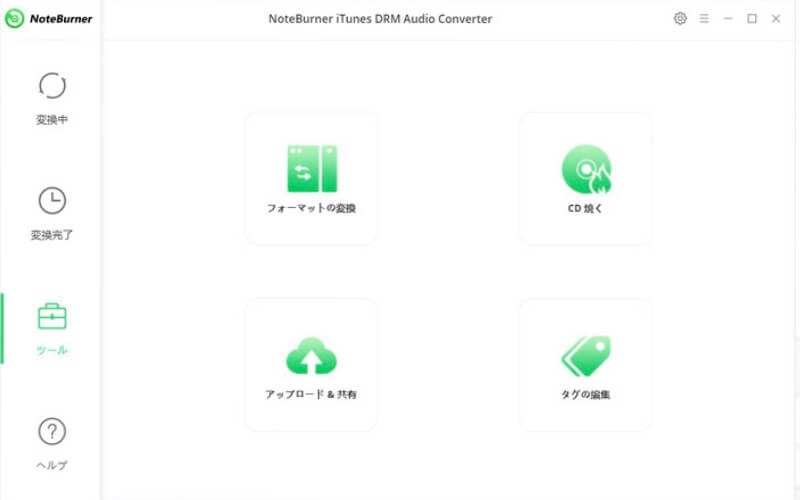
タグ編集ツールはNoteBurnerの独自の強みです。変換後に曲情報を細かく整理したい方には、この機能だけでも選ぶ価値があるでしょう。
無料版の制限を確認:1曲1分までしか変換できない
無料版は「お試し」の域を出ず、実用には有料版が必須です。
NoteBurnerの無料体験版では、各曲の最初の1分間しか変換できません。
変換の流れや操作性を確認する程度の用途にとどまり、実際の変換品質やフルでの音質を確認することは難しいです。
また、月額プランがなく年間プランからの提供となるため、短期間だけ使いたい方には割高に感じるかもしれません。
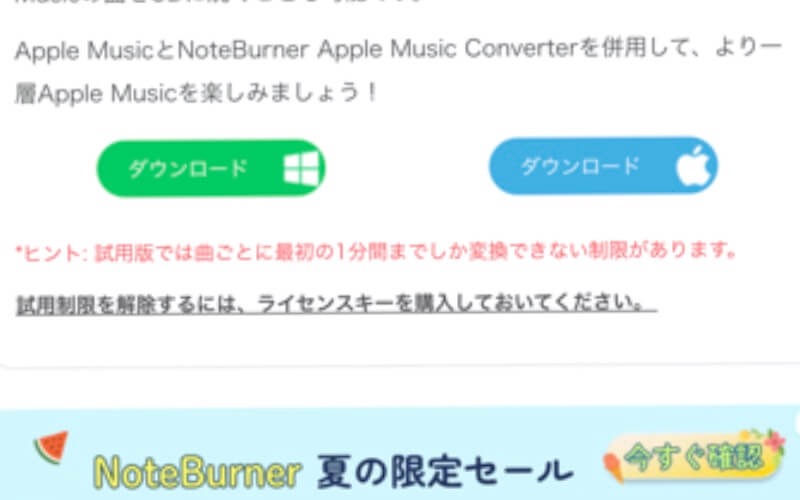
無料版の制限が厳しく、購入前にしっかり試せないのは残念なポイントです。TuneFab Apple Music 変換なら無料で3曲フル変換できるので、実力を確認してから購入を検討できます。
実測して感じた気になる点
✅良かった点
- タグ編集ツールが内蔵されており、変換後の情報整理がしやすい
- CD書き込み機能があり、変換からディスク作成まで一貫して行える
- 320kbps/FLAC出力で音質面は良好
❌気になった点
- 大量変換時にエラーが発生することがある
- 無料版は1曲1分までで、購入前に十分試せない
- 月額プランがなく、短期利用には割高
総合的には及第点ですが、安定性と無料版の制限が気になるポイントです。
NoteBurner Apple Music Converterの料金プランと解約方法
NoteBurner Apple Music Converterは、無料でダウンロード・試用できるほか、全ての機能制限を解除するための有料ライセンスも用意されています。現在は「年間プラン」と「永久ライセンス」の2種類があり、違いを整理すると以下の通りです。
| 年間プラン | 永久ライセンス | |
| 仕組み | 解約しないと毎年自動更新 | 一度購入すれば生涯利用 |
| 料金 | ¥ 7,980(税抜き) | ¥ 12,980(税抜き) |
| 製品無料アップデート | 1年間 | 永久 |
| 返金保証 | 5日間 | 30日間 |
短期間だけ使うなら年間プラン、長期的に使い続ける予定ならコスパが高い永久ライセンスというように、利用期間に合わせて選ぶとよいでしょう。
また、年間プランを購入して、次回の自動更新を停止するには、更新日の24時間以上前に手続きを完了する必要があります。解約方法は以下の2つです。
- 注文確認メールから自分で解約:製品購入後で「NoteBurner Order Server」から届いた注文確認メールを開き、ライセンスコード下のリンクから購読内容を解約
- 公式サポートチームに依頼:メールで「support@noteburner.jp」に連絡し、購入したソフト名・料金プラン・登録メールアドレスなどの情報を提供して解約を依頼
解約しても、すでに支払った期間が終了するまではフルバージョンを利用できます。ソフトをアンインストールしただけでは解約されないことに注意しましょう。
NoteBurner Apple Music Converterは安全?違法性は?
結論から言うと、NoteBurner Apple Music Converterのソフト自体は安全に利用できます。 ただし、変換した音楽の使い方によっては法的問題が生じる可能性があります。
NoteBurnerの安全性について、今回は以下の3点を実際に確認しました。
- 公式サイト:NoteBurnerのURLをVirusTotalでチェックしたところ、複数のセキュリティベンダーからウイルスや不審な判定は確認されない
- ソフト本体: 公式サイトで配布するインストーラーはデジタル署名済み。実際にソフトをダウンロード・インストールした際、Windows Defenderでウイルスやバンドルソフトなどは検出しない。使用中に不審な広告やリンクも見つけない
- 決済:有料版の購入には「Paddle」という決済サービスが利用される。PCI DSSに準拠してSOC 2認証を取得した決済事業者なので信頼できる
一方で、このソフトを使用すること自体が直ちに違法になるとはいえないが、Apple Musicのコンテンツには利用条件があるため、以下のような使い方は著作権侵害に該当する可能性があります。
- 変換した楽曲をSNSやWebサイトに公開
- 変換した楽曲を販売・転売
- YouTubeなどに楽曲を使用した動画などを無断で公開・商用利用
- 店舗やイベントなどで許可なく変換した楽曲をBGMとして利用
- 著作権者の許可なく、変換した楽曲を二次利用
NoteBurner Apple Music Converterのユーザー評判と口コミ
実際のユーザーレビューを見ると、基本的な変換機能を評価する声がある一方、速度や安定性に不満を持つ声も見られました。
以上が、筆者がTrustpilotとRedditから実際のユーザーレビューをまとめて導き出した結論です。具体的には、以下のメリットとデメリットをまとめました。
⭐Trustpilot: 4.5(2026年10月確認時点)
👍メリット:リアルユーザー評価より
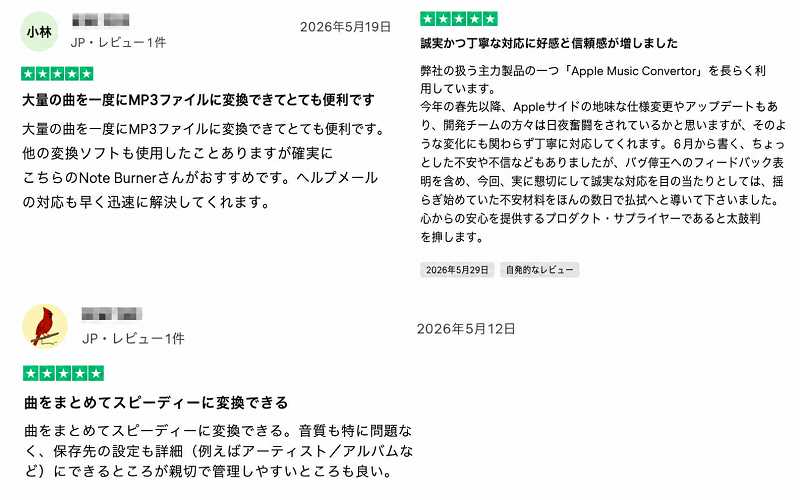
1. 抜群の変換速度と安定性
Redditの複数のスレッドでは「Apple Music Converterの中では変換が早い」と評価されています。(編集部で50曲を検証した結果、約16分で完了しましたが、一部の楽曲でエラーも発生しました。変換の安定性は利用環境や楽曲によって異なる場合があります。)
2. ほぼ劣化を感じさせない出力音質
「ビットレートを高めに設定すれば、元の音源との差がほとんどわからない」という声がTrustpilotで多く寄せられています。録音方式ながら、ノイズの少ないクリアな音質で出力され、通常のリスニング用途では十分な品質です。
3. サポート対応が迅速で丁寧
長期ユーザーから「不具合や仕様変更があっても、サポートチームが懇切丁寧に対応してくれる」と高く評価されています。特に、不安やトラブルを感じた際も、迅速なフィードバックと誠実な姿勢で短期間のうちに解消へ導いてくれたという声があり、製品への信頼感が増したとのことです。
👎デメリット(気になった点)
1. 録音方式ゆえの音質劣化と時間的制約
Trustpilotの低評価レビューで最も多いのが「厳密に聴き比べると音質の変化を感じる」という指摘です。一部のレビューでは、利用する変換モードや環境によって処理速度が遅くなるという指摘がありました。
2. ライセンス管理と課金システムの問題
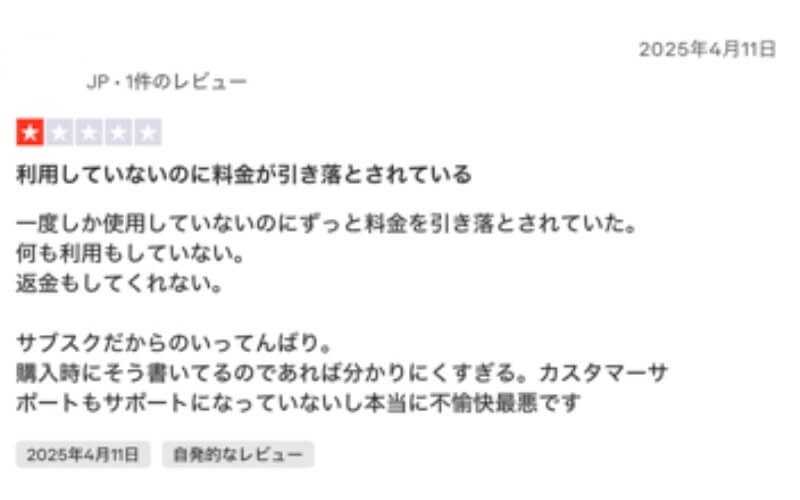
Trustpilotでは、永久ライセンスを所持しているにもかかわらず、その事実に気づかずマンスリー購入を繰り返してしまい、結果的に二重払いになってしまったという報告があります。購入時に永久ライセンスの有無を知らせる仕組みがないため、ユーザー側で確認しない限り不要な支払いが発生し続ける点は大きな不満です。
また、ほとんど利用していないのに料金だけが継続的に引き落とされており、カスタマーサポートに連絡しても返金に応じてもらえなかったという声も寄せられています。解約や支払いに関するサポート対応の改善を求めるユーザーが多い印象です。
NoteBurner Apple Music Converterと代替ソフトを実測比較
NoteBurnerの実力はわかりましたが、他のApple Music 変換ソフトと比べるとどうなのでしょうか。ここでは、TuneFab Apple Music変換、MusicFab Apple Music Converter、Sidify Apple Music Converterの3製品と比較しました。
| 比較項目 | NoteBurner | TuneFab | MusicFab | Sidify |
| 変換成功率 | 80%(10回中8回成功) | 100%(10回失敗なし) | 90% (10回中9回成功) | 70%(10回中7回成功) |
| 50曲変換時間 | 約16分(今回の検証環境) | 約3分(今回の検証環境) | 約9分(今回の検証環境) | 約25分 |
| 無料体験 | 1曲1分まで | 3曲フル変換 | 3曲フル変換 | 1曲1分まで |
| 月額プラン | なし | あり | なし | あり |
| 内蔵ブラウザ | あり | あり | あり | なし |
| CD書き込み | あり | なし | なし | あり |
| こんな人に | CD書き込み派 | 総合力・安定性重視 | より多くの複数サービスから保存する派 | 高音質派 |
| 総合評価 | ★★★☆☆ | ★★★★★ | ★★★★☆ | ★★★☆☆ |
比較の結果、NoteBurnerはCD書き込みやタグ編集といった付加機能で独自性があるものの、変換の安定性や速度ではTuneFabに大きく差をつけられました。
MusicFabは複数サービス対応で汎用性が高いが、NoteBurnerと同じく月額プランがなく、短期間だけ利用したい場合は選びにくいです。
Sidifyは高音質変換に強みがありますが、変換成功率や処理速度に改善の余地があり、無料版の制限が厳しいこともネックです。
- 10回テスト失敗なし。プレイリスト一括変換も約3分で完了
- 無料で3曲フル変換可能。月額プランもあり気軽に始められる
- 変換前に曲名、アーティスト、アルバム名、カバー画像などのID3タグを編集可能、楽曲を簡単整理
- プレイリストの作成、デバイス間転送などの実用機能が搭載
NoteBurner Apple Music Converterに関するよくある質問
NoteBurnerの使用は違法ですか?
NoteBurnerを使ってApple Musicの楽曲を変換すること自体が、直ちに違法になるわけではありません。ただし、変換した楽曲の利用方法によっては、著作権法やApple Musicの利用規約に抵触する可能性があります。
特に、変換した楽曲の第三者への配布・共有、SNSやWebサイトへのアップロード、販売・商用利用などは避ける必要があります。自己責任の範囲で適切に使用することをおすすめします。
NoteBurnerで変換した曲は、Apple Music解約後も聴けますか?
はい、NoteBurnerで変換したApple Music楽曲はMP3などの汎用形式で保存されるため、Apple Musicを解約した後も引き続き再生できます。
変換後のファイルは一般的な音楽ファイルとしてお使いのデバイスに保存されるので、サブスクの契約状態に左右されることはありません。
NoteBurnerで楽曲が変換できない原因は?
変換がうまくいかない場合、以下の原因が考えられます。
- ソフトが最新版にアップデートされていない
- 特定の楽曲自体に対応しない
- Apple Musicの仕様変更にソフトが追いついていない
- 一時的な通信エラーやサーバー負荷
問題を解決するために、まずは以下の方法を試してみてください。
- NoteBurnerまたはパソコンを再起動
- ソフトの公式情報を確認し、最新版へアップデート
- 別の楽曲で変換を試す
- NoteBurnerのサポート窓口に問い合わせる
それでも改善しない場合、別の音楽変換ソフトの利用も検討してください。NoteBurner以外にもApple Musicの変換に対応したソフトが多いため、変換の安定性や操作性、対応機能などを比較して、自分に合ったものを選ぶとよいでしょう。
NoteBurnerは無料で使えますか?
NoteBurnerは無料体験版があり、搭載した機能は製品版のと同じです。でも、無料版では各楽曲の最初の1分間のみ変換できるという制限があります。まずは無料版で操作性や変換機能を確認し、必要に応じて有料版を検討するとよいでしょう。
まとめ
今回は「NoteBurner Apple Music Converter」について、変換性能・無料版の機能と料金プラン・安全性・評判などの観点から実際に検証しました。
- CD書き込みやタグ編集を重視する方には、NoteBurnerが候補になります。
- 安定性重視の方にはやや不向き:特に大量変換時にエラーが発生することがあり、安心して使い続けたい方には気になるポイントです
- 無料版の制限が厳しい点は要確認:1曲1分までしか変換できず、購入前に実力をしっかり確認できないのはデメリットです
- 短期利用には割高、長期利用にはコスパが良い:月額プランがないが、年間と永久プランは他の同類製品と比べて選びやすい料金設定
- 安全性はソフト自体と使用方法を分けて考える:公式サイトとソフト本体に大きな安全上の問題は確認されないが、変換した楽曲の利用は著作権法とApple Musicの利用規約に注意
NoteBurnerは複数の実用的な音声関連機能を備えている一方、数多くの曲を同時変換する時に、変換失敗が起きて処理速度も落ちます。長いプレイリストの処理の安定性を重視する場合、「TuneFab Apple Music 変換」はもう1つの選択肢として検討できます。今回の検証では変換エラーは発生せず、50曲の保存も約3分で完了しました。大量の楽曲を安定して短時間で処理したい場合は、比較候補として検討しやすいでしょう。
ここでTuneFabを導入して、両方の違いを実際に確認しましょう。

コメント
0 件のコメント
評価(0)