


Amazon MusicのPrimeやUnlimitedに加入すれば、公式アプリで曲をダウンロードしてオフライン再生できます。
しかし、ダウンロードした曲はDRMで保護された専用形式で保存されるため、MP3やFLACのような一般的なファイルとして取り出すことはできません。アプリ外での再生や他デバイスへの転送もできず、サブスクを解約すれば聴けなくなります。
本記事では、Amazon Musicの曲をDRMフリーのMP3としてPCに保存できるソフトを実際に比較し、それぞれの特徴や注意点を紹介します。
| 目的 | 方法 |
| 手軽にMP3/FLACで保存したい | TuneFab Amazon Music Converter |
| 他のソフトも比較したい | 比較表を見る |
| 完全無料で試したい | Audacityで録音する |
※本記事は2026年10月時点の情報に基づいています。
Amazon MusicのDRMとは?Prime・Unlimitedの制限について
Amazon Musicに適用されるDRMの仕組み
DRM(Digital Rights Management、デジタル著作権管理)は、音楽、映画、ソフトウェア、電子書籍などのデジタルコンテンツの著作権を保護し、不正なコピー、再配布、改変などを制限するための技術や仕組みを指します。DRMの機能として、主に「複製制限」「再生制限」「時限制限」「認証制限」があります。
Amazon Musicでは、Prime・Unlimitedを問わずすべてのストリーミング楽曲にDRMが適用されています。
Amazon MusicのDRMによる主な制限として、オフライン再生の制限やコピー制御です。つまり、Amazon Musicの楽曲は、サービスが認める方法や環境での利用に制限されます。
PrimeとUnlimitedで異なるダウンロード制限
プランによってダウンロードできる範囲も異なります。
- Amazon Music Unlimited:単曲単位でのダウンロードが可能
- Amazon Music Prime:選曲再生のプレイリスト、またはAmazon Musicが推薦するプレイリストのみダウンロード可能
- Amazon Music Free:公式のダウンロード機能自体が提供されていない
いずれのプランでも、ダウンロードした曲はDRMで暗号化されたキャッシュファイルとして保存され、Amazon Musicアプリ内でしか再生できません。MP3などの一般的な音声ファイルとして取り出すには、専用のAmazon Musicの音楽変換ソフトが必要になります。
Amazon MusicのDRM解除ソフトを実測比較
まずは、今回テストした6ソフトの比較結果を確認してください。
📊テスト環境
- 検証期間:2026年10月
- 使用回線:光回線(下り100Mbps)
- 検証PC:Windows 11/macOS
- テストアカウント:Amazon Music Unlimited(個人プラン)
- テスト楽曲:J-POPプレイリスト(50曲)、邦楽アルバム(12曲)、単曲(約4分)
| ソフト名 | 解除成功率 | 20曲の変換時間 | 音質 | 無料版でできること | 特徴 |
| TuneFab | 20/20 | 約1分 | 最大320kbps | 3曲フル変換 | 内蔵ブラウザで操作が簡単、変換速度も最速 |
| MuConvert | 19/20 | 約2分 | 最大320kbps | 14日間・各曲3分 | 無料トライアル期間が最長 |
| TunePat | 18/20 | 約9分 | 最大320kbps | 各曲1分 | アプリ/Web版の2つの録音方式 |
| Sidify | 18/20 | 約10分 | 最大320kbps | 各曲1分 | HD/Ultra HD音質に対応 |
| NoteBurner | 18/20 | 約6分 | 最大320kbps | 各曲1分 | CD書き込み機能搭載 |
| Audacity | ーー | 約80分 | 録音品質に依存 | 完全無料 | 無料の録音ソフト |
※解除成功率は、単曲・アルバム・プレイリストを含む計20回の変換テストのうち、エラーなく完了した回数をもとに算出しています。Audacityは録音方式のため、成功率の比較対象外です。
この表から、変換成功率と速度の両面でTuneFabが最も優れており、次いでMuConvertが安定していることがわかります。以下では、各ソフトの実測結果を詳しく紹介します。
Amazon MusicのDRM解除ソフト6選の実測レビュー
TuneFab Amazon Music Converter|DRM解除成功率100%・大量変換に最適
「TuneFab Amazon Music変換」は、Amazon Musicの全プランに対応し、テストした中で唯一解除成功率100%を達成したツールです。20曲のプレイリストも約1分で変換でき、UIデザインがシンプルで初めて使う方でも操作しやすい設計です。
📊実測データ
- 解除成功率:100%(20回テストで一度も失敗なし)
- 20曲変換時間:約1分(最大35倍速)
- 出力音質:最大320kbps(MP3/M4A/WAV/FLAC選択可)
- 無料体験:3曲までフル変換可能
👉こんな人におすすめ
大量の楽曲をまとめて変換したい方や、変換の安定性と速度を重視する方。プレイリストを丸ごと保存して、さまざまなデバイスで楽しみたい方にも適しています。
📔操作手順
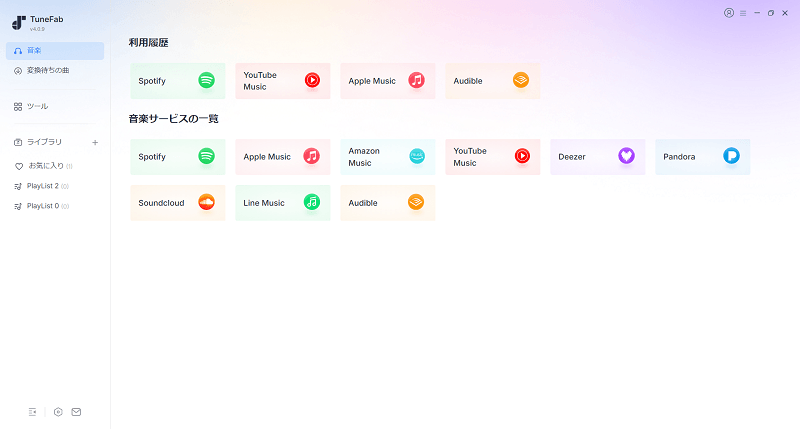
ステップ1.ソフトを起動し、Amazon Musicを選択してログインします。
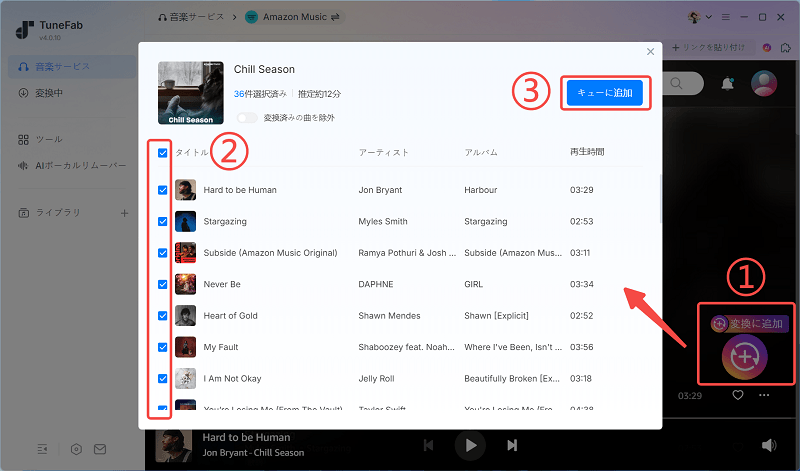
ステップ2.DRM解除したい曲やプレイリストを見つけて、「変換に追加」をクリックします。
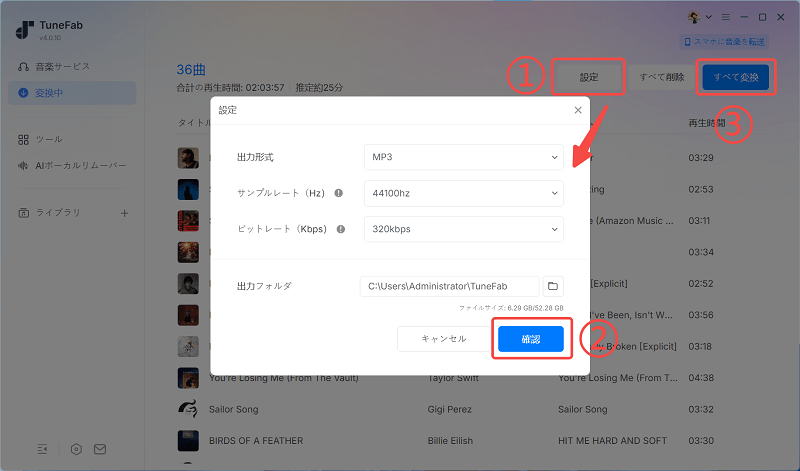
ステップ3.出力形式をMP3に設定し、「すべて変換」をクリックします。
これで、「TuneFab Amazon Music変換」を使ってAmazon Musicからお気に入りの曲をMP3形式で変換し、PCに保存できます。
制限なしでAmazon Musicの音楽を体験したいなら、ぜひ試用してみてください。
MuConvert Amazon Music Converter|DRM解除の無料トライアル期間が最長
Amazon Musicの主要プランに対応し、解除成功率95%を記録しました。14日間の無料トライアルがあり、購入前に操作性や変換品質をじっくり確認できます。UIがシンプルで初心者にも扱いやすい設計です。
📊実測データ
- 解除成功率:95%(20回中19回成功)
- 20曲変換時間:約2分
- 出力音質:最大320kbps
- 無料版の制限:14日間・各曲3分まで
👉こんな人におすすめ
購入前にじっくり試してから決めたい方や、短期間だけ利用したい方。シンプルな操作で初めてソフトを使う方にも扱いやすいです。
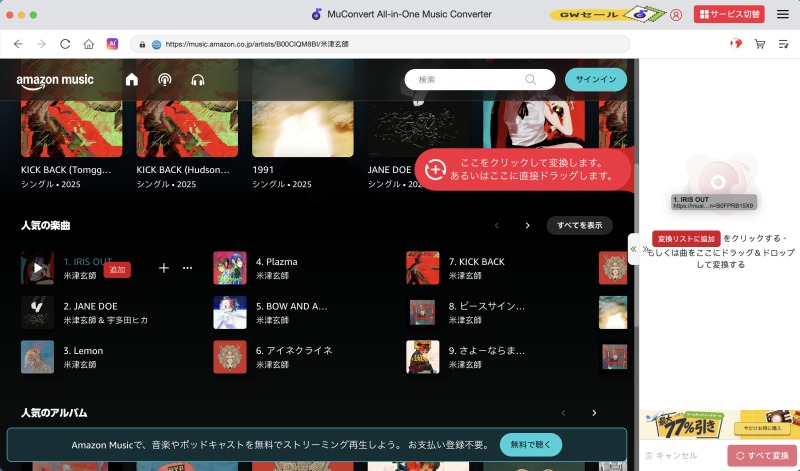
ID3タグ情報をそのまま保持
曲のソート機能を搭載している
Mac版ではWAVの出力が未対応
Mac版では5倍速には対応していない
TunePat Amazon Music Converter|2つの方式でDRM解除に対応
Amazon MusicアプリとWeb版の両方から録音できる2つの方式で、DRM解除に対応しています。実測での解除成功率は90%で、用途に応じて録音ソースを切り替えられるのが特徴です。設定にやや手間がかかるため、ある程度操作に慣れた方向けです。
📊実測データ
- 解除成功率:90%(20回中18回成功)
- 20曲変換時間:約9分
- 出力音質:最大320kbps
- 無料版の制限:各曲1分まで
👉こんな人におすすめ
Amazon MusicアプリとWeb版を使い分けたい方や、他のソフトと比べてできるだけ費用を抑えたい方。
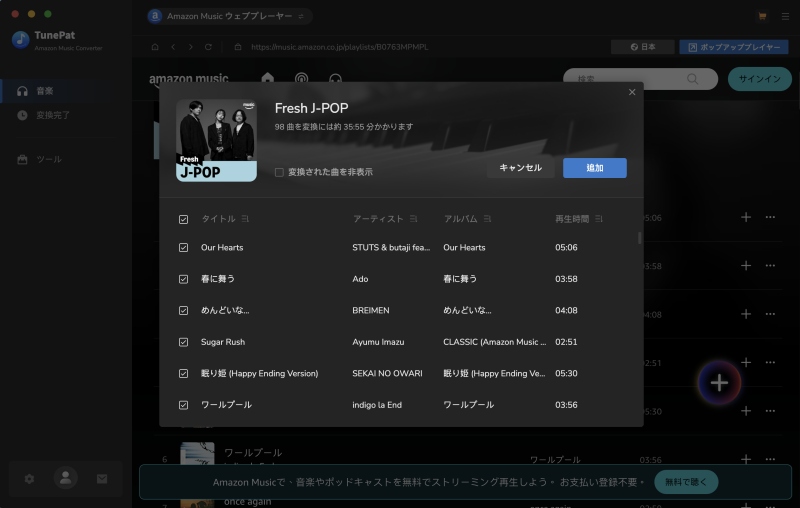
2種類の録音ソースを新たに提供
無償アップデートと技術サポートを提供
永久ライセンスは17,980円(税抜き)になり、コスパがあまり良くない
Sidify Amazon Music Converter|高音質でDRM解除に対応
Amazon Music HD/Ultra HDの音質を活かしたDRM解除に対応しています。実測での解除成功率は90%で、録音方式を採用しているため音質重視の設定に向いていますが、変換速度が遅く、変換後の音量が小さくなることがあります。
📊実測データ
- 解除成功率:90%(20回中18回成功)
- 20曲変換時間:約10分
- 出力音質:最大320kbps
- 無料版の制限:各曲1分まで
👉こんな人におすすめ
Amazon Music HD/Ultra HDの音質を活かしてDRM解除したい方や、音質を最優先に考えている方。
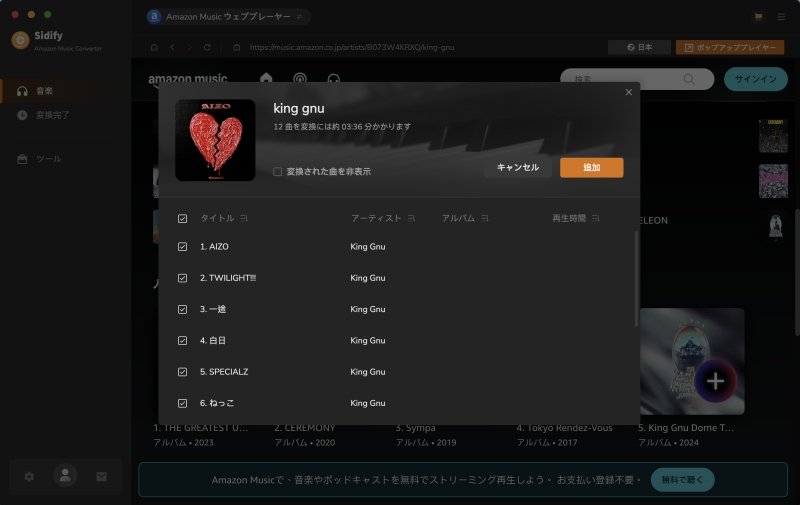
Amazon Music APPとWeb Playerという2種類の録音ソースが選択可能
オリジナル音質を最大限に保持したまま曲を変換可能
出力した音楽ファイルの音質が劣ることは偶にある
曲の追加・変換に失敗する可能性があり、効率が落ちる
NoteBurner Amazon Music Converter|DRM解除後にCD書き込みが可能
Amazon Musicの曲をDRM解除して保存でき、今回の変換テストでは20回中18回が正常に完了しました。タグ編集ツールとCD書き込み機能を搭載しているため、変換後の管理やディスク作成まで一貫して行いたい方に適しています。曲の追加はURL手動貼り付けが必要です。
📊実測データ
- 解除成功率:90%(20回中18回成功)
- 20曲変換時間:約6分
- 出力音質:最大320kbps
- 無料版の制限:各曲1分まで
👉こんな人におすすめ
DRM解除後にタグ情報を細かく編集したい方や、変換した楽曲をCDに焼いて保存したい方。
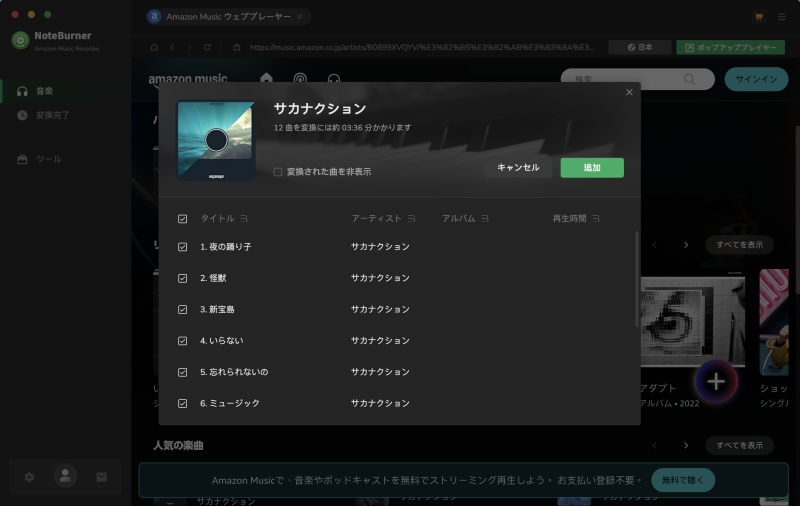
CD書き込み機能搭載し、実用性が高い
曲をドラッグ&ドロップするか、URLをコピペすることで曲を追加する
永久ライセンスは17,980円(税抜き)になり、コスパがあまり良くない
仕様更新したばかりで、作動が不安定になりやすい
Audacity|完全無料でDRM解除(録音方式)
完全無料で使える録音ソフトで、Amazon Musicを再生しながら録音することでDRMの影響を受けずにMP3として保存できます。費用をかけたくない方に向いていますが、録音方式のため再生時間分の待ち時間が発生し、音質は録音環境に依存します。
📊実測データ
- 解除成功率:対象外(録音方式のため)
- 20曲変換時間:約80分(1曲4分×20曲をリアルタイム録音)
- 出力音質:録音環境に依存(最大320kbps相当)
- 無料版の制限:完全無料
👉こんな人におすすめ
できるだけ費用をかけたくない方や、すでにAudacityを別の用途で使っている方。少数の楽曲を時間をかけて録音したい場合に向いています。
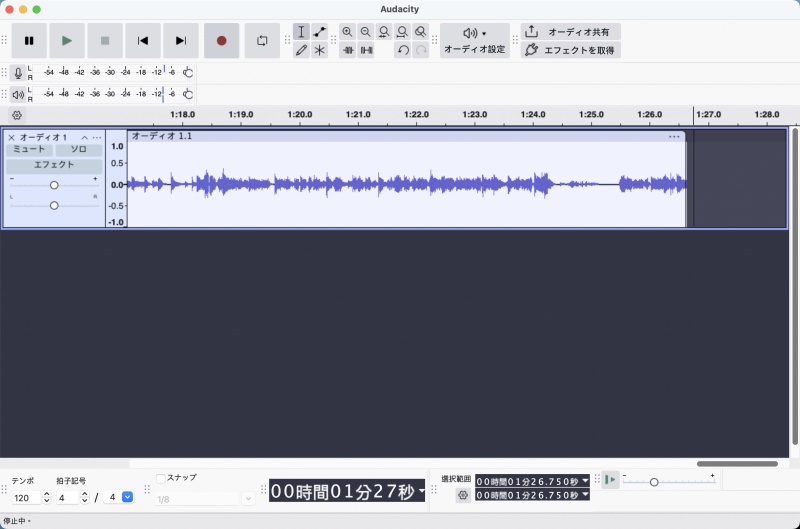
Amazon Musicの曲保存の他、一般的な録音ソフトとして使用できる
完全無料で使える
音楽編集機能付き
Amazon Musicの曲を手動で再生させて録音する必要がある
1:1の時間で曲を録音するので、極めて非効率的です
一括変換・ダウンロードが不可能
録音で音楽の音質を保証できない
Amazon MusicのDRMを解除するときの注意点
ここまで、Amazon MusicのDRM解除に対応した6つのソフトを紹介してきました。どのソフトも楽曲をMP3として保存できますが、利用にあたってはいくつかの注意点があります。安心して使うために、以下のポイントを確認しておきましょう。
- 利用規約を確認する:Amazon Musicの利用規約では、コンテンツの複製や転送に関する制限が設けられています。ソフトを利用する前に、規約の内容を確認しておきましょう。
- 個人利用の範囲にとどめる:変換した楽曲を第三者に配布したり、SNSや動画サイトにアップロードしたりする行為は避けてください。友人や家族間での共有も、規約違反となる可能性があります。
- 公式サイトからダウンロードする:非公式な配布元から入手したソフトには、マルウェア混入のリスクがあります。「クラック版」や「無料配布版」といった表記があっても、公式サイト以外からのダウンロードは避けましょう。
- 変換後のファイルは自分で管理する:DRMを解除したファイルはバックアップを取っておくと安心です。PCの故障や誤削除に備え、外付けHDDやクラウドストレージに保存しておくことをおすすめします。
- サブスクを解約しても変換済みファイルは残る:MP3などの一般的な音声形式で出力されたファイルは、技術的にはAmazon Musicアプリ以外でも再生できる場合があります。ただし、ファイルを保存・利用する行為が認められるかどうかは、著作権法やサービスの利用条件を確認する必要があります。
- ソフトのアップデートを定期的に確認する:Amazon Music側の仕様変更により、変換ソフトが一時的に使えなくなることがあります。最新版にアップデートすることで改善する場合が多いため、定期的に確認しましょう。
Amazon Prime MusicのDRM解除についてよくある質問
Amazon MusicのDRM解除は無料でできますか?
完全無料で継続的に利用できるソフトは多くありません。
無料と案内されていても、変換時間や曲数に制限がある場合があります。Audacityのような無料の録音ソフトを使う方法もありますが、再生時間分の待ち時間が発生します。
本記事で紹介したソフトの多くは無料体験版を提供しており、まずは試してから判断するのがおすすめです。
DRM解除はバレますか?
Amazon Musicが外部ソフトによる変換操作をどのように検知・記録しているかについては、公開情報だけでは判断できません。
また、検知されるかどうかと、著作権法やAmazon Musicの利用規約に違反するかどうかは別の問題です。DRMの回避には法的な制限が関係する場合があるため、利用前に適用される法律とサービスの利用条件を確認してください。
Amazon MusicのDRM解除ソフトが使えない場合は?
ソフトが最新版に更新されているか確認し、Amazon Music側の仕様変更がないかを確認してください。
改善しない場合は、サポート窓口に問い合わせるか、他のソフトへの切り替えを検討しましょう。
まとめ
Amazon Musicの曲をMP3としてPCに保存するには、DRM解除に対応した専用ソフトが必要です。
- 大量の楽曲を安定して変換したい方:TuneFab Amazon Music Converter
- じっくり試してから購入したい方:MuConvert Amazon Music Converter
- 費用をかけたくない方:Audacity
「TuneFab Amazon Music変換」は無料体験版で3曲までフル変換できるので、まずは実際の使い心地を試してみてください。

コメント
0 件のコメント
評価(0)