


Spotifyの音楽をMP3形式で保存したい場合、ブラウザだけで利用できる「Spotify MP3変換サイト」は、ソフトをインストールせず手軽に試せる方法の一つです。ただし、サイトによって変換の安定性や広告表示などに違いがあるほか、Spotify側の仕様変更の影響で現在は正常に動作しないものもあります。
そこで本記事では、実際の検証結果をもとに、2026年10月の現時点でも利用可能なSpotify MP3変換サイト6つを紹介して、各サイトの使いやすさを比較します。また、使えなかったSpotify MP3ダウンロードサイトを整理し、変換がうまくいけない時の対策もまとめます。失敗しないでSpotifyを保存したい方はぜひ参考にしてください。
- 「TuneFab音楽変換 Web版」(12曲の全て出力成功|平均7秒/曲|320kbps高音質|広告なし)
- 「SPOTIDOWN」(12曲の全て出力成功|平均10秒/曲|ZIPでプレイリスト一括保存可能)
- 「SoundLoaders」(1曲だけ保存失敗|平均15秒/曲|ジャケット画像の個別保存に対応)
Spotify MP3変換サイトを比較|結局どれを選ぶべき?
同じようにSpotifyの曲をMP3として保存できても、変換の性能や操作性はサイトによって異なり、実際に使ってみないと分かりにくいです。今回は、同一の環境で同一のプレイリストを使用し、各サイトで実際に音楽変換を行いました。具体的な条件と各項目の確認方法は以下の通りです。
検証条件
- 検証日:2026年10月9日
- 操作環境:macOS Ventura 13.4(Apple M2)、Google Chrome 153.0.8010.50
- 回線速度:93Mbps
- テスト素材:12曲のプレイリスト『YOASOBIの人気曲ベスト12』
評価項目
- 成功率:12曲を1曲ずつ変換し、正常に保存できた曲数
- プレイリスト一括変換:12曲を含むSpotifyプレイリストのリンクを貼り付けてサイトの動作を確認
- 音質:実際に出力したMP3ファイルのビットレート
- 広告表示:頻度や変換操作への影響
- 日本語対応:公式サイトでの紹介や主な操作画面で日本語表記があるか
実測では、12曲すべてを正常に保存できたサイトがある一方、変換に失敗した曲が多いサイトや、Spotifyのリンクを解析できなかったサイトもあります。次の一覧表で検証結果を確認しましょう。
| サービス名 | 単曲MP3変換成功率 | プレイリストのダウンロード | 広告表示 | 日本語対応 | 2026.10の動作状況 |
| TuneFab音楽変換 Web版 | 12 / 12曲 | ✅ リンク解析成功、1曲ずつMP3ファイルの保存が必要 |
ポップアップ広告や強制リダイレクトはない | ✅ | ✅ リンク解析、MP3変換と保存は正常に使える |
| SPOTIDOWN | 12 / 12曲 | ✅ リンク解析成功、ZIPファイルでまとめて保存可能 |
MP3ダウンロードをクリックすると、本当のファイルの保存まで3回のリダイレクトが発生 | ❌ | ✅ リンク解析、MP3変換と保存は正常に使える |
| SoundLoaders | 11 / 12曲 | ✅ リンク解析成功、1曲ずつMP3ファイルの保存が必要 |
MP3以外の形式で保存を選ぶと、強制リダイレクトが発生 | ❌ | ✅ リンク解析、MP3変換と保存は基本的に正常に使える |
| SpotiSongDownloader | 11 / 12曲 | ✅ リンク解析成功、ZIPファイルでまとめて保存可能 |
ポップアップ広告や強制リダイレクトはない | ❌ | ✅ コンテンツの読み込みは遅いが、リンク解析、MP3変換と保存は基本的に正常に使える |
| SpotifyMate | 9 / 12曲 | ✅ リンク解析成功、ZIPファイルでまとめて保存可能 |
MP3ダウンロードをクリックすると、本当のファイルの保存まで1回のリダイレクトが発生 | ❌ | ⚠️ リンク解析失敗は時々発生、何回の再試行は必要 |
| SpotiDownloader | 6 / 12曲 | ✅ リンク解析成功、ZIPファイルでまとめて保存可能 |
ポップアップ広告が多くて、クリックたびにリダイレクトが発生 | ✅ | ⚠️ リンク解析は問題ないが、半数の曲はMP3ファイルの保存時に失敗 |
| SpotiDown Free Spotify Downloader | 0 / 12曲 | ❌ リンク解析失敗 |
ポップアップ広告や強制リダイレクトはない | ❌ | ⚠️Spotify音源リンクを入力すると、「検出エラー」が表示されてMP3に変換できない |
| KeepVid | 0 / 12曲 | ❌ リンク解析失敗 |
ポップアップ広告や強制リダイレクトはない | ✅ | ⚠️Spotify音源リンクを入力すると、「有効なリンクを入力してください」が表示されてMP3に変換できない |
実測結果を用途別にまとめると、このように選べます。
- 失敗しないでSpotify音楽をMP3に変換したい 👉 TuneFab音楽変換 Web版/SPOTIDOWN
- プレイリストをZIPファイルでまとめて保存したい 👉 SPOTIDOWN/SpotiSongDownloader
- 安全性を重視し、広告や強制リダイレクトをできるだけ避けたい 👉 TuneFab音楽変換 Web版/SoundLoaders/SpotiSongDownloader
- 日本語表記のあるサイトを使いたい 👉 TuneFab音楽変換 Web版/SpotiSongDownloader
Spotify MP3変換サイトおすすめ6選
ここからは、今回の検証対象となったSpotify MP3変換サイトを1つずつ紹介します。実測結果を公開した上で、実際に操作して分かった使い勝手や注意点なども整理します。
TuneFab音楽変換 Web版(簡単操作・広告なし)
- 公式サイト:https://www.tunefab.jp/online-music-converter/
- MP3変換:リンク解析、MP3変換と保存は正常に使える
- 実測成功率:12曲の変換で12曲が成功
- 実際の音質:320kbps
- 一括変換:リンク解析成功、1曲ずつMP3ファイルの保存が必要
- 広告表示:ポップアップ広告や強制リダイレクトはない
「TuneFab音楽変換 Web版」の公式サイトには日本語の操作ガイドが掲載されるので、初めて使ってもSpotify音源リンクの貼り付けからMP3の変換と保存までスムーズに進めます。特に、広告に邪魔されず操作できることに満足しました。
変換中は、完了までの目安時間が表示され、進行状況を確認しながら操作できます。1曲あたりの変換時間は約7秒で、今回検証したサイトの中では変換速度も速いです。また、MP3変換時に音質を手動で選択する必要はなく、全ては320kbpsの高音質で出力されたと確認しました。
TuneFab Spotify音楽変換の公式サイトにアクセスし、右上の「ログイン」から会員センターにログインすると、完全版のウェブ版を利用することも可能です。
高音質でSpotify音楽をMP3に変換できる
広告が表示されない
動作は安定して、10曲以上の変換を試しても問題なく完結
すべての機能を使うにはライセンスの購入が必要
より高性能で多機能な「TuneFab Spotify 音楽変換」のデスクトップ版を使えば、ウェブ版のようにURLを何度もコピー&ペーストする必要がなく、内蔵のウェブプレーヤーでSpotifyの曲やアルバム、プレイリストを簡単に検索し、MP3やFLACなどの形式に変換できます。
- ローカル音楽プレーヤーや形式変換などの機能が充実
- MP3だけでなく、M4A、WAV、FLAC、AIFF、AAC、ALACといった複数の形式に対応
SPOTIDOWN
- 公式サイト:https://spotidown.app/
- MP3変換:リンク解析、MP3変換と保存は正常に使える
- 実測成功率:12曲の変換で12曲が成功
- 実際の音質:320kbps
- 一括変換:リンク解析成功、ZIPファイルでまとめて保存可能
- 広告表示:MP3ダウンロードをクリックすると、本当のファイルの保存まで3回のリダイレクトが発生
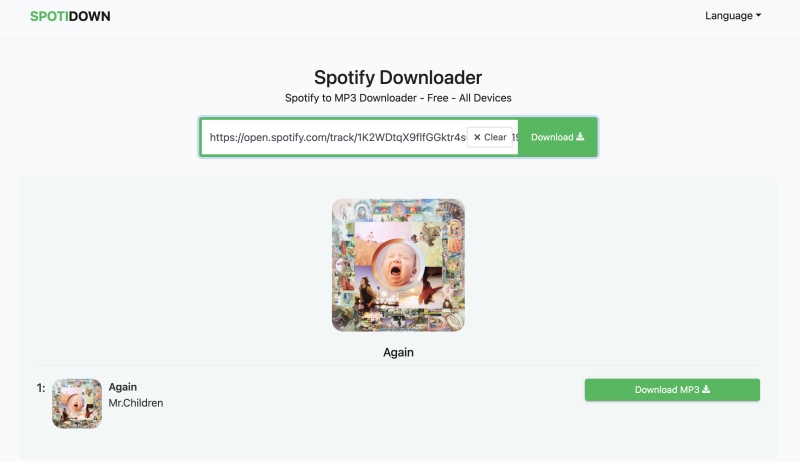
サイトには操作ガイドがありますが、英語表記のみとなっているため、必要に応じて翻訳機能を使うとよいでしょう。Spotifyのリンクを貼り付けると解析は比較的速く、3秒以内に曲名やアーティスト名などの情報が表示されました。出力形式や音質を選択する必要はなく、そのままダウンロードをクリックして約10秒でMP3に変換できます。
特に、複数の曲をZIPファイルにまとめて一括保存できるため、曲数の多いプレイリストを保存するときにも便利です。一方、操作中にリダイレクトがよく発生することにうんざりしました。
複雑な設定はなくて、素早く作業を完結
Spotify MP3変換の速度は早い
5曲以上を含むプレイリストの一括保存には有料
広告やポップアップが多く快適性に欠ける
SoundLoaders
- 公式サイト:https://spotidown.app/
- MP3変換:リンク解析、MP3変換と保存は基本的に正常に使える
- 実測成功率:12曲の変換で11曲が成功
- 実際の音質:128kbps、Spotifyでの高音質と同等程度
- 一括変換:リンク解析成功、1曲ずつMP3ファイルの保存が必要
- 広告表示:MP3以外の形式で保存を選ぶと、強制リダイレクトが発生
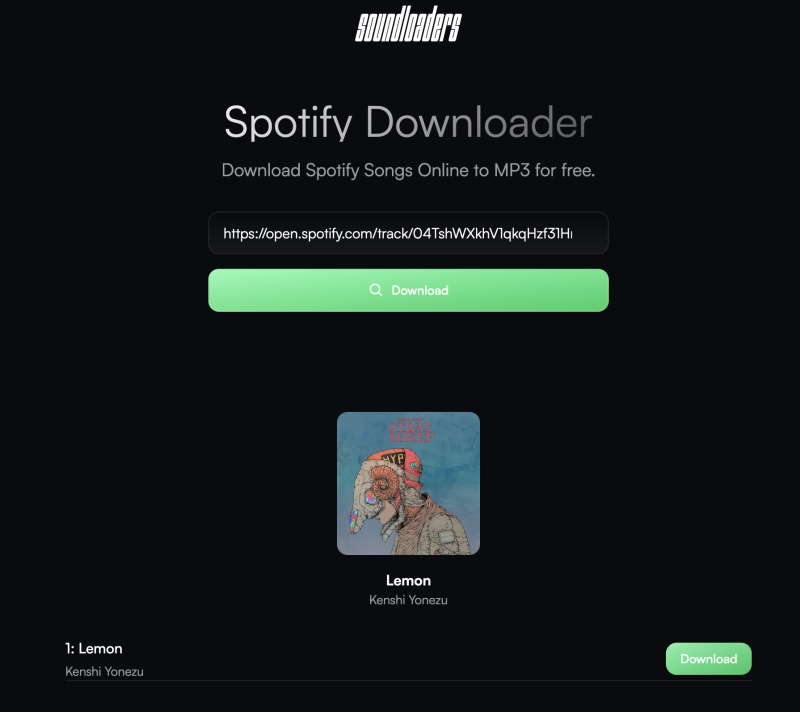
「SoundLoaders」の操作画面は英語表記のみですが、シンプルにまとめられているため、初めてでも比較的スムーズに利用できます。Spotify音楽リンクの解析は速く、約3秒で曲情報が表示されました。でも、MP3への変換・保存にはやや時間がかかり、今回の検証では1曲あたり約15秒でした。他に、ジャケット画像を個別に保存できることに気に入っています。
完全無料で利用可能
ダウンロード手順が簡単で時間を取らない
高音質に対応していない
保存時にMP3以外の形式を選択すると、強制的なリダイレクトが発生して、ソフトのダウンロードへ誘導される
SpotiSongDownloader
- 公式サイト:https://spotisongdownloader.to/
- MP3変換:コンテンツの読み込みは遅いが、リンク解析、MP3変換と保存は基本的に正常に使える
- 実測成功率:12曲の変換で11曲が成功
- 実際の音質:320kbps
- 一括変換:リンク解析成功、ZIPファイルでまとめて保存可能
- 広告表示:ポップアップ広告や強制リダイレクトはない
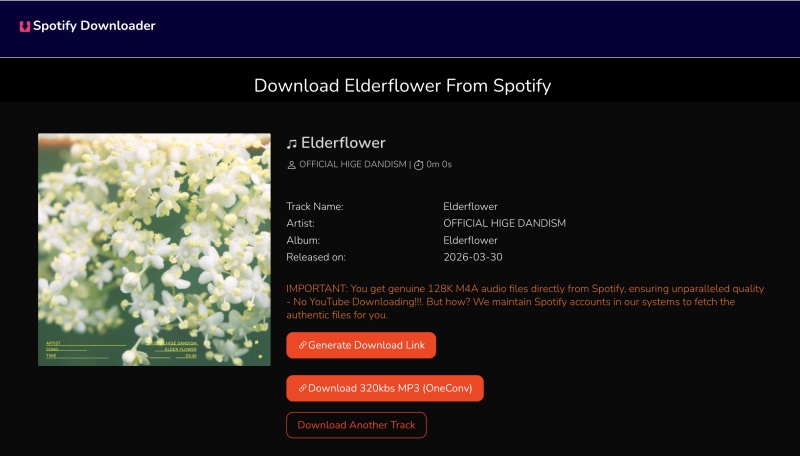
Spotifyのリンクを貼り付けてからコンテンツが表示されるまでの時間が長く、今回の検証では30秒以上かかりました。その後の変換とダウンロードも遅くて、1曲あたり1分以上を要しました。1曲の保存が完了して別の曲を変換するたびにトップページへ戻る必要があり、手順がやや多いです。一方で、音質は64kbps~320kbpsから選択可能で、無料サイトとしては完成度が高いと考えています。
広告が少なく操作が快適
無料のSpotify MP3変換サイトであるものの出力音質が指定できる
日本語に対応していない
サイトは安定性に欠けて、ページの読み込み自体が遅い
SpotifyMate
- 公式サイト:https://spotimate.io/
- MP3変換:リンク解析失敗は時々発生、何回の再試行は必要
- 実測成功率:12曲の変換で9曲が成功
- 実際の音質:320kbps
- 一括変換:リンク解析成功、ZIPファイルでまとめて保存可能
- 広告表示:MP3ダウンロードをクリックすると、本当のファイルの保存まで1回のリダイレクトが発生
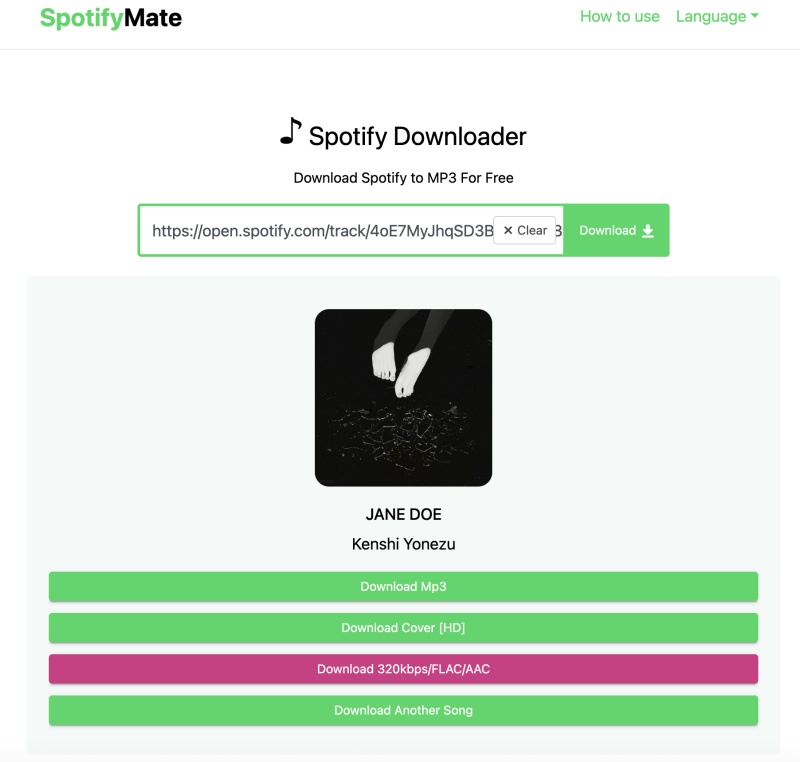
「SpotifyMate」でSpotifyをMP3に変換することの安定性にはばらつきが見られました。音源情報の取得に失敗して、何度か再試行することで変換できるケースがあり、回線状況やブラウザ環境の影響を受けやすいです。1曲あたりの変換には約20秒で、今回検証したサイトの中では中間程度でした。特に、FLACやAAC形式で出力すると選ぶ場合、不明なソフトのダウンロードへ誘導されるので、安全性には注意が必要です。
カバー画像付きで保存ができる
無料でSpotifyの楽曲をダウンロードできる
日本語非対応
他のプログラムが誤ってダウンロードされる可能性がある
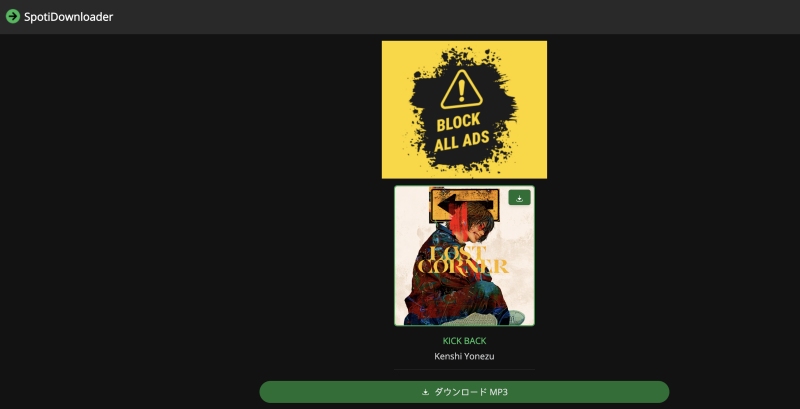
SpotiDownloader
- 公式サイト:https://spotidownloader.com/jp
- MP3変換:リンク解析は問題ないが、半数の曲はMP3ファイルの保存時に失敗
- 実測成功率:12曲の変換で6曲が成功
- 実際の音質:128kbps、Spotifyでの高音質と同等程度
- 一括変換:リンク解析成功、ZIPファイルでまとめて保存可能
- 広告表示:ポップアップ広告が多くて、クリックたびにリダイレクトが発生
MP3変換における総合的な性能は、今回検証したサイトの中では特に優れているとはいえません。半数の曲では、ダウンロードをクリックして進捗バーが100%になるまで待っても、最終的に「ダウンロード失敗」と表示されました。また、実際に出力された音質は128kbpsだけで、他のサイトと比べると差があります。1曲のダウンロードには約30秒かかり、変換速度も下位となります。
基本的に無料で使える
日本語の操作説明が掲載されて、それに従えば簡単にMP3変換へ進める
320kbpsの高音質に対応していない
広告が頻繁に表示され、操作の邪魔になる
要注意|利用不可になったSpotify MP3変換サイト
Spotify MP3変換サイトの中には、現在もページ自体は開けるものの、Spotifyのリンクを正常に解析できず、MP3変換まで進めないサイトがあります。今回の検証では、以下の2サイトが既に正常に使えないと確認しました。
- SpotiDown Free Spotify Downloader(https://spotidown.online/):Spotifyの単曲またはプレイリストのリンクを入力しても、「Exception Error(検出エラー)」と表示され、次のステップに進めない
- KeepVid Spotify to MP3(https://keepvid.ch/spotify-download-new12):Spotifyの音源リンクを入力して「開始」をクリックしてもページが反応しない、または「有効なリンクを入力してください」というメッセージが繰り返し表示される
なお、今は正常に利用できるSpotify MP3ダウンロードサイトも、今後ずっと利用できるとは限りません。Spotify側の仕様変更やサイト側の更新停止などによって、突然動作しないか、サイト自体が閉鎖されるリスクがあります。
サイトの安定性を重視する場合は、Spotify音楽をMP3に変換できるソフトの利用を選択肢の1つとして検討してみてください。一般的に、ソフトはSpotifyの最新仕様に合わせて継続的にアップデートされ、サイトと比べて技術的なサポートも受けやすいです。
症状別|Spotify MP3変換サイトが使えない原因と対処法
Spotify MP3変換サイトを利用していると、音源ファイルが取得できない、別のページが勝手に開かれたなどのトラブルは時々発生します。ここでは、よくある症状ごとに考えられる原因と対処法をまとめて紹介します。
SpotifyのURLを解析できない
Spotifyのシングル曲やプレイリストのURLを入力すると、希望の曲情報が表示されなく、エラーメッセージが出た場合があります。Spotify側の仕様変更によってサイトがURLを正常に認識できなくなっているほか、URLのコピー方法やサイト側の一時的な不具合も原因となります。
👇🏻 このように解決可能:
- Spotify曲の再生ページで「…」→「共有」→「リンクをコピー」の順にクリックしてURLをコピーし直す(参考例:https://open.spotify.com/track/xxxxx)
- URLの前後に不要なスペースや改行が入っていないか確認
- Spotifyの公開プレイリストを使って試す
- MP3変換サイトを再読み込みしてからもう一度解析を試す
- 別のSpotify MP3変換サイトで試し、複数のサイトで同じURLを解析できない場合は、Spotify側の仕様変更やサイト側の対応状況を確認
MP3のダウンロードボタンが表示されない
音源のタイトルやアーティストなどの情報は正常に出たが、MP3のダウンロードボタンが表示されない問題があります。サイト側の読み込みが正常に完了していないか、ブラウザの設定が影響している可能性があります。
👇🏻 このように解決可能:
- ブラウザのキャッシュやCookieを削除してから再度試す
- シークレットウィンドウで開いて試す
- Google ChromeやSafariなど、別のブラウザで試す
- 広告ブロックなどの拡張機能を一時的に無効にする
- 「create download link(ダウンロードリンクを生成)」をクリックしてしばらく待つ
MP3に変換しても保存できない
変換処理が完了したように見えても、MP3ダウンロードをクリックしても反応しない、またはファイル保存途中でエラーになるケースがあります。原因といえば、サイト側のファイル生成やダウンロード処理に問題があるほか、ブラウザが自動ダウンロードをブロックしていると考えられます。
👇🏻 このように解決可能:
- 複数の曲で試して、特定の曲だけ発生するか確認
- ブラウザのダウンロード設定を確認し、手動でもう一度ダウンロード
- サーバー混雑を避けるように、時間を置いてから再度アクセス
- 通信が安定している環境で再度試す
- 保存先の空き容量を確認
広告や別サイトにリダイレクトされる
Spotify MP3変換サイト内で「開始」「ダウンロード」などのボタンををクリックした後、別の製品を宣伝するサイトが開かれたことが多いです。これは、サイト運営側が広告表示によって収益を得る仕組みを採用しているためです。一般的に、数回リダイレクトされた後に、実際のMP3ファイルをダウンロードできる画面が表示されます。
👇🏻 このように解決可能:
- 表示された広告ページを閉じて元のページに戻り、もう一度ダウンロードボタンをクリック
- 複数のダウンロードボタンがある場合は、表示内容を確認してから操作
- 不審なページで個人情報やアカウント情報を入力しない
- 不要なソフトや拡張機能のインストールを求められた場合は中止
- リダイレクトが繰り返される場合は、広告の少ない別サイトを利用
Spotify MP3変換サイト自体にアクセスできない
以前利用できたSpotify保存サイトを開くと、接続エラーが表示されるか、画面が真っ白になってコンテンツを読み込めない場合があります。ネットワーク環境以外、サイト側のサーバー障害や閉鎖、ドメイン変更、メンテナンスなども主な原因として考えられます。
👇🏻 このように解決可能:
- 別のWi-Fiやモバイル回線に切り替えてアクセス
- 時間を置いてから再度アクセス
- 公式のSNSなどで、サイトのURLが変更されていないか確認
- 長期間アクセスできない場合は、別のSpotify MP3変換サイトの利用を検討
補足|Spotify MP3変換サイトで対応できない場合の代替ツール
「TuneFab Spotify音楽変換」は、Spotify音楽のダウンロード・変換・再生・管理を一つにまとめた高機能ソフトです。
Premium不要で、曲・アルバム・プレイリスト・ポッドキャストをMP3/FLACなどの形式で一括保存できます。ソフト内にSpotifyプレーヤーを搭載しているため、URLを貼り付ける必要はなく、検索から変換まで数クリックで完了。オンライン変換サイトと違い、広告なしで安定して使えるのも大きな特長です。
変換したSpotify音楽はソフト内でそのままオフライン再生でき、ローカル音楽を取り込めば音楽プレーヤーとしても利用可能。さらに、ローカル音楽やオーディオブックの形式変換など、デスクトップ版ならではの機能も充実しています。
現在は3曲まで無料で試用可能。まずはダウンロードして、快適で自由なSpotify音楽保存体験を実際に体感してみてください。
- ダウンロード成功率は99%以上!安全かつ35倍速変換
- アルバムやプレイリスト丸ごと一括変換、効率がUP!
- Spotifyの曲を最大320kbpsの高音質でMP3など多彩な形式に変換
- 無料プランでもOK!Spotifyアプリがなくてもサクッとダウンロード
- 広告・ポップアップなしで快適に作業できる
- 曲名・アーティスト・アルバム情報もそのまま自動保存、整理もラクラク
TuneFab Spotify音楽変換でSpotifyの音楽をMP3に変換する手順:
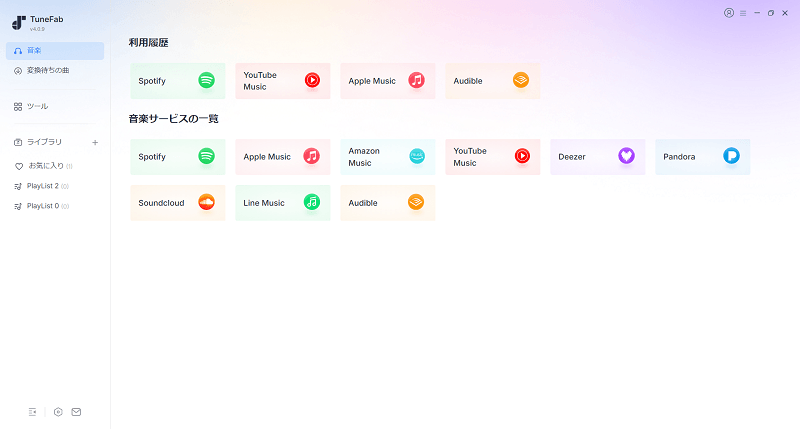
ステップ1. ソフトを起動後、「Spotify」を選択して、内蔵したSpotifyのWebプレイヤーでアカウントにログインします。
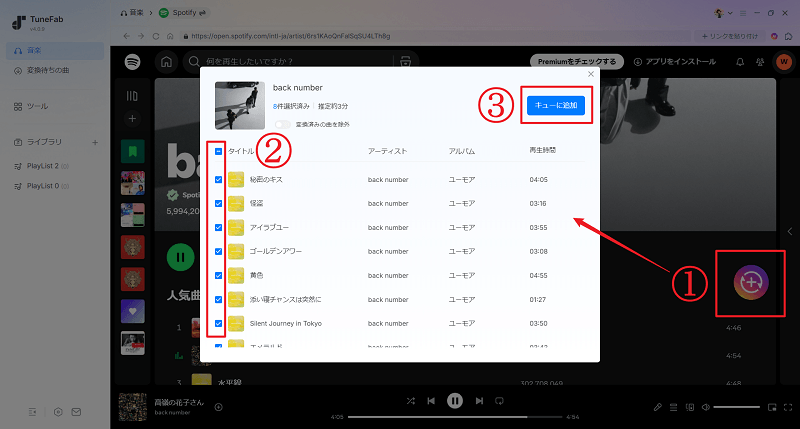
ステップ2. 内蔵ブラウザでMP3に変換したいSpotify曲を検索し、「+」または「変換に追加」ボタンをクリックして変換リストに追加します。曲にチェックを入れた後、「キューに追加」をクリックします。
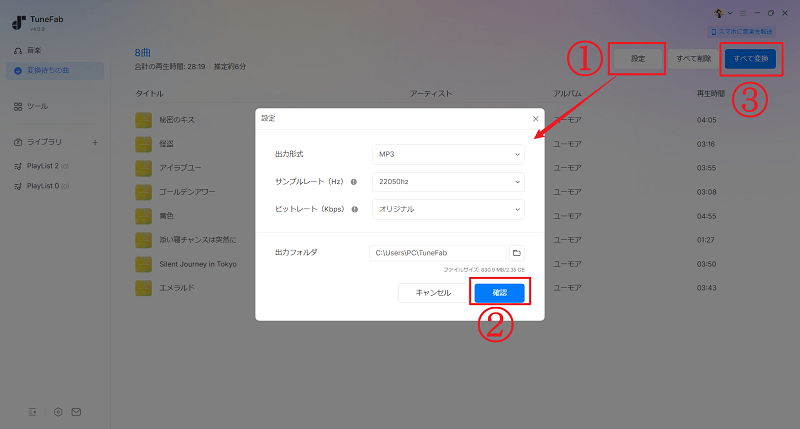
ステップ3. 「変換中」タブで音質を選ぶ際はMP3を指定し、その後「今すぐ変換」をクリックします。
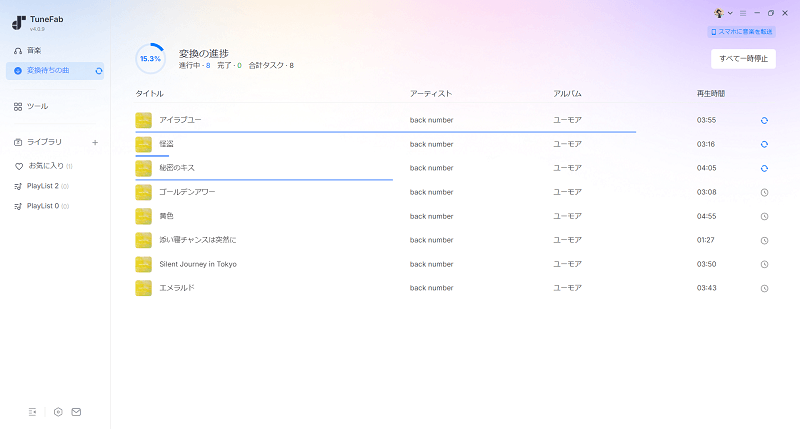
ステップ4. 「変換中」で音楽の変換進捗を確認でき、完了後は「ライブラリ」タブでMP3ファイルをすぐにチェックできます。
以上のように、「TuneFab Spotify音楽変換」のデスクトップ版を利用すれば、Spotifyの無料・有料アカウントを問わず、わずか3ステップでシングル曲からアルバム、プレイリストまでMP3などの形式に一括変換できます。大量の楽曲を扱う場合でも、オンライン変換サイトより効率的です。
また、シンプルでクリーンなインターフェースを採用し、広告やポップアップも一切なく、快適な作業で好きな音楽を永久に保存できます。オンライン変換サイトの性能に不満を感じている方や、広告の多さ・安全性に不安を感じている方には、特におすすめできるソフトです。
動画を見ることで、SpotifyをMP3に変換するウェブサイトとTuneFabの違いや、TuneFabの利点を知ることができます。動画後には詳細な説明と使い方も紹介しています。デスクトップ版TuneFabを使って、SpotifyのMP3変換をもっと簡単にしましょう!
Spotify MP3変換サイトの使用に関するよくある質問
ここでは、Spotifyから好きな曲やプレイリストをMP3に変換する際によく出会った質問をまとめてみます。
サイトの他に、Spotifyの楽曲をMP3に変換する方法がありますか?
はい。Spotify MP3変換サイト以外にも、専用のSpotify音楽変換ソフトを使う方法や、再生音声を録音してMP3として保存する方法があります。
変換ソフトは初回導入時にインストールが必要ですが、複数曲の処理に強くて、音質指定や楽曲情報管理などの上級機能も搭載しています。大量のSpotify音源を効率よく変換と管理したい方に向いています。
一方で、録音で保存するには時間がかかるが、特定の変換ツールに依存せず、デバイスの標準機能を使って確実にMP3ファイルを取得できることはメリットです。他の変換ツールが対応しない音源を保存したい時の選択肢になります。
Spotify MP3変換サイトを利用すると違法になりますか?
Spotify MP3変換サイトの使用は合法かどうかは、変換する楽曲や利用方法、MP3ファイルの取り扱いなどによって異なるため、一概にはいえません。著作権法やSpotifyの利用規約を確認したうえで利用することが重要です。
特に、変換したMP3ファイルを第三者に配布・共有したり、権利者の許可なく公開したりする場合は、著作権上の問題につながる可能性が高いので、ぜひ注意してください。
Spotifyのプレイリストを一括でMP3に変換できるサイトはありますか?
今回の実測では、Spotifyのプレイリストのリンク解析に対応するサイトはいくつかあり、具体的な保存操作が異なります。例えば、「TuneFab音楽変換 Web版」と「SoundLoaders」では解析してきたMP3ファイルを1曲ずつ保存する仕様で、「SPOTIDOWN」と「SpotiSongDownloader」は複数のMP3ファイルをZIP形式でまとめて保存できます。
ただし、サイトによって一度にダウンロードできる曲数に上限が設定されている場合があり、複数曲を同時変換すると処理速度が落ちることもあります。これらの制限が気になれば専用の変換ソフトを利用する方法がよりおすすめです。数十曲を含むプレイリストも安定してMP3に変換でき、リンクを解析したら必要な曲だけを選んで保存することも可能です。
Spotifyの音楽をMP3にダウンロード・変換するスマホアプリがある?
スマホで使えるSpotify MP3変換アプリは存在しますが、多くは非公式のMOD版やAPKアプリで、セキュリティや法律面で注意が必要なので推奨できません。スマホで安全で手軽にSpotifyから音楽をダウンロードしたい場合、「TuneFab音楽変換 Web版」のような正規に提供されているオンラインツールを活用すると安心です。
まとめ
今回はSpotify MP3変換サイト8つを実際に検証し、そのうち2026年10月時点で正常に利用できた6サイトを比較しました。
- 性能と操作性を総合的に考慮し、自分の用途に合ったツールを選ぶことが重要
- 総合的に安定してSpotify音楽をMP3に変換したい 👉 TuneFab音楽変換 Web版
- プレイリストをZIPファイルでまとめて保存したい 👉 SPOTIDOWN
- 操作性を重視し、広告表示に気になる 👉 SoundLoaders
- Spotify側の仕様変更によってサイトが突然動作しないことがあり、常に最新状況の確認は必要
- Spotify MP3変換サイトがうまく使えない場合、URLのコピー方法やブラウザ設定、通信環境などをそれぞれ確認
また、少数の曲を手軽に保存したい場合はWebサイトだけで十分ですが、変換の安定性や複数曲の一括管理など、より高度な機能を重視する場合は、専用ソフト「TuneFab Spotify音楽変換」がおすすめです。ここでTuneFabの無料体験版を導入して、変換サイトとの違いを実際に比較しましょう。

コメント
0 件のコメント
評価(0)