


Amazon Musicの楽曲をMP3などの形式に変換して、好きなデバイスで自由に聴きたいと考えている方は多いでしょう。
本記事では、Amazon Music Converterを実際にインストールしてテストした結果をもとに、本当に使えるソフトだけを厳選して紹介します。
変換成功率や音質、使いやすさなどを徹底比較し、あなたの目的に合った最適な一台を見つけるお手伝いをします。
- 総合的に最もおすすめなのは:TuneFab Amazon Music Converter(50曲のプレイリストを約3分で変換完了。テスト中一度も失敗なし。320kbps高音質&一括変換対応で、変換後のタグ情報も完全保持)
- 無料体験期間を重視するなら:MuConvert Amazon Music Converter(14日間の無料トライアル期間あり。有料版を購入する前に、操作性や変換品質を時間をかけて確認できる)
- その他のソフト:TunePat、NoteBurner、Sidify、MusicFab、TopVoxについても比較済み。各ソフトの特徴や制限は本記事の詳細レビューをチェック
- 検証期間:2026年9月
- 使用回線:光回線(下り100Mbps)
- 検証PC:Windows 11/macOS
- テストアカウント:Amazon Music Unlimited(個人プラン)
- テスト楽曲:J-POPプレイリスト(50曲)、邦楽アルバム(12曲)、単曲(約4分)
※変換成功率は、単曲・アルバム・プレイリストを組み合わせて各ソフト20回ずつ変換し、エラーなく最後まで完了した回数をもとに算出しています。
おすすめのAmazon Music Converterを選ぶ基準
数あるAmazon Music Converterの中から、編集部が特に重視したポイントは以下の5つです。
- 変換成功率:エラーなく最後まで変換できるか
- 変換速度:プレイリスト一括変換時の実用的な速さ
- 出力音質:実際の出力ビットレートや対応形式を確認
- 使いやすさ:初回ログインから変換完了までのステップ数
- タグ保存:曲名・アーティスト名・ジャケット画像の保持
他にも、MP3変換だけでなく、FLACで出力したりすることを実現できるかどうか、タグ編集できるかどうか…つまり出力形式の多様性や機能の豊富さなどの要素も考慮し、これらの基準をもとに、実際のソフトを比較していきます。
Amazon Music Converter 7選 比較一覧
まずは、今回テストした7ソフトの基本スペックを一覧で確認してください。
※変換成功率は、単曲・アルバム・プレイリストを含む計20回の変換テストのうち、エラーなく完了した回数をもとに算出しています。
| ソフト名 | 変換成功率 | 50曲の変換時間 | 無料でできること | 特徴・向いている用途 | こんな人におすすめ |
| TuneFab | 20/20 | 約3分 | 各サービス3曲までフル変換可 | 大量変換・安定性重視向け。ただし無料体験は3曲まで | 安定性&高音質重視 |
| MuConvert | 19/20 | 約10分 | 各曲3分まで、14日間試用可 | じっくり試したい方向け。ただし1曲3分までの制限、速度はやや遅め | 無料体験を長めに試したい |
| TunePat | 18/20 | 約22分 | 各曲1分まで、同時3曲まで | 低価格重視向け。ただし無料版は1曲1分、月間プランなし | 有料ソフトで価格重視 |
| NoteBurner | 18/20 | 約16分 | 各曲1分まで | タグ編集・CD書き込み重視向け。ただしURL手動貼り付けが必要 | タグ編集機能重視 |
| Sidify | 18/20 | 約25分 | 各曲1分まで | 高音質変換重視向け。ただし速度が遅く、音量が小さくなる場合あり | 高音質変換したい |
| MusicFab | 19/20 | 約9分 | 3曲フル変換、14日間試用可 | 複数サービス利用者向け。ただし価格が高め、月間プランなし | 複数サービス対応 |
| TopVox | 17/20 | 約23分 | 各曲3分まで、14日間試用可 | シンプル操作重視の初心者向け。ただしジャケット画像非対応、速度は遅め | シンプル操作重視 |
この表から、変換成功率と速度の両面でTuneFabが最も優れており、次いでMuConvertが安定していることがわかります。無料体験や価格、対応機能にも差があるため、自分の用途に合ったものを選びましょう。以下では、各ソフトの実測結果を詳しく紹介します。
Amazon Music Converter 7選の実測レビュー
ここからは、実際に検証した7製品について、変換結果や操作性、メリット・デメリットを個別に紹介します。
TuneFab Amazon Music Converter|総合的に優れる・大量変換に最適
Amazon Musicの全プランに対応し、テストした中で唯一変換成功率100%を達成しました。プレイリスト一括変換も約3分と高速で、初心者でも迷わないシンプル設計です。
【実測データ】
- 変換成功率:100%(20回テストで一度も失敗なし)
- 50曲プレイリスト変換時間:約3分(最大35倍速モード)
- 出力音質:320kbps(MP3/M4A/WAV/FLAC選択可)
- ID3タグ保存:曲名・アーティスト名・アルバム名・アルバムアートを正常に保存
- 使いやすさ:初回ログインから変換開始まで約30秒
TuneFabは無料で3曲までフル変換できるので、実際の変換品質を試してから導入を判断できます。
【筆者コメント】
テスト中、他のソフトで時々発生する「途中で止まる」「曲が飛ばされる」といったトラブルがTuneFabでは一切ありませんでした。
50曲のプレイリストもわずか約3分で変換完了しました。内蔵ブラウザでAmazon Musicに直接ログインできるため、URLのコピペが不要で非常にスムーズです。
【こんな人におすすめ】
大量の楽曲をまとめて変換したい方や、変換の安定性と操作のわかりやすさを重視する方におすすめです。

今回の20回の検証では、すべての変換がエラーなく完了した
ローカルプレーヤーを内蔵しており、変換した曲を別の再生ソフトなしですぐに確認できる
無料体験は3曲までしか変換できない
TuneFabは大量の楽曲を一括変換したい方に向いています。
一方で、1〜2曲だけをたまに変換する用途や、完全無料のツールを探している方には、後述する他の方法の方が適している場合もあります。
まずは無料体験で実際の使い心地を確認することをおすすめします。
MuConvert Amazon Music Converter|無料トライアル期間が最長
14日間の無料トライアル期間があり、じっくり試せるのが最大の特徴です。シンプルなUIで初心者にも扱いやすいです。
【実測データ】
- 変換成功率:95%(20回中19回成功)
- 50曲プレイリスト変換時間:約10分
- 出力音質:320kbps
- ID3タグ保存:曲名・アーティスト・アルバムアート保持
- 使いやすさ:初回ログインから変換開始まで約40秒
【筆者コメント】
14日間の無料トライアルは比較した中で最長で、購入前にじっくり試したい人に適しています。UIもシンプルです。
ただし、無料版は1曲3分までの制限があり、変換速度もTuneFabより遅めです。有料版は1か月・1年・永久から選べ、短期利用にも対応できます。
【こんな人におすすめ】
購入前にじっくり試したい人、短期間だけ使いたい人。
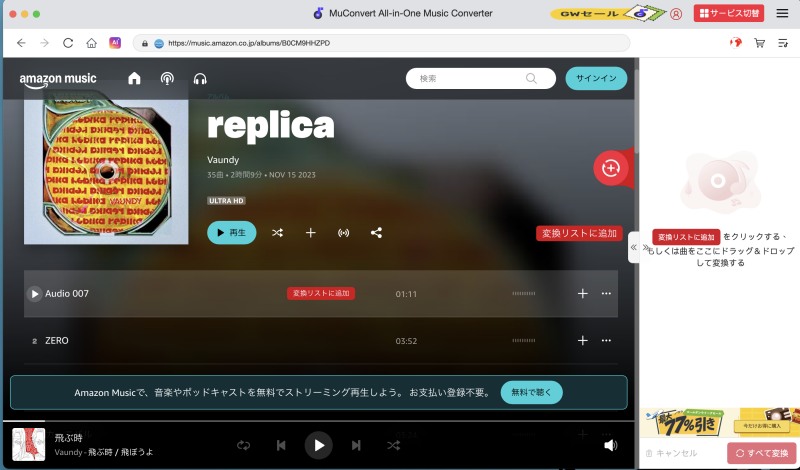
14日間の無料トライアル期間が長く、じっくり検討できる
UIがシンプルで初心者でも迷わない
無料版では1曲3分までの制限があり、フル変換できない
変換速度はやや遅い
TunePat Amazon Music Converter|有料ソフトの中で低価格
Amazon MusicアプリとWeb版の両方から録音できるデュアル録音方式を採用するソフトです。
【実測データ】
- 変換成功率:90%(20回中18回成功)
- 50曲プレイリスト変換時間:約22分
- 無料版の制限:1曲1分まで
【筆者コメント】
アプリ経由とWeb版経由の2つの録音方式を選べるのが特徴です。ただし設定にやや手間がかかり、無料版は1曲1分まで、月間プランもありません。
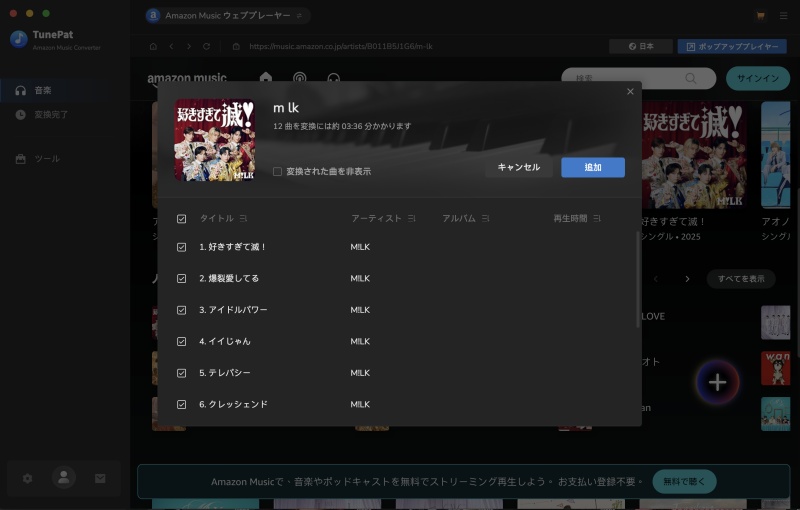
アプリ経由とWeb版経由の2つの録音方式を選択可能
無料版は1曲1分までの制限
月間プランがなく、短期利用には不向き
NoteBurner Amazon Music Converter|タグ編集・CD書き込み対応
タグ編集ツールを搭載し、変換後の音楽管理にこだわりたい人に向いています。5倍速変換にも対応しています。
👉NoteBurnerについて詳しく知りたいならこちらをクリック
【実測データ】
- 変換成功率:90%(20回中18回成功)
- 50曲プレイリスト変換時間:約16分
- 無料版の制限:1曲1分まで
【筆者コメント】
タグ編集ツールを内蔵しており、変換後の情報整理に便利です。CD書き込みなどの機能も搭載しており、変換した楽曲を用途に合わせて活用できます。
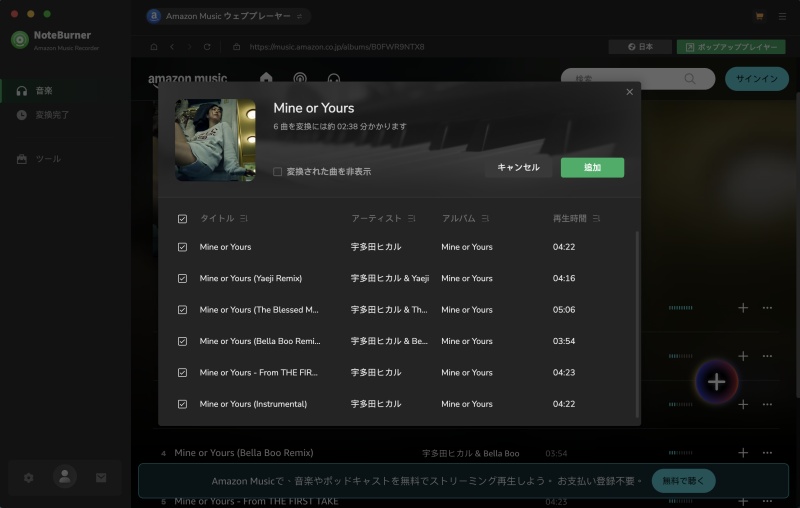
タグ編集ツールを内蔵しており、変換後に曲名やアーティスト名をソフト内で直接修正できる
内蔵ブラウザ非搭載で、曲の追加はURL手動貼り付けが必要
無料版は1曲1分までの制限
Sidify Amazon Music Converter|高音質変換に定評
高音質変換に定評があり、Amazon Music HD/Ultra HDの音質を活かした変換が可能です。
【実測データ】
- 変換成功率:90%(20回中18回成功)
- 50曲プレイリスト変換時間:約25分
- 無料版の制限:1曲1分まで
【筆者コメント】
HD/Ultra HD音質に対応しているのが強みです。ただしAmazon Musicアプリのインストールが必須で、録音方式のため変換速度が遅く、音量が小さくなることがあります。
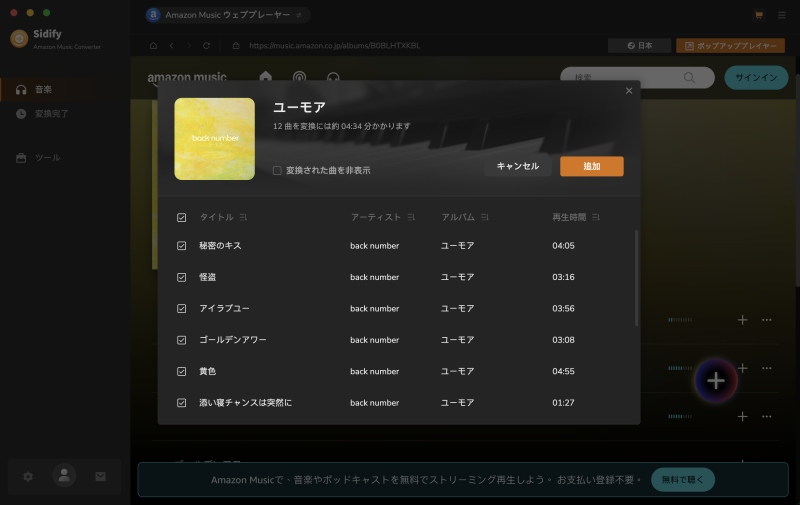
Amazon Music HD/Ultra HD音質に対応
高音質変換に定評がある
変換後の音量が小さくなることがある
録音方式のため変換速度が遅い
MusicFab Amazon Music Converter|複数サービス対応のオールインワン
MusicFabは、Amazon Music以外のストリーミングサービスにも対応するオールインワン型。複数サービスを使っている人に便利です。
【実測データ】
- 変換成功率:95%(20回中19回成功)
- 50曲プレイリスト変換時間:約9分
- 無料版の制限:3曲フル変換
【筆者コメント】
複数サービスを1本で扱えるオールインワン型です。ただし価格が他ソフトより高めで、月間プランがない点は事前に確認しておきましょう。今回のMac環境でのテストでは、動作が不安定になるケースがありました。
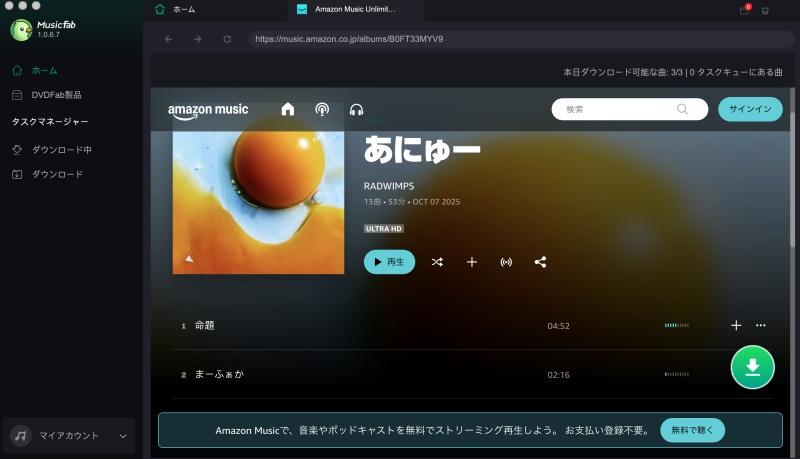
Amazon Music以外の複数のストリーミングサービスにも対応
価格が他ソフトより高め
月間プランがない
Mac版での安定性に課題あり
TopVox Amazon Music Converter|シンプル操作の初心者向け
シンプルな操作性が特徴で、必要最低限の機能に絞った初心者向けのソフトです。
【実測データ】
- 変換成功率:85%(20回中17回成功)
- 50曲プレイリスト変換時間:約23分
- 無料版の制限:各曲3分まで、14日間試用可
【筆者コメント】
シンプルなUIで初心者でも迷いません。ただしジャケット画像の保存に非対応で、変換速度もやや遅めです。
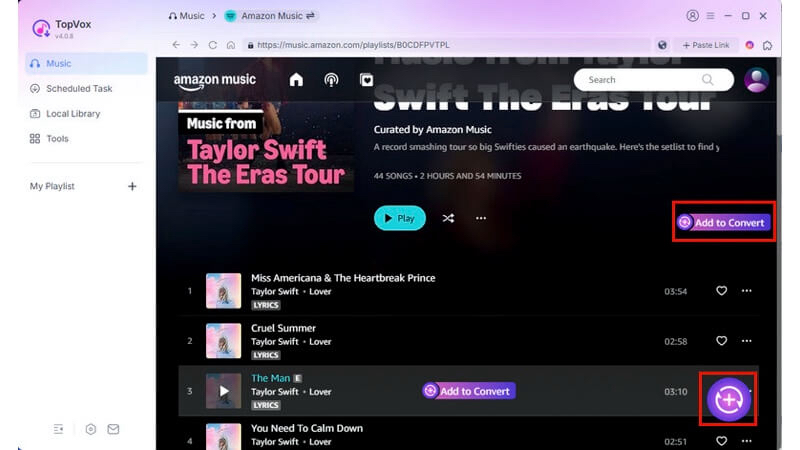
シンプルなUIで初心者でも迷わず使える
ジャケット画像の保存に非対応
変換速度がやや遅い
Amazon Music Converterを購入・使用前の注意点
変換方式と利用目的に注意する
Amazon Musicの楽曲を変換する行為は、各サービスの利用規約や関連法規を確認した上で、自己責任の範囲で行ってください。日本の著作権法では、技術的保護手段を回避して行う複製は、私的使用を目的としていても問題となる可能性があります。
また、変換した楽曲の第三者への配布、インターネットへのアップロード、販売などは避けてください。各ソフトを利用する際は、著作権法やAmazon Musicの利用規約を確認し、個人利用の範囲で慎重に使用することが重要です。
※本記事は法律上の判断を提供するものではありません。
ダウンロード元を確認する
ウイルス感染や改ざんされたファイルを避けるため、ソフトは原則として提供元の公式サイトからダウンロードしましょう。
「クラック版」など非公式な配布元から入手したソフトには、改ざんやマルウェア混入などのリスクがあります。安全性を確認できないため、提供元の公式サイトからダウンロードすることをおすすめします。
料金と利用期間を総合的に考える
これらのソフトは基本的に有料で、月額、年額、永久ライセンスなどから選択できます。長期間利用する場合は永久ライセンス、短期間だけ利用する場合は月額や数か月単位のプランが適していることがあります。利用期間だけでなく、更新の有無やアップデート対応、返金条件なども確認し、総額を比較して選びましょう。
ほとんどのソフトは機能制限付きの無料体験版を提供しています。まずはそれを試し、操作性や出力品質を実際に確認してから、必要に応じたプランを選ぶことをおすすめします。
Amazon Music Converterについてよくある質問
Amazon Music Converterが使えないのはなぜ?
Amazon Music Converterで楽曲を正常に変換できない場合は、ソフトのバージョン、Amazon Music側の仕様変更、ネット接続、ログイン状態などが原因として考えられます。
まずソフトを最新版に更新し、再ログイン、パソコンの再起動、ネット接続の確認を試してください。改善しない場合は、使用しているソフトのサポート窓口に問い合わせましょう。
Amazon MusicをMP3に変換する無料ソフトはある?
完全無料で継続的に利用できるAmazon Music Converterは多くありません。無料と案内されていても、変換時間や曲数、出力品質に制限が設けられている場合があります。
ただし、本記事で紹介したソフトの多くは無料体験版を提供しています。中でもTuneFab Amazon Music Converterは3曲フル変換可能で、MuConvertは14日間のトライアル期間があります。まずは無料体験版で実際の使い心地を試してから、有料版の購入を検討するのがおすすめです。
歌詞もダウンロードできるAmazon Music Converterはある?
はい、一部のソフトは歌詞のダウンロードに対応しています。歌詞はLRCファイルとして保存され、対応する音楽プレーヤーで歌詞を表示しながら再生できます。ただし、歌詞がダウンロードできるかどうかは曲によって異なります。
本記事で紹介した「TuneFab Amazon Music 変換」が歌詞保存に対応しており、MusicFabも同様の機能を備えています。歌詞も一緒に保存したい方は、このソフトを検討してみてください。
Amazon MusicをMP3に変換すると音質は落ちる?
MP3は非可逆圧縮形式のため、変換時には音声データが圧縮されます。ビットレートを高く設定するほど圧縮による変化を抑えやすく、320kbpsはMP3で一般的に使われる高ビットレート設定です。
FLACやWAVで出力できるソフトもありますが、出力形式をFLACやWAVに変更するだけで元の音源より音質が向上するわけではありません。音質を重視する場合は、変換元の音質とソフトの出力設定をあわせて確認しましょう。
Amazon Music PrimeとUnlimitedの両方に対応している?
はい、本記事で紹介したソフトの多くは、Amazon Music PrimeとUnlimitedの両方に対応しています。ただし、一部のソフトでは対応プランが限定されている場合があるため、利用前に公式サイトで確認することをおすすめします。
まとめ
Amazon Music Converter選びで重要なのは、変換の安定性と自分の用途に合っているかどうかです。
- 大量の楽曲を安定して変換したい:TuneFab Amazon Music Converter(成功率100%、50曲約3分)
- 購入前にじっくり試したい:MuConvert Amazon Music Converter(14日間トライアル)
- その他のソフト:TunePat、NoteBurner、Sidify、MusicFab、TopVoxも比較済み。それぞれ特徴や制限があるため、用途に合わせて選びましょう。
「TuneFab Amazon Music Converter」は無料体験版で3曲までフル変換できるので、まずは実際の使い心地を試してみてください。

コメント
0 件のコメント
評価(0)