


「AACの音源を編集ソフトで使いたい」「できるだけ高音質なWAV形式で保存したい」など、AACをWAVに変換したい場面は意外と多くあります。特に、音声編集や動画制作、楽曲の加工などでは、対応形式の関係でWAVへの変換が必要になることもあります。
そこで気になるのが、「AACをWAVに変換すると音質はどうなる?」「無料で安全に変換できる?」「オンラインサイトとソフトはどちらが使いやすい?」といった点です。
AACをWAVに変換するにはオンラインサイトと専用ソフトがあり、それぞれ使いやすさや安定性、安全性などに違いがあります。この記事では、AACファイルをWAV形式に変換できるツールと具体的な使い方を紹介します。用途や重視したいポイントに合わせて、自分に合った変換方法を見つけてみてください。
1.Apple Musicの楽曲をWAVに変換したい → 専用の音楽変換ソフト
特徴:Apple Musicの楽曲やプレイリストをまとめて変換・管理しやすい
2.AAC以外の音声・動画も変換したい → 汎用的な変換ソフト
特徴:さまざまな音声・動画形式をまとめて変換できる
3.追加ソフトを使わず変換したい → iTunes・Music
特徴:Apple公式ソフトを使ってシンプルにAACをWAVへ変換できる
4.ソフトをインストールしたくない → オンライン変換サイト
特徴:ブラウザからAACファイルをアップロードするだけで変換できる
AACとは?WAVに変換するメリット
AACは、音質を保ちながらファイルサイズを小さくするため、人間の耳では聞き取りにくい音を削減する圧縮を行います。圧縮による音質の劣化は少なく、MP3よりも効率的に高音質を保ちながらファイルサイズを縮小できます。圧縮されているため、ファイルサイズは非常に小さくなります。主にiTunesやApple Music、YouTubeなどのストリーミングサービスで使用されます。
一方、WAVは基本的に非圧縮の音声形式で、音声編集や動画制作など、音質を重視する用途でよく使われています。ほとんどすべてのデバイスとオーディオソフトで再生可能ですが、特にWindows環境での互換性が高いです。
そのため、「AACの音源を編集ソフトで加工したい」「WAVに対応した機器やソフトで使いたい」「音声編集用にWAV形式で用意したい」といった場合に、AAC WAV変換が必要になります。
ただし、AACをWAVに変換しただけで、圧縮時に失われた音声情報が復元されるわけではありません。変換後のWAVはファイルサイズが大きくなるため、用途に合わせて形式を選ぶことが大切です。
AACとWAVの違い
AACをWAVに変換するには?
AAC WAV変換には、専用ソフトからオンラインサイトまでいくつかの方法があります:
1. Apple Music専用の音楽変換ソフトを使う
2. 汎用的な形式変換ソフトを使う
3. iTunesやMusicという公式ソフトを使って変換する
4. オンラインAAC WAV変換サイトを使う
手持ちの音源や用途によって使いやすい方法が異なるため、それぞれの特徴を確認しておきましょう。
| 変換方法 | Apple Music対応 | 一括変換 | 操作性 | 安定性 | ファイル管理 | 向いている人 |
| Apple Music専用変換ソフト | 対応 | 可能 | 簡単 | 安定 | しやすい | Apple Musicの楽曲をまとめて変換したい人 |
| 形式変換ソフト | ソフトによる | 可能 | 簡単 | 安定 | しやすい | AAC以外の音声も変換したい人 |
| iTunes | 一部対応 | 可能 | 普通 | 安定 | 普通 | 公式ソフトで変換したい人 |
| オンライン変換ツール | サイトによる | 制限あり | 簡単 | やや不安定 | しにくい | ソフトをインストールせず手軽に変換したい人 |
AAC WAV変換は、何を変換したいのかで選ぶとわかりやすくなります。
- Apple Musicの楽曲をまとめて変換したい → Apple Music対応の専用変換ソフト
- AAC以外の音声も変換したい → 汎用的な形式変換ソフト
- 公式ソフトを使いたい → iTunesやMusic
- インストールせず手軽に変換したい → オンライン変換サイト
これからは、それぞれのツールまたは使い方を紹介していきます。
AAC WAV変換方法1:Apple Music専用の音楽変換ソフトを使う
Apple Music専用の音楽変換ソフト:TuneFab Apple Music変換
「TuneFab Apple Music変換」は、AACからWAVへの変換において優れた機能を提供するソフトです。Apple Musicで使われるAACの変換に特化したソフトとして、WAVのほかに、MP3、M4A、FLACなどの一般的な形式にも対応しています。簡単にApple Musicのオーディオブック、ポッドキャストなどを任意の音声ファイル形式に変換保存することができます。
そして、DRM保護解除機能もあり、Apple MusicのDRM制限を解放して、自由に音楽を利用できます。ソフトのツールボックスにも「形式変換」など補助的な機能が用意されて、普通の形式変換ソフトとしても使われやすいのです。このソフトはWindowsとMacに対応しており、お使いのデバイスに応じてこのソフトの無料試用版を今すぐダウンロードしてください。
主な特徴:
- Apple Musicの曲やプレイリスト、アルバムをWAVに変換可能
- 1曲ずつ変換する必要がなく、複数の楽曲をまとめて変換できる
- 音質・サンプルレートを用途に合わせて調整できる
- ID3情報を保持でき、変換後の音楽ファイルも整理しやすくなる
TuneFab Apple Music変換でAACをWAVに変換する手順
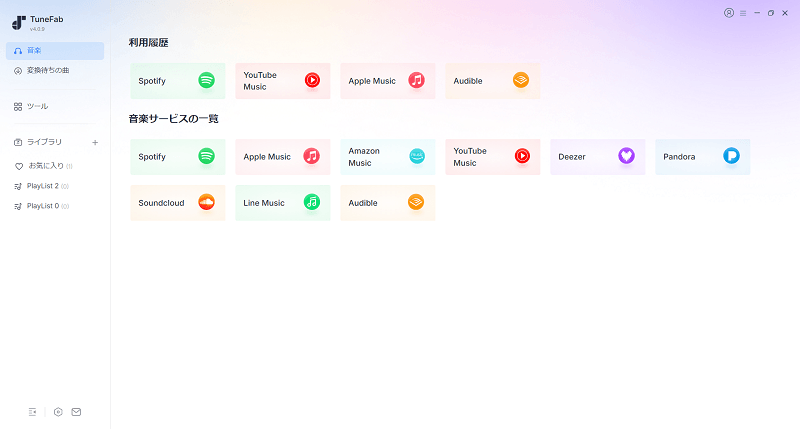
ステップ1、Apple Musicを選択
ソフトを起動し、「Apple Music」を選択してアカウントにログインします。
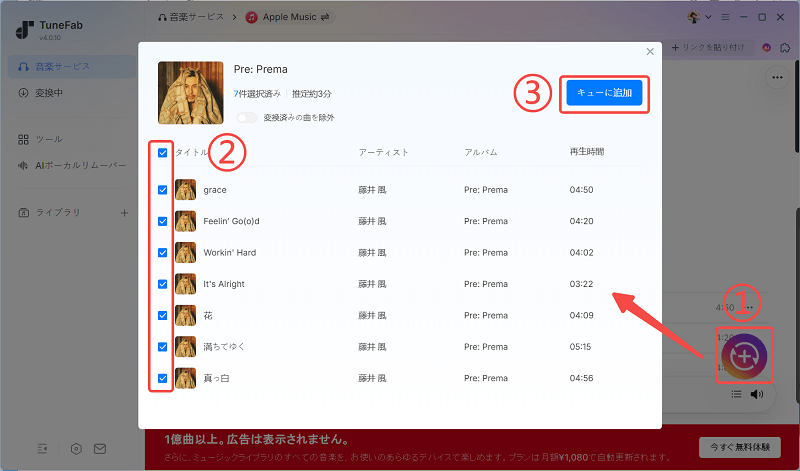
ステップ2、AAC楽曲を変換リストに追加
変換したいAAC楽曲を開き、「+」ボタンをクリックします。表示された画面で変換したい曲にチェックを入れ、「キューに追加」をクリックします。
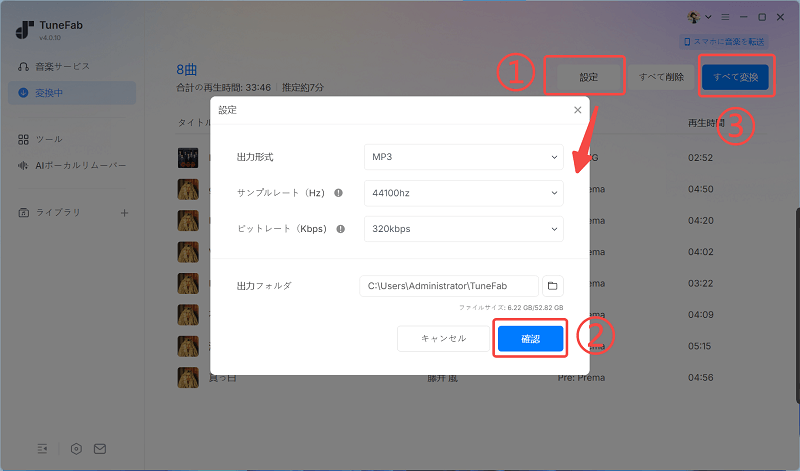
ステップ3、出力形式をWAVに設定
曲が「変換中」リストに追加されたら、「設定」から出力形式を「WAV」に変更します。設定完了後、「すべて変換」をクリックすると変換が開始されます。
ステップ4、WAVファイルを確認
変換完了後は、「ライブラリ」から保存先フォルダを開いて確認できます。
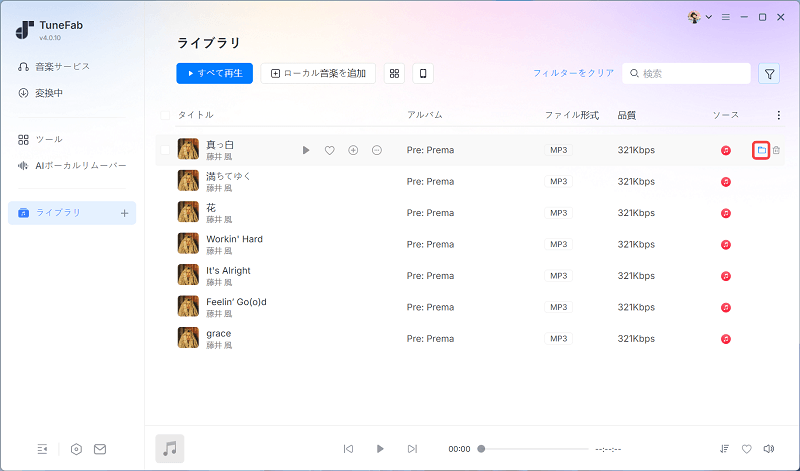
上記の簡単な手順で、Apple Musicの楽曲をWAV形式で出力し、保存先フォルダから変換後のファイルを確認できます。これらの曲は、iPhoneとiPad以外のデバイスでも再生したり、CDに焼いたりすることもできます。Apple Musicが採用しているAAC音楽をWAVに変換してさまざまな機器で再生したい場合、「TuneFab Apple Music変換」がとても役に立つツールですので、ぜひ試してみてください。
AAC WAV変換方法2:汎用的な形式変換ソフトを使う
AAC WAV変換ソフトおすすめ1、VideoProc
「VideoProc」は、ビデオの変換、画面の編集、さらにウェブサイトからのビデオのダウンロード、デスクトップ画面の録画などができるマルチメディアエディターです。多種類の動画・音声形式変換に対応し、AACやWAVなどの形式変換のほかに、動画・DVD向けの編集機能も搭載し、Web動画ダウンロード機能と画面録画機能もあります。形式変換だけでなく、多機能の動画加工ソフトを求めている方にはお勧めします。
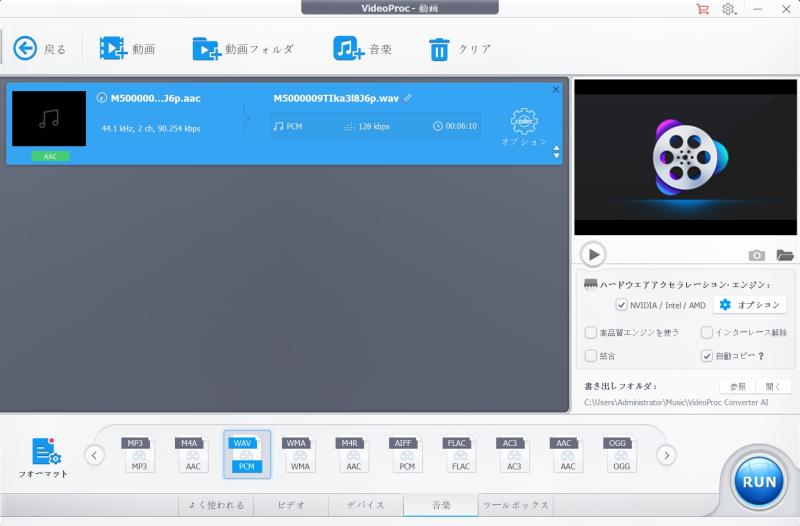
VideoProcでAACをWAVに無劣化で変換する手順
ステップ1、メニューバーの 「+音楽」 をクリックして、変換したいAAC音楽を選択して、ソフトに追加します。
ステップ2、「よく使われる 動画用、デバイス用、音声用」で、出力プロファイルを選択してください。
ステップ3、右下の青い 「RUN」 ボタンをクリックすると、WAV形式の変換が開始されます。
汎用性の高いエディターであり、汎用性の高い映像処理ソフトをお探しの方におすすめです。しかし、一部のDRM保護された曲を変換したいだけの人には、「TuneFab Apple Music変換」のような専用の音声変換ソフトを使ったほうが便利で簡単でしょう。
AAC WAV変換ソフトおすすめ2、FonePawスーパーメディア変換
「FonePawスーパーメディア変換」は初心者でも手軽に利用できる専門的な動画変換・編集ソフトで、数クリックだけでAACをWAVに変換できます。形式変換のほかには音声・動画トリミング機能、MV作成機能、動画ファイルサイズを圧縮する機能、動画画質を強化する機能、そして動画と音楽のタグ情報を編集する機能なども搭載しています。動画や音楽を変換した後の加工にも対応しますので、簡単な操作で曲やビデオを編集してみたい方はぜひ使ってみてください。
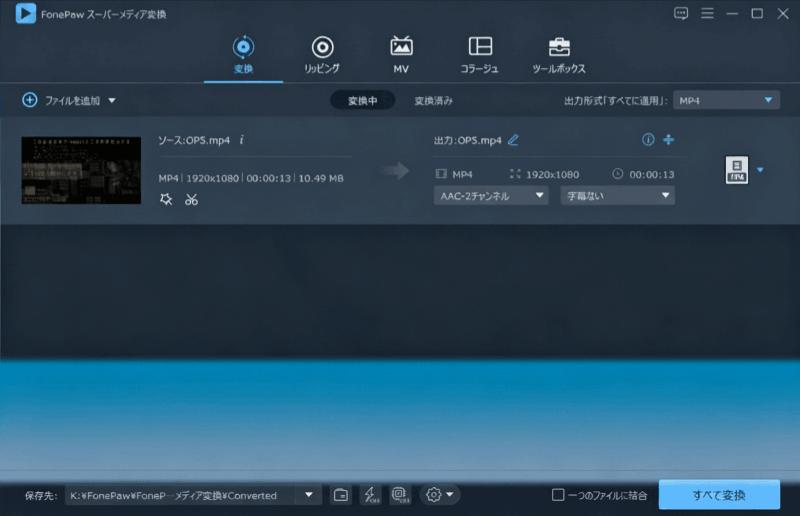
FonePawスーパーメディア変換でAACをWAVに無劣化で変換する手順
ステップ1、ソフトを起動して、「ファイルを追加」をクリックし、変換したいAAC音声をソフトに入れます。
ステップ2、次に、右上にある「出力形式」メニューから出力形式をWAVに設定します。
ステップ3、出力形式を設定した後、ソフトの左下で保存場所を直接設定することができます。そして、右下の「変換」を押して、AACをWAVに変換してください。
上記は簡単なステップバイステップですが、詳細な手順をご覧になりたい場合は、公式サイトにアクセスしてください。「FonePaw スーパーメディア変換」は、他にも便利な使い方があります。
AAC WAV変換ソフトおすすめ3、Helium Converter
使いやすくてシンプルな音楽ファイル変換ソフト「Helium Converter」、英語版ですが操作がとても簡単ですので、英語に詳しくない方でも手軽に使えます。無料のフル機能アプリケーションです。オーディオファイルを様々なフォーマットに変換することができます。 様々なロスレス/ロッシー音楽ファイルフォーマットからの変換をフルサポートします。ほとんどの出力フォーマットは、エンコーダごとに設定可能なボリュームノーマライゼーション(非破壊)に対応しています。また、音楽ファイルのタグ内容(メタデータ)を変換し、対象ファイルに保存します。
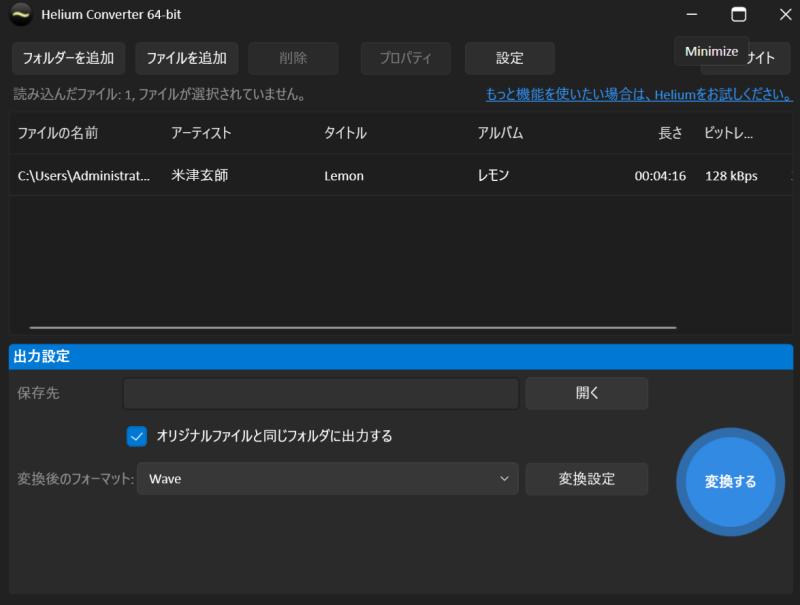
Helium ConverterでAACをWAVに変換する手順:
ソフトをインストールした後、AACファイルをソフトにドロップしてから、「Save to folder」(保存先)で出力先フォルダを設定し、「Output format」(出力形式)で「WAVE」を選び、そして右下の「CONVERT」(変換)をクリックすればファイルが変換されます。
フリーソフトとはいえ、DRM(著作権保護)付き音楽ファイルの変換には対応していません。そのため、DRMで保護されたAACをWAV形式に変換する必要があるユーザーは、DRMに制限されない「TuneFab Apple Music変換」を使用することができます。
AAC WAV変換方法3:iTunesとMusic公式ソフトを使って変換する
iTunesとMusicはどちらもApple公式のソフトですが、利用する環境を分けて考えるとわかりやすくなります。
| ソフト | 主な利用環境 | AAC WAV変換に向いている場面 |
| iTunes | Windows | Windows PCでApple公式ソフトを使って変換したい場合 |
| Music | Mac | Macで追加ソフトを使わずAACをWAVに変換したい場合 |
Windowsの場合ならiTunes
iTunesは、デジタル音楽やビデオファイルを再生・管理するためにApple社が開発したメディアプレーヤーアプリケーションです。また、iTunes Storeに接続し、購入したデジタル音楽、ミュージックビデオ、テレビ番組、iPodゲーム、各種Podcast、通常の長編映画などをダウンロードすることができます。iTunes自体にも音楽フォーマットの変換機能があります。iTunesが変換できるフォーマットは、AAC、AIFF、Appleロスレス、MP3、WAVです。
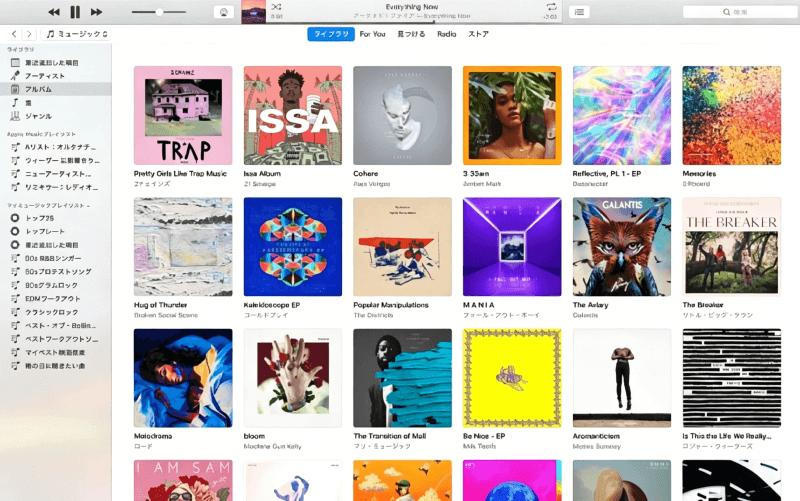
iTunesでAACをWAVに変換する手順:
iTunesの「編集」>「環境設定」>「読み込み設定」>「WAVエンコーダ」を設定し、そしてAACファイルをiTunesに入れて、「ファイル」>「変換」>「WAVバージョンを作成」をクリックすると、簡単にAACファイルをWAV形式に変換できます。
ただし、iTunesでWAVに変換できるのは保護されていないAACファイルに限られます。また、AACからWAVへ変換しても、AACの圧縮時に失われた音声データが復元されるわけではありません。保護された音源を別形式で保存したい場合は、上記の「TuneFab Apple Music変換」も選択肢になります。
Macの場合ならMusic
Macを使っている場合は、Apple公式の「Music」アプリを利用してAACファイルをWAV形式に変換できます。追加の変換ソフトをインストールする必要がないため、Macで手持ちのAACファイルを少数変換したい場合に向いています。
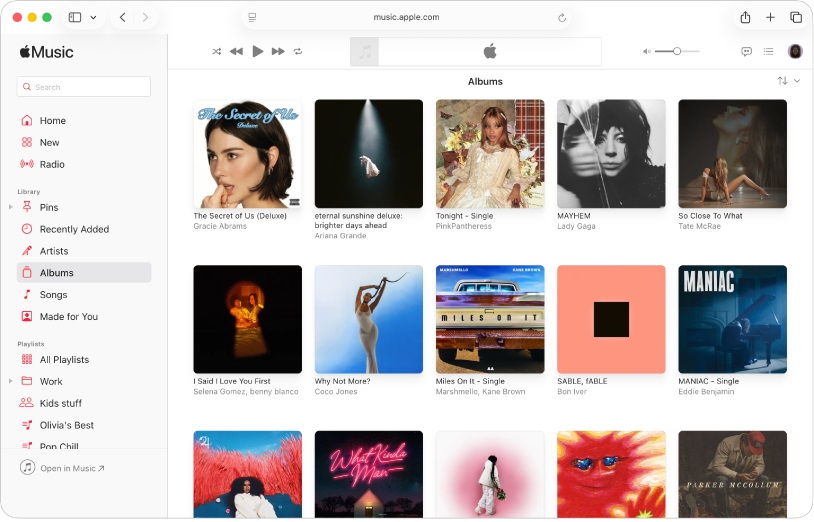
MusicでAACをWAVに変換する手順:
Macで「Music」アプリを開いて「ミュージック」→「設定」をクリックし、 「ファイル」タブから「読み込み設定」を選択してから、 「読み込み方法」で「WAVエンコーダ」を選びます。
そして、MusicライブラリにAACファイルを追加し、変換したい曲を選択し、「ファイル」→「変換」→「WAVバージョンを作成」をクリックすれば、作成されたWAVファイルを確認できます。
AAC WAV変換方法4:オンライン変換サイトを使う
専用ソフトを使わず、手軽にAACをWAVへ変換したい場合は、オンライン変換サイトも便利です。ブラウザからファイルをアップロードするだけで利用できるため、ソフトのインストールや複雑な設定が不要なのが特徴です。
ここでは、代表的な3つのAAC WAV変換サイトと、それぞれの使い方を紹介します。
AAC WAV変換サイトおすすめ1、Convertio
「Convertio」は、ブラウザ上でAACをWAVに変換できるオンラインツールです。PCだけでなくスマホからも利用でき、ソフトをインストールする必要がありません。AACからWAVを含む多数の形式に対応しており、Google DriveやDropbox、URLからファイルを追加できるのも便利なポイントです。
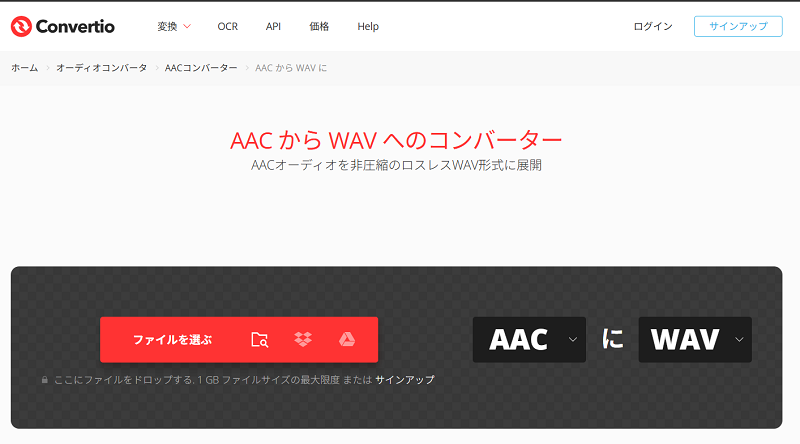
ConvertioでAACをWAVに変換する手順:
サイトで「ファイルを選ぶ」からAACファイルをアップロードします。出力形式として「WAV」を選択し、「変換」をクリックして処理を開始します。変換が完了したら「ダウンロード」をクリックしてWAVファイルを保存できます。
AAC WAV変換サイトおすすめ2、FreeConvert
「FreeConvert」は、AACを含むさまざまな音声形式をブラウザ上で変換できるオンラインサービスです。デバイスだけでなくDropbox、Google Drive、OneDrive、URLからもファイルを追加でき、音声のコーデックやサンプルレートなどを調整できる詳細設定にも対応しています。無料で利用できる一方、ファイルサイズなどに制限があります。
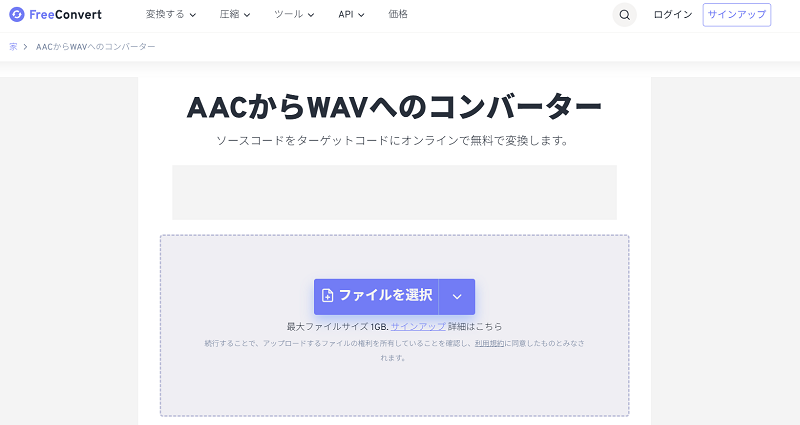
FreeConvertでAACをWAVに変換する手順:
サイトを開き、AACファイルを追加し、変換先のフォーマットに「WAV」を指定します。必要に応じて詳細設定で音声品質やサンプルレートなどを調整し、「変換」をクリックします。処理が終わったら「ダウンロード」をクリックしてWAVファイルを保存します。
AAC WAV変換サイトおすすめ3、Visual Paradigm
「Visual Paradigm」のオンラインファイル変換ツールには、AACからWAVへの変換機能が用意されています。AAC WAV変換だけでなく、AACからMP3・FLAC・OGGなど、複数の音声形式への変換にも対応しているため、用途に合わせて形式を変更したい場合に利用できます。
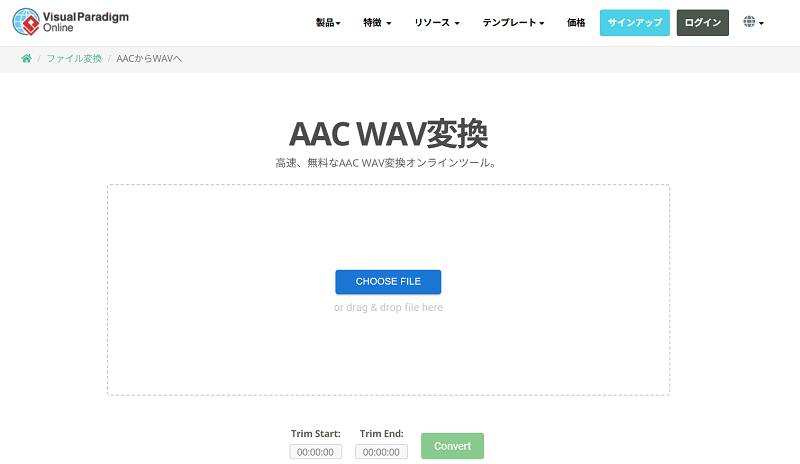
Visual ParadigmでAACをWAVに変換する手順:
変換したいAACファイルをサイトにアップロードします。出力形式にWAVを指定して変換を実行し、処理が完了したら変換済みのWAVファイルを保存します。サイト上で操作が完結するため、専用の変換ソフトをPCへインストールせずに利用できます。
オンライン変換サイトは手軽な一方、ファイルサイズや変換回数の制限、通信環境への依存、サイトごとの広告表示などが気になるところです:
- ファイルサイズに制限がある:大容量のAACファイルや大量の音源を一度に処理しにくい場合があります。
- 一括変換には向きにくい:複数のファイルを1つずつアップロードする必要があるサイトもあり、大量変換では手間がかかります。
- 通信環境に左右されやすい:ファイルのアップロード・ダウンロードが必要なため、通信速度によって処理時間が変わります。
- 広告やポップアップが表示されることがある:無料サイトでは、広告表示や別ページへの誘導などが操作の邪魔になる場合があります。
- 音質設定の自由度が低い:サイトによっては、サンプルレートやビットレートなどを細かく設定できません。
- 長期的な利用には不向き:サイトの仕様変更やサービス終了などによって、これまで使えていた機能が利用できなくなる可能性があります。
オンラインサイトよりも安定してAAC WAV変換を行いたいなら、「TuneFab Apple Music変換」も便利です。WAVを含む複数の形式に対応し、複数の楽曲をまとめて変換できるほか、音質設定やタグ情報の保持、ファイル整理にも対応しています。大量の音源を効率よく変換したい方におすすめです。
どっちがいい?AACをWAVに変換するためのソフトとサイトの比較
ここでは、ここまで紹介したAACからWAVへの変換ツールの主な機能を比較していますので、自分のニーズに合わせたツールを選びましょう。
| ツール | 対応環境 | Apple Music対応 | 一括変換 | 操作性 | 主な特徴 |
| TuneFab Apple Music変換 | Windows・Mac | 対応 | 可能 | 簡単 | Apple Music向け・WAVを含む多形式・高速一括変換 |
| VideoProc | Windows・Mac | 一般的な音声ファイル向け | 可能 | 比較的簡単 | 音声・動画を幅広く変換・編集できる |
| FonePawスーパーメディア変換 | Windows・Mac | 一般的な音声ファイル向け | 可能 | 比較的簡単 | 音声・動画の形式変換をまとめて処理 |
| Helium Converter | Windows | 一般的な音声ファイル向け | 可能 | 普通 | 音声ファイルの形式変換に特化 |
| iTunes / Music | Windows / Mac | Apple系コンテンツに対応 | 可能 | 普通 | Apple公式の音楽管理・変換機能 |
| Convertio | ブラウザ | 一般的なファイル向け | 制限あり | 簡単 | インストール不要で手軽 |
| FreeConvert | ブラウザ | 一般的なファイル向け | 制限あり | 簡単 | 音声設定を調整できるオンライン変換 |
| Visual Paradigm | ブラウザ | 一般的なファイル向け | サービス仕様による | 簡単 | インストール不要で形式変換が可能 |
- 「Apple Musicの楽曲をまとめてWAV化したい」→ TuneFab
- 「音声・動画を幅広く変換したい」→ VideoProc / FonePaw
- 「音声変換をシンプルに行いたい」→ Helium Converter
- 「Apple公式の方法を使いたい」→ iTunes / Music
- 「インストールせず1~数ファイルだけ変換したい」→ Convertio / FreeConvert / Visual Paradigm
特にAAC WAV変換+Apple Musicの楽曲管理が目的なら、WAV出力、一括変換、タグ情報の保持、ファイル整理までまとめて行える「TuneFab Apple Music変換」を選択肢に入れやすいでしょう。
まとめ
以上、AACをWAVに変換するためのソフトやサイト、またそれぞれの変換方法についても紹介しました。それぞれ特徴が異なるため、変換したい音源やファイル数、使いやすさなどを基準に選ぶとよいでしょう。
- Apple Musicの楽曲やプレイリストをまとめて変換したい → Apple Music専用の音楽変換ソフト
- AAC以外の音声・動画ファイルも変換したい → 汎用的な形式変換ソフト
- 追加ソフトを使わずApple公式の方法で変換したい → WindowsはiTunes、MacはMusic
- ソフトをインストールせず手軽に変換したい → オンライン変換サイト
特に、DRM保護の有無にかかわらず、簡単にiTunesとApple Music音楽をMP3、FLACとWAV形式に無損失で変換できる「TuneFab Apple Music変換」はとても便利な選択肢として、わかりやすくて初めて音楽変換を試すユーザーでも手軽に使えます。また、変換・ダウンロードされた曲は、お持ちの任意のデバイスでオフライン再生できます。では、ご興味がある方、早速このソフトを活用しましょう。

コメント
0 件のコメント
評価(0)