


Audacity(オーダシティ)は、無料で使える音声編集・録音の定番ソフトとして多くのユーザーに支持されています。多彩な機能を備えているため、基本操作を覚えれば誰でもさまざまな音声編集を行えます。ただし、インターフェースの複雑さによって、初めて使う場合は「録音できない」「MP3で書き出しの方法が分かりにくい」と感じることも少なくありません。
そこで本記事では、Audacityの主な特徴や基本的な使い方、よくあるエラーの対処法など、初心者の方に向けて有益な情報をお届けします。
📌 初めてAudacityを使う
🎙️ Audacityで録音・音声編集をしたい
🎵 音楽をMP3で保存したい
🛠️ Audacityの上級機能を試したい
⚙️ Audacityの導入・使用に困った
Audacityはどんなソフト?
Audacityは海外で開発されたオープンソースの音声編集・録音ソフトウェアで、日本語にも対応し、無料で使えます。
📝 編集部実測後で分かった情報
| 項目 | 検証結果 |
| 料金 | 完全無料、商用利用も可能 |
| 対応OS | Windows / macOS / Linux |
| 最新バージョン | 3.7.8(2026年7月時点) |
| 日本語 | ソフト本体では完全対応、公式サイトは英語表記のみ |
| 扱える音楽ファイル形式 | MP3、WAV、AIFF、OGG、FLACなど ※M4A・WMAなど一部形式はFFmpegの導入が必要 |
| 録音機能 | PC内部音声・マイク録音に対応 |
| 音声編集 | カット・結合・ノイズ除去・音量調整・エフェクト加工など基本機能は充実 |
| MP3書き出し | 標準対応。追加設定なしで保存可能 |
| ストリーミング音楽保存 | 録音で可能だが、時間がかかる |
| 操作難易度 | 初心者は少し慣れが必要 |
| 上級な音声処理機能 | ボーカル分離、リアルタイムエフェクト、プラグイン拡張など ※文字起こしは追加機能や外部ツールが必要な場合あり |
✅ Audacityが向いている方
- 無料で音声編集を始めたい
- ポッドキャストやナレーション制作などのために、パソコン上の音と自分の声を一緒に録音する必要がある
- 幅広い音声処理が可能な多機能ツールを使いたい
- 軽量で動作が安定している音声編集ソフトを求める
❌ Audacityが向いていない方
- 基本の音声編集知識を持っていない初心者
- 初めてでも直感的に使えるMP3保存ソフトを探している
- Spotify・YouTube Musicなど音楽配信サービスから曲を手軽に保存したい
- 複数の楽曲を効率よく音声形式変換・管理したい
Audacityの使い方【目的別】
まず、Audacityの公式サイトにアクセスし、「Download」セクションからお使いのOS(Windows/Mac/Linux)を選択してインストーラーを取得してください。ダウンロードが完了したら、指示に従ってインストールを実行することで、Audacityが使えるようになります。
Audacityの使い方①:録音
録音機能を実際に試したところ、マイク音声・PC内部音声とも問題なく録音できました。音質はクリアで、音声編集ソフトとして十分な品質でした。
ステップ1、Audacityを起動して、画面上の「●」という赤い録音ボタンをクリックすると録音が始まります。それにつれて、画面に波形が表示されます。録音を終えたいときは、「■」という停止ボタンをクリックします。
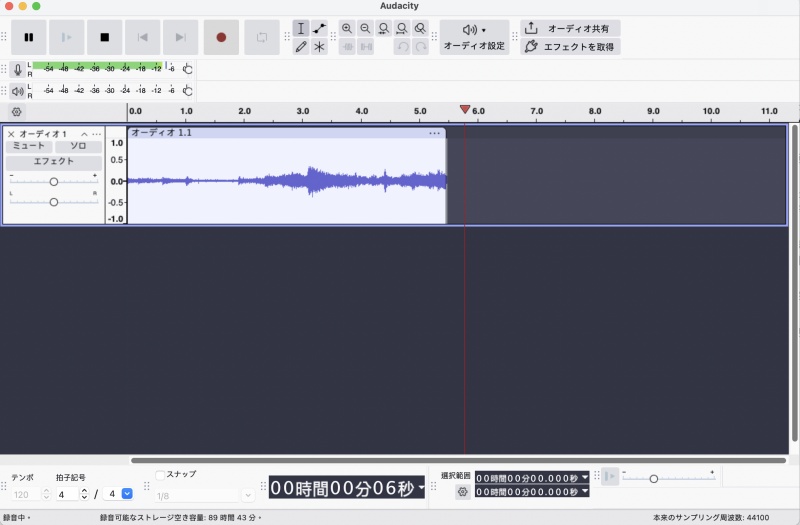
ステップ2、録音が済んだら、波形表示されたトラックを確認し、不要な部分をカットしたりするなど、音声の編集を行います。
✅ 録音開始・停止の操作は分かりやすく、基本的な録音で困ることはほとんどない
⚠️ 初回は録音デバイスとPCのサウンド設定を確認する必要があり、正しく設定しないと音声を認識しない
⚠️ 音楽保存の場合、楽曲の再生時間と同じ時間だけ録音が必要なため、曲数が多い場合は時間がかかる
⚠️ 通知音や他のアプリの音が入ってしまう可能性がある
Audacityの使い方②:音声のカット・結合
範囲選択から編集までの操作がスムーズで、数分あれば基本的な編集を行えました。編集内容はリアルタイムで波形に反映されるため、仕上がりを確認しながら作業できる点も便利です。
ステップ1、上部メニューの「ファイル」>「開く」をクリックして編集したい音声ファイルを読み込みます。複数のファイルを読み込むと、それぞれ別トラックとして表示されます。
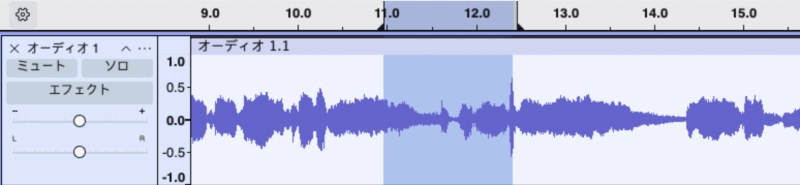
ステップ2、画面上の波形でドラッグし、編集したい部分を選択します。
- 「SHIFT+→」と「SHIFT+←」で選択範囲を少しずつだけ広げられる
- 「SHIFT+Ctrl+→」と「SHIFT+Ctrl←」で選択範囲を少しずつだけ狭められる
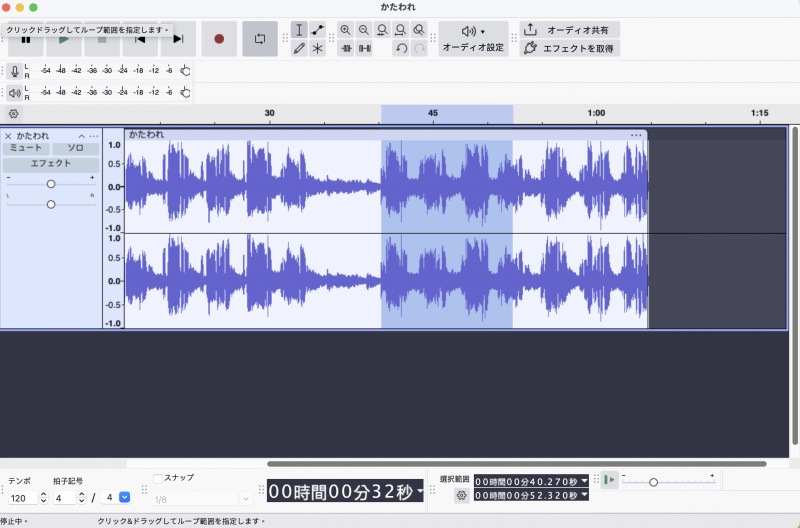
ステップ3、再生ボタンを押すことで、選択範囲を確認します。
ステップ4、必要なキーを押して、不要な部分を処理します。
- 「Delete」で選択範囲を詰めて削除
- 「Ctrl+X」で選択範囲を詰めて切り取る
- 「Ctrl+Alt+K」で選択範囲を詰めずに削除
- 「Ctrl+Alt+X」で選択範囲を詰めずに切り取る
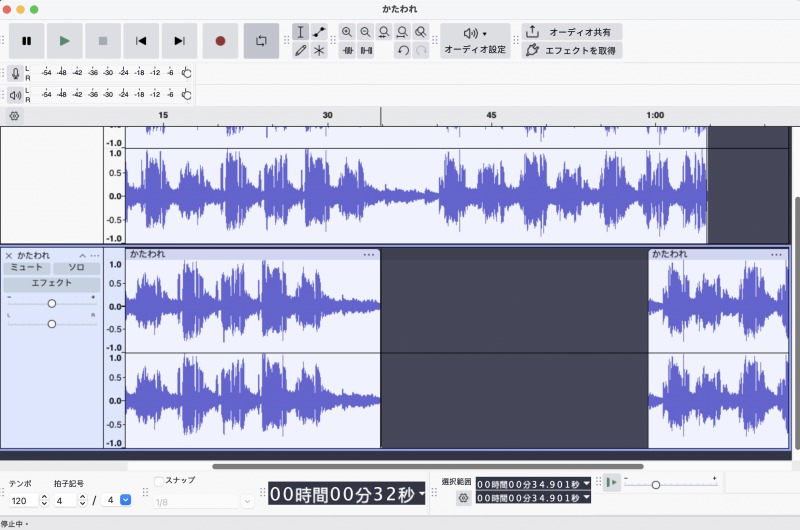
ステップ5、切り取った後は、シークバー位置に挿入したい位置を選択し、「Ctrl+V」で貼り付けることができます。
✅ 編集したい部分を細かく調整しやすい
✅ ショートカットキーにも対応し、慣れると効率よく作業できる
⚠️ 初めて使う場合は、範囲選択や複数トラックの操作に少し慣れが必要
Audacityの使い方③:MP3などの音楽形式で保存
書き出しを実際に試したところ、追加インストール不要で問題なくMP3として保存できることを確認しました。MP3以外にもWAVやFLACなど複数の形式に対応し、用途に合わせて保存形式を選べます。
ステップ1、上部のメニューから「ファイル」>「オーディオをエクスポート」を選択します。
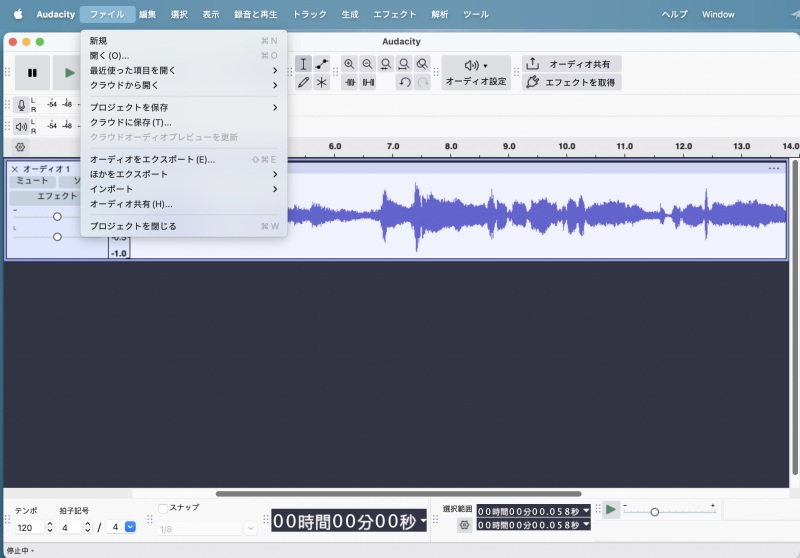
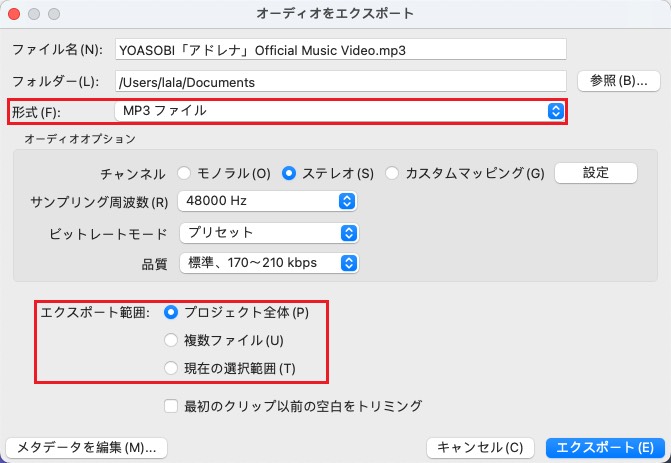
ステップ2、「形式」項目で「MP3ファイル」などほしいファイル形式を指定し、下の「エクスポート範囲」も必要に応じて選択したら、「エクスポート」をクリックして保存します。
- プロジェクト全体:全てのオーディオファイルは1つファイルにミックスされた状態で出力
- 複数ファイル:全てのトラックから1ファイルずつ出力
- 現在の選択範囲:現在選択中の部分のみが音声ファイルとして出力
✅ 一般的な音声ファイルなら数秒で保存できた
✅ ビットレートやチャンネルなどが細かく設定できる
⚠️ 「プロジェクトを保存」と「オーディオを書き出す」は用途が異なるため、初心者は混同しやすい
⚠️ 編集済みの音声を書き出す機能だけで、配信楽曲を直接MP3へ保存することはできない。ストリーミング音楽取得という目的であれは、「TuneFab All-in-One 音楽変換」のような専用ソフトを利用するほうが効率的だ
Audacityの使い方④:ノイズ除去
エアコンの動作音やPCのファンノイズなど、デフォルト設定から少しずつ調整すると、日常的な環境ノイズは自然に軽減できました。 操作も簡単で、初心者でも比較的試しやすい機能です。
ステップ1、Audacityを起動し、編集したい音声ファイルをドラッグ&ドロップ、またはメニューの「ファイル > 開く」から読み込みます。
ステップ2、波形エリアでノイズが含まれる範囲を選択します。

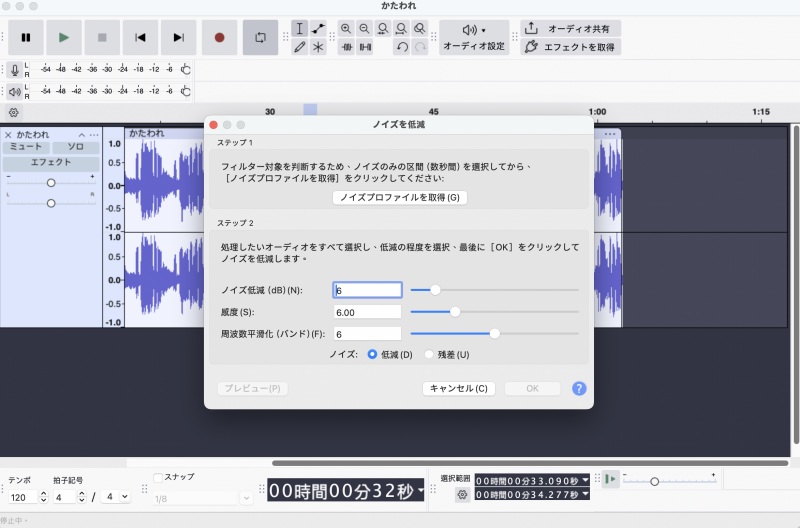
ステップ3、メニューの「エフェクト > ノイズを低減」を開き、「ノイズプロファイルの取得」をクリックします。
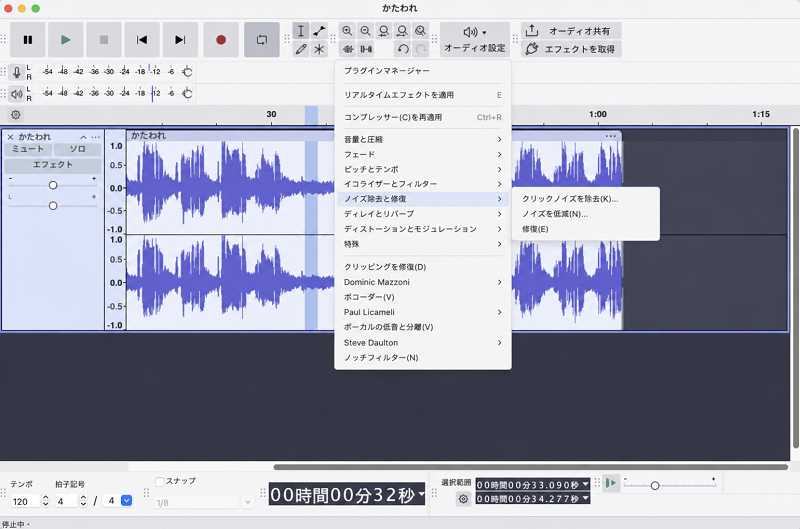
ステップ4、次に、ノイズを除去したい部分を選び直し、再度「ノイズを低減」から「OK」を押して処理を実行すればオーケーです。
✅ ノイズ除去の強さを調整できるため、用途に応じて細かく設定できる
✅ 録音後の音質改善に役立ち、ナレーションや会議音声の編集にも活用しやすい
⚠️ ノイズ除去を強くかけすぎると、音声がややこもって聞こえる
⚠️ 人の話し声や音楽と重なったノイズは完全には除去できない
Audacityの使い方⑤:音量を上げる
小さく録音された音声も数クリックで聞き取りやすい音量まで調整できました。 元の音質を大きく損なうこともありません。
音量を全体的に上げる場合、トラックの左にある「+」をクリックするだけで良いですが、音量を部分的に上げたい場合は、以下の手順に従ってください。
ステップ1、Audacityの波形トラック区域から音量を変えたい部分を範囲選択します。
ステップ2、「エフェクト > 音量と圧縮 > 増幅」を選び、増幅量を調整して「OK」を押すことで、音量を上げられます。
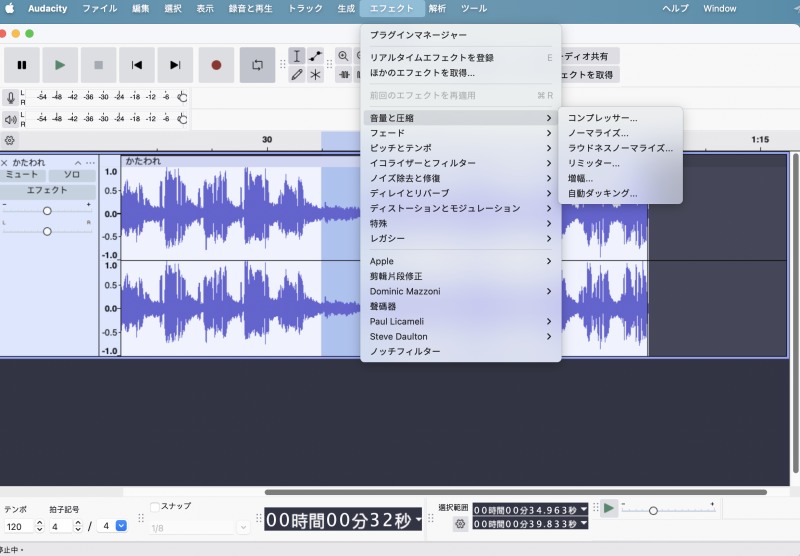
✅ 増幅量を数値で指定できるため、細かな調整がしやすい
✅ 処理した後、音量の小さい録音データでも聞き取りやすく改善できた
⚠️ 音量を上げすぎると、音割れやクリッピングが発生する
⚠️ 元の録音品質が低い場合、ノイズまで一緒に大きくなるので、先に「ノイズ除去」を行ってから音量を調整すると、より自然な仕上がりになる
Audacityの使い方⑥:FFmpegライブラリの導入
設定自体は数分で完了し、導入後はM4Aなど対応形式が増え、音声の読み込みや書き出し機能がより強化されました。
MP3の書き出しには不要ですが、M4AやWMAなど一部形式を扱う場合はFFmpegが必要です。
ステップ1、Audacityを起動し、「編集 > 環境設定」を開きます。
ステップ2、左メニューの「ライブラリ」を選択し、「FFmpegライブラリの場所を指定」から、インストール済みのFFmpegを読み込ませます。
ステップ3、認識されると「FFmpeg ライブラリ バージョン:…」と表示され、対応する形式(例えばMP4やWMAなど)を直接扱えるようになります。
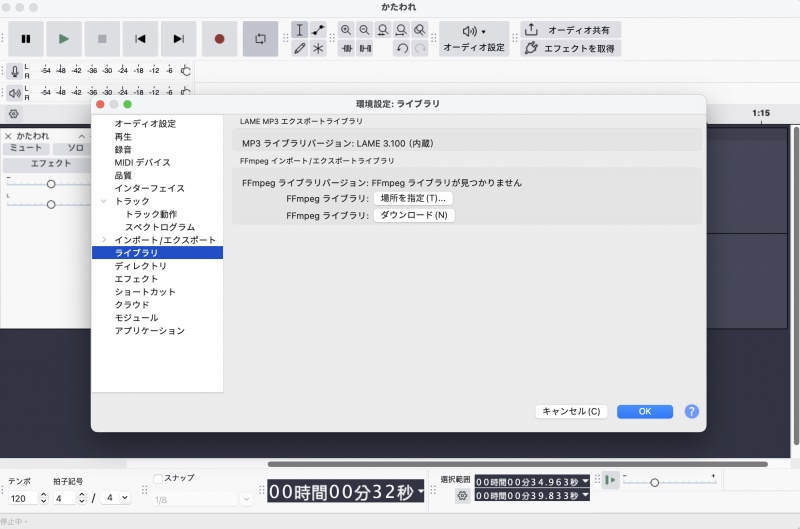
✅ 一度導入すれば、その後は追加設定なしで利用できた
⚠️ ダウンロード先やインストール手順を間違えると認識されない場合がある
Audacityの使い方⑦:音声にエフェクトを適用
複数のエフェクトを実際に試したところ、数クリックで音声の雰囲気を大きく変えられ、編集の自由度は非常に高いと感じました。プレビュー機能を使いながら効果を確認できる点も良かったです。
ステップ1、Audacityで編集したい音声ファイルを読み込んだら、画面上の波形でドラッグして、エフェクトを適用したい部分を選択します。音声全体に適用したい場合は、「Ctrl + A」で全選択できます。
ステップ2、画面上部の「エフェクト」をクリックすると、利用できるエフェクト一覧が表示されます。追加したいものを指定します。
- フェードイン・フェードアウト:音声の開始時や終了時の音量を徐々に変化させる
- ピッチ変更:音声の高さを変更
- テンポ変更:音程を変えずに再生速度だけを調整
- イコライザー:特定の音域を強調・調整
- エコー:一定時間後に同じ音を繰り返して聞こえさせる
- リバーブ:音に残響感や広がりを加える
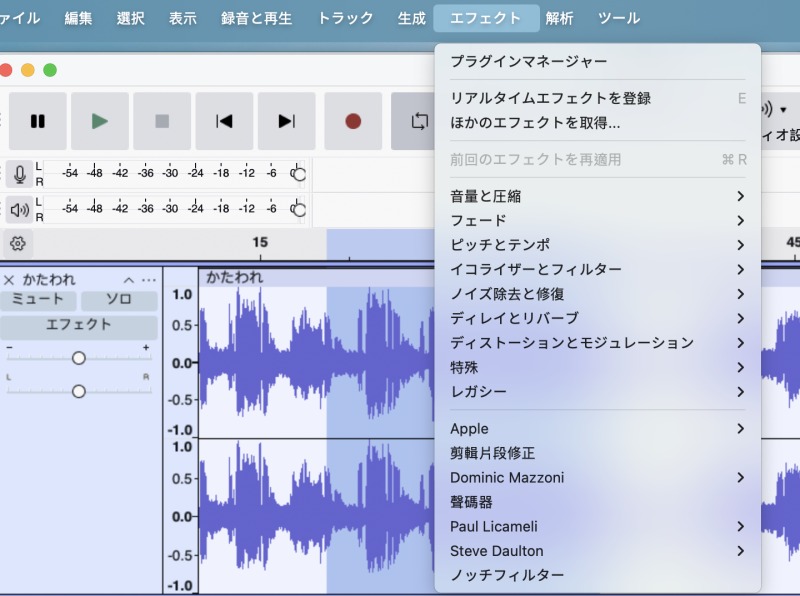
ステップ3、設定画面が表示されます。自分の好みの設定に変更し、「プレビュー」を押すと適用後の音を事前に確認できます。問題なければ「適用」をクリックしてください。
✅ 基本的な編集なら追加プラグインなしでも十分利用できる
✅ 各パラメータを細かく調整でき、自分好みの音に仕上げやすい
⚠️ 効果を強くかけすぎると、不自然な音質になる
⚠️ 一部のエフェクトは設定項目が多く、理想の仕上がりにするには試行錯誤が必要
Audacityが使えない時の原因と対処法まとめ
Audacityでは、録音や書き出し、音声設定などでエラーが発生することがあります。特に初心者の場合、設定ミスやPC環境の影響によってソフトが正常に動作しないケースは少なくありません。ここでは、Audacityでよくある問題と主な原因、対処法をまとめて紹介します。
🔍 症状別ナビゲーション
| 困っていること | トラブルシューティング |
|
「Audacityで録音できない」 |
|
「Audacityで音が出ない」 |
|
「Audacityで書き出しできない」 |
|
「Audacityソフト本体が重い・フリーズする」 |
問題①:Audacityで録音できない
★★★★☆(比較的よくある)
初回利用時やPCを変更した直後に発生しやすいトラブルです。特に、外付けマイク・USBオーディオインターフェースを使用している場合は多く見られます。原因なら、ソフト自体の不具合ではなく録音デバイスの設定ミスがほとんどです。
💡 主な原因&対処法
- 入力デバイス設定ミス → Audacity上部の録音デバイス設定で使用中の入力デバイスを正しく指定
- パソコン側でマイク権限が無効 → PCの「プライバシー設定」でマイク権限を許可
- 録音デバイス未接続 → マイクやイヤホンを再接続して録音デバイスを再選択
- 他アプリがマイクを占有している → 不要な通話アプリや他の録音ソフトを終了
問題②:Audacityで音が出ない
★★★☆☆(ときどき発生)
編集部でWindows・macOS環境を検証したところ、このトラブルは外部スピーカー・Bluetoothイヤホンを使用している場合に比較的発生しやすい傾向がありました。多くは再生デバイスの設定やミュート設定が原因で、ソフトを再インストールする前に設定を見直すことをおすすめします。
💡 主な原因&対処法
- 出力デバイス設定ミス → Audacityの設定で使用中の再生デバイスを正しく指定
- PC側の音量設定異常 → PCの音量ミキサーを確認
- トラックがミュート状態 → トラックのミュート設定を解除
- パソコンのオーディオドライバ不具合 → PCのオーディオドライバを更新
- Bluetooth機器の接続異常 → イヤホン・スピーカーを再接続
問題③:Audacityで書き出しできない
★★☆☆☆(あまり多くない)
今回はMP3・WAV形式への書き出しを検証したが、通常は問題なく保存できました。エラーが発生したケースの多くは、保存先やファイル名などのエクスポート設定に問題がある場合に見られました。また、PCのスペックによって処理速度に差が出ました。
💡 主な原因&対処法
- ファイル名に特殊文字が含まれている → ファイル名を簡単な英数字に変更
- 出力先の空き容量不足、書き込み権限がない → 別の保存先フォルダを変更
- 古いAudacityバージョンを使用 → 公式サイトからAudacityの最新版を入手
- 元の音声ファイルに問題がある → 別の音声ファイルで試す
問題④:Audacityソフト本体が重い・フリーズする
★★★☆☆(ときどき発生)
編集部で複数の音声ファイルや長時間の録音データを読み込んでテストした結果、数十分以上の音源や複数トラックを同時に編集する場合、動作が重くなりました。一方、一般的な音声編集では比較的スムーズに動作しました。
💡 主な原因&対処法
- 長時間・大容量の音声ファイルを編集している → 大きいファイルを分割して編集
- トラック数やエフェクトが多すぎる → 使用していないトラックやプロジェクを整理
- PCメモリやCPU使用率が高い → 不要なアプリを終了するかPCを再起動
今回紹介したトラブルの多くは、Audacity設定の見直しで解決できます。編集部で実際に検証した際も、入力・出力デバイスや書き出し設定などを確認することで、正常に利用できるようになりました。
ただし、何度対処しても思うように使えない場合は、「Audacityでやりたいこと」がソフトの用途と合っているかを一度確認してみることをおすすめします。
例えば、SpotifyやApple Musicなどの楽曲をMP3として保存したい場合、Audacityでは録音・編集・書き出しといった複数の工程が必要になり、やや複雑です。そのため、この目的であれば、最初から次に紹介するストリーミング音楽の保存に特化したツールを選んだほうが、操作もシンプルで作業時間も短縮できます。
Audacity以外で音楽をMP3保存したい方へ
Audacityの使い方や各種トラブルを検証する中で、録音・音声編集といった用途ならAudacityが十分実用的だと分かりました。ただし、「楽曲をMP3として保存したい」という目的であれば、不便なのでAudacityを使おうとしているケースが少なくないことに気付きました。
そのため、他のソフトを試して比較してみました。録音ではなく直接音楽変換できる専用ソフトを選ぶほうが、作業時間や音質の面でもより優れるという結果になりました。
そこで次は、編集部のテスト後でピックアップした「TuneFab All-in-One 音楽変換」もあわせて紹介します。
編集部実測|TuneFab All-in-One 音楽変換 vs Audacity
| 比較項目 | TuneFab All-in-One 音楽変換 | Audacity |
| 主な目的 | 音楽ストリーミング(Spotify、Apple Musicなど)の変換・ダウンロード | 音声の録音・編集・加工 |
| 対応OS | Windows / Mac | Windows / Mac / Linux |
| 対応サービス | Spotify、Apple Music、Amazon Music、YouTube Music など多数 | ストリーミングサービス非対応(録音は可能) |
| 変換機能 | 音楽ファイルのDRM解除・MP3/WAV変換など | 編集後のエクスポート形式を選べる(MP3/WAV等) |
| 編集機能 | ID3タグ編集など | 多機能(カット、フェード、ノイズ除去、複数トラック処理など) |
| 操作のしやすさ | シンプルで初心者向け | 多機能だが、初心者にはやや複雑 |
| 対応形式 | MP3、M4A、WAV、FLACなど | MP3、WAV、AIFF、OGGなど(FFmpeg追加でさらに拡張可) |
| 録音機能 | なし(ストリーミングからの抽出は可能) | あり(PC音声・マイクなどを録音可能) |
| 価格 | 有料(無料試用版あり) | 完全無料・オープンソース |
| DRM解除対応 | 対応(Apple Music、Spotify等) | 非対応(録音による間接的な保存は可能) |
Audacityは録音や編集を前提としたツールのため、ストリーミング音楽をMP3として保存したい場合は、設定や録音作業に手間がかかります。一方、TuneFabはネット音楽を直接変換・保存できる点が特徴です。リアルタイム録音が不要で、複数楽曲の一括保存にも対応していて便利です。
編集部レビュー|TuneFabを試して感じたこと
編集部の総合評価:4.8/5
Windows 11環境で、約35分・10曲のプレイリストをMP3 320kbpsに変換したところ、解析から完了まで約1分でした。Audacityのようなリアルタイム録音は不要で、待ち時間は大幅に短縮できました。
320kbpsと指定して出力した結果、音質はそのまま保持されて、原曲との違和感はほとんど感じませんでした。また、曲名・アーティスト・アルバム情報の保存と編集も可能で、音楽整理もしやすい印象です。
でも、TuneFab無料版では変換できる曲数に制限があることは少し残念です。簡単な音声編集機能も備えていないため、保存した音楽をさらに編集したい場合には使えません。
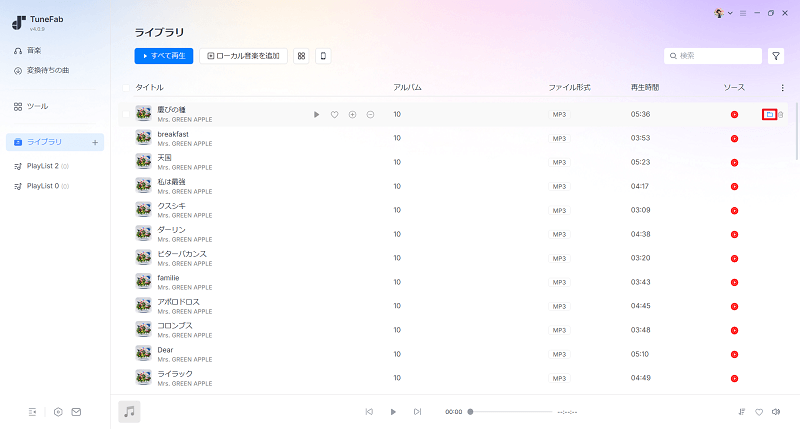
✨TuneFabのおすすめできる理由
- ストリーミング音源を録音不要でMP3へ直接保存できる
- プレイリスト・アルバムをまとめて高速保存可能
- 音楽保存後の音質は劣化しない
- ローカル楽曲のインポート、自分のプレイリストの作成にも対応
- 歌詞ファイルも保存できる
- 初心者でも操作しやすい
編集部の結論|TuneFabがこんな方に向いている
AudacityとTuneFabを実際に比較した結果、「音声を編集したい」のか、「音楽を保存したい」のかで、最適なツールは変わるという結論になりました。特に、次のような使い方を考えている方には、TuneFabをおすすめします。
- 主流の音楽サービスから配信楽曲を短時間でMP3として保存したい
- Audacityで録音・書き出しを試したものの、手順が多く途中で面倒だと感じた
- 高音質の音楽保存を求める
- 楽曲情報を残したまま音楽ライブラリを整理したい
- 音声編集よりも、音楽の保存・管理を重視
Audacityについてよくある質問
Audacityは無料ですか?
はい、Audacityは完全無料で利用できるオープンソースの音声編集ソフトです。商用ソフトのような月額料金や買い切り料金は不要で、公式サイトからダウンロードすれば、誰でも無料で使えます。使用期限はなく、録音、ノイズ除去、MP3書き出しなどすべての機能を無料で利用できます。
Audacityは初心者でも使えますか?
オーダシティは多機能なソフトのため、初めて使う場合は「設定項目が多い」「画面が少し分かりにくい」と感じることもあります。特に、録音デバイス設定やFFmpeg導入などは初心者が迷いやすいポイントです。でも、基本操作を覚えれば音声編集は比較的簡単に行え、初心者でも利用できます。
本記事で紹介した基本操作から順番に試していくと、Audacityの使い方を理解しやすくなります。また、Audacity公式サポートページでも操作ガイドが公開されています。
Audacityを使えば音楽をMP3で保存できる?
はい、保存できます。現在の新しいバージョンのAudacityにはMP3書き出し機能が標準搭載されています。保存する音楽を再生しながらAudacityを使って録音したら、「ファイル」>「オーディオをエクスポート」からMP3形式で出力できます。
編集部でも実際にMP3への保存を試しました。手順はやや複雑ですが、保存自体は問題なく完了し、音質も日常的なリスニングでは十分なレベルでした。ただし、楽曲の再生時間と同じだけ待つ必要があり、プレイリストをまとめて保存したい場合は手間がかかると感じました。サブスク音楽を効率よく保存したいという目的には向いていないと考えられます。
Spotify・Apple Music・Amazon Music・YouTube Musicなどの楽曲をMP3として保存したい場合は、「TuneFab All-in-One 音楽変換」が選択肢の1つです。
✅ クリックだけでMP3へ直接高速保存
✅ プレイリスト、アルバムの一括変換に対応
✅ 320kbps高音質で出力、原曲と比べて劣化しない
✅ ID3タグの編集・保持は可能
Audacityの「保存」と「書き出し」は何が違う?
Audacityで「保存」と「書き出し」は用途が異なり、初めて使う方が最も混同しやすいポイントの一つです。
- 「保存」=プロジェクトを保存:編集途中の状態をAudacity専用のプロジェクト(.aup3)として保存する機能です。後から再度開いて編集を続けることができますが、そのままではMP3プレーヤーやスマホで再生することはできません。
- 「書き出し」=音声をエクスポート:編集した音声をMP3やWAVなど一般的な音声形式として出力する機能です。保存後はPCやスマホで通常の音楽ファイルとして利用できます。
つまり、編集を続けたい場合は「保存」、完成した音楽をMP3として利用したい場合は「書き出し」と覚えておくと迷いません。
Audacityで音楽を録音・MP3保存するのは違法?
Audacityは録音・音声編集ソフトで、これらの機能を利用すること自体に問題はありません。 ただし、保存する音源や利用目的によっては、著作権などの法律やサービスの利用規約に関わる場合があります。
編集部としては、以下の点に
- 商用利用や第三者への共有を目的とした保存を避けて、録音した音楽を配布・販売・公開しない
- 著作権者や配信サービスの利用規約を事前に確認
- お住まいの国・地域の著作権法や関連法令を遵守
音楽を保存する前に、「保存してもよい音源か」「利用目的に問題がないか」を一度確認することが大切です。ソフトの種類にかかわらず、著作権や各サービスのルールを守って利用しましょう。
AudacityはMacでも使えますか?
はい、使えます。AudacityはmacOS 14・15で動作確認されており、macOS 10.11以降でも利用できる場合があります。ただし、古いOSは正式な動作確認対象外となることがあります。
ただし、Macでパソコン内部音声を録音する場合は、追加の仮想オーディオデバイス設定が必要になることがあります。そのため、マイク録音より設定が少し複雑に感じるかもしれません。
まとめ
この記事では、Audacityに関して使い方やエラー対策などの情報を詳細に紹介しました。確かに、Audacityは無料でありながら高性能な録音・編集ツールで、必要な音声処理機能は豊富に揃っています。一方で、音楽のMP3保存という目的なら、手間がかかるリアルタイム録音や録音設定が必要になるため、録音品質の調整も難しいです。
✅ 無料で音声編集を始めたいなら、Audacityは十分おすすめ
✅ ポッドキャストやナレーション制作の場合、Audacityの録音と編集機能は便利
❌ 初心者にとって、画面や設定項目がやや複雑で操作に少し慣れが必要
❌ オンライン楽曲をMP3として保存するには、別の選択肢のほうがより効率的
もし目的がストリーミング音源を保存することであれば、編集部では「TuneFab All-in-One 音楽変換」をおすすめしています。実際に比較したところ、録音不要で短時間でMP3へ変換でき、プレイリストの一括保存やID3タグの保持機能も実用的です。多くの楽曲をまとめて管理したい方はぜひ試してください!

コメント
0 件のコメント
評価(0)