


音楽ストリーミングサービスで曲を楽しむ際に、次のような悩みはありませんか?
- サブスクを解約したら音楽が聴けなくなる
- 曲をデバイスに保存してオフラインで聴けない
- 音楽をダウンロードしても制限が多い
「TuneFab All-in-One 音楽変換」は複数の音楽ストリーミングサービスから曲をPCにダウンロードできますので、いま注目されている専門的な音楽形式変換ソフトです。曲をオフラインで聴きたい、他のデバイスに転送したいユーザーには役に立ちます。ここでは、実際に使ってみた感想をもとに、ソフトの使い勝手や機能、安全性を交えてレビューしていきます。次にソフトの詳細情報を参考にして、使い方を把握してください。
※本記事は2026年5月時点の最新情報に基づき、内容を更新しております。
「TuneFab All-in-One 音楽変換」の製品概要
- 対応サービス:Spotify、Apple Music、Amazon Music、YouTube Music、LINE MUSICなど
- 対応形式:MP3、M4A、WAV、FLAC、AIFFなど
- 対応OS:Windows/Mac(日本語対応)
- 対応機能:PC向けのソフトとして、主な音楽プラットフォームから曲を変換・保存可能
- ライセンスの種類(税込):7,980円/月、12,980円/年、19.980円/永久
「TuneFab All-in-One 音楽変換」の主な特徴・機能
音楽をもっと便利に楽しみたいなら、ダウンロード速度や音質だけでなく、使いやすさも重要です。
このソフトでは、音楽保存・変換・管理までまとめて対応しており、普段使いにも便利な機能がそろっています。
| 機能 | メリット |
| 35倍速の高速ダウンロード | 曲やプレイリストを短時間で保存できる |
| プレイリスト・アルバム一括変換 | 大量の楽曲もまとめて簡単に保存可能 |
| 最大320kbps・ロスレス音質対応 | 高音質のまま音楽を楽しめる |
| ダウンロード後すぐにアプリ内再生 | 別のプレイヤーを開かずそのまま聴ける |
| ID3タグ・楽曲情報を自動保存 | 曲名やアーティスト情報を自動で整理 |
| DRM解除してオフライン保存 | 解約後でもダウンロード曲を再生可能 |
| ローカル音楽ファイルの形式変換 | 様々なデバイスや形式に対応できる |
| 音楽サービス間でプレイリスト転送 | 他サービスへの移行もスムーズ |
| 音楽管理&プレイヤー機能搭載 | ダウンロード曲をまとめて管理・再生 |
| ボーカル除去機能 | 伴奏作成やカラオケ練習に便利 |
| Spotifyプレイリストのバックアップ | 大切なプレイリストを安全に保存 |
| 無料体験版を提供 | 各音楽サービスで3曲まで無料保存可能 オーディオブックは2冊まで冒頭5分を保存できる 購入前に機能や使い心地を試せる |
なお、無料体験版では一部機能に制限があります。利用できる機能や詳細については、ソフト内で確認できます。
「TuneFab All-in-One 音楽変換」を実際に使ってみた体験談
ストリーミングだけで物足りない際には、「TuneFab All-in-One 音楽変換」の音楽ダウンロードを試しましょう。
インストールと初期設定
「TuneFab All-in-One 音楽変換」の公式サイトから簡単にダウンロードでき、インストールも数分で完了します。無料お試し版ログイン不要で、有料版はユーザー登録が必要です。購入後は、登録メールアドレス宛にパスコードが届きます。
操作性について
UIは直感的でシンプル、初心者でも迷うことなく使えます。たった3~4ステップで、単曲や複数のプレイリストのダウンロードが完了します。簡単で使いやすいです。
変換スピードと品質
変換速度と言えば、1曲あたり平均15秒ほどで、音質も元とほとんど劣化なく、MP3(320kbps)で非常にクリアな仕上がりでした。ソフトの無料お試し版で購入前に体験できます。
メリットとデメリット
- 複数の音楽プラットフォームに一括対応
- 高速&高音質な変換が可能
- 操作がシンプルで分かりやすい
- DRM保護によって暗号化された曲の変換・ダウンロードにも対応
- プレイリスト・アルバムの一括変換対応
- 曲の読み込み・変換・ダウンロードが速い
- 無料版では3曲(Audibleは2冊の最初の5分のみ)のみダウンロードできる
- ダウンロード速度はインターネット環境に依存
こんな人におすすめ!
- ストリーミングだけではなく音楽をPCにダウンロードしてオフライン再生したい方
- アルバム・プレイリスト単位で曲を高速で一括保存したい方
- 解約後でもお気に入りの曲を聴き続けたい方
- 通勤・通学・旅行中など、ネット環境がない場所でも音楽を楽しみたい方
- ライブ音源や作業用BGMをまとめて保存・管理したい方
- 複数の音楽配信サービス間でプレイリストを簡単に移行したい方
- 動画編集やSNS投稿用に音源を活用したいクリエイターの方
便利な「TuneFab All-in-One 音楽変換」は、対応サービスが多く、UIもわかりやすく、ストリーミング音楽を手元に残したい初心者にとって、最適な選択肢とも言えます。
ソフトへの評判
実際にソフトを使用してみて、ダウンロード速度や操作性、対応機能などを中心に総合的にチェックしました。
ここでは、日常的に使いやすいかどうかという視点で、本ソフトの特徴を簡単にまとめています。
| 評価項目 | 実際に使って感じたポイント |
| おすすめ度 | 音楽保存から管理まで1本でできるので、普段使いしやすい |
| 操作性 | SpotifyのプレイリストURLを貼るだけで保存でき、操作はかなりシンプル |
| 音質 | イヤホンでも違いがわかるレベルで、320kbps保存でも十分高音質 |
| スピード | 50曲前後のプレイリストも数分程度でまとめて保存できた |
| コスパ | 変換・再生・管理機能まで使えるので、専用ソフトを複数入れる必要がない |
| 対応サービス数 | Spotify以外にも複数サービスに対応していて、乗り換え時も便利 |
| 安定性・安全性 | 長時間の一括ダウンロードでも途中停止は少なく、比較的安定していた |
「TuneFab All-in-One 音楽変換」の詳細な操作手順
まずはPCに「TuneFab All-in-One 音楽変換」をインストールしてください。更新頻度が高いですので、最新のWindows/Macにも対応します。
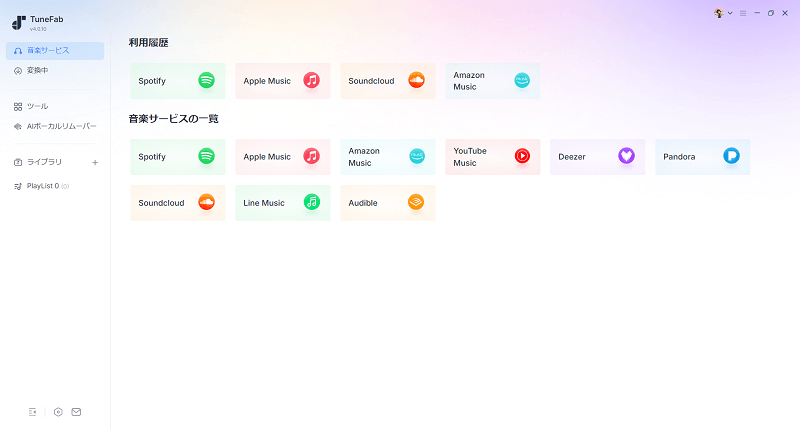
ステップ1、ソフトを実行
インストール済みのソフトを起動し、ホーム画面から変換したい音楽サービスを選択します。専用Webプレイヤーが内蔵されているので、外部ブラウザは不要です。ここではYouTube Musicを例にします。お使いの公式アカウント情報を使用してログインします。
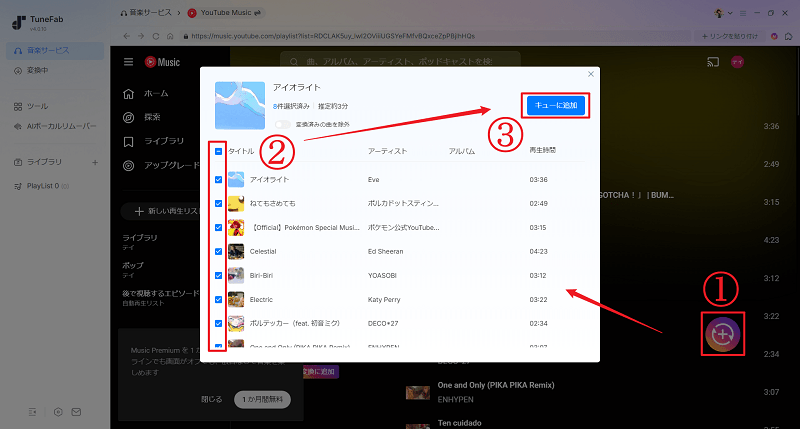
ステップ2、曲を変換リストに追加
曲やアルバム、プレイリストを開き、「変換リストに追加」や「+」をクリックします。表示されたウィンドウで曲にチェックを入れ、「キューに追加」をクリックします。
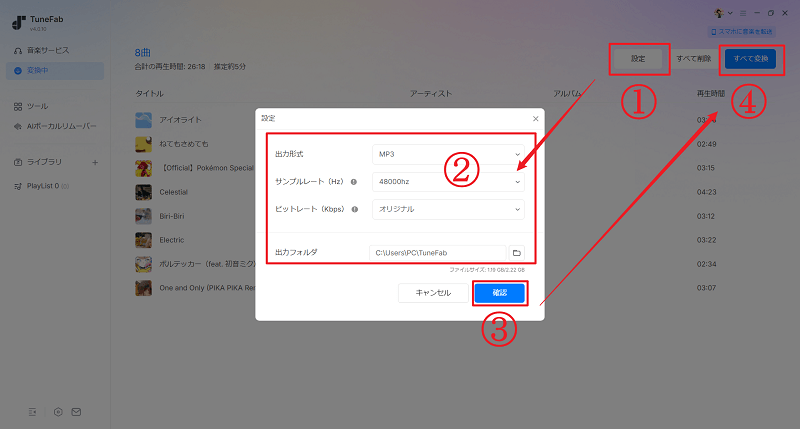
ステップ3、出力形式・保存先を設定
画面は自動的に変換リストに切り替わります。ここで音楽の形式や音質、保存先を設定します。
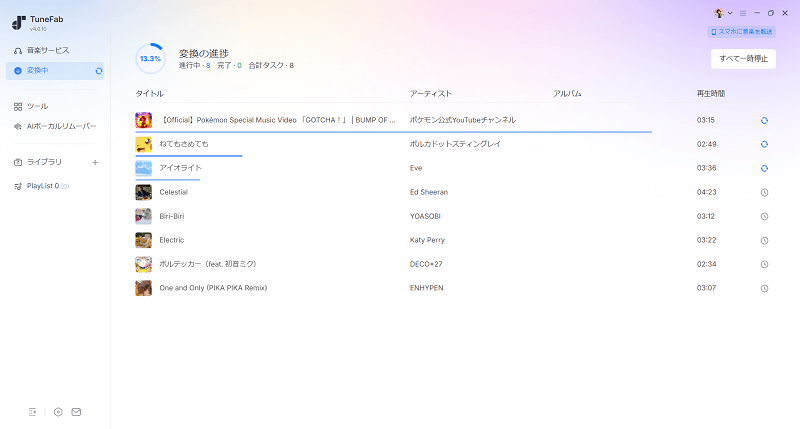
ステップ4、変換作業を開始
すべての設定が完了したら、「すべて変換」ボタンをクリックします。これで曲が順番に変換されていきます。変換後、出力した音楽ファイルは「ライブラリ」のフォルダアイコンをクリックして確認できます。
当然、変換した曲はDRMが解除されたため、サブスク解約後でも聴けますし、ほかのデバイスに転送してオフライン再生できますが、商用利用は禁止されています。個人利用の私的な範囲で楽しみましょう。
「TuneFab All-in-One 音楽変換」の安全性について
ウイルス・マルウェア・不正アクセスの心配は少ない
- TuneFabは安全な公式サイトから直接ダウンロード可能で、広告付きの怪しいインストーラーやサードパーティ経由の配布は行っていません。もちろん、正規の公式サイトからのみダウンロードすることを推奨します。
- 複数の強力なウイルススキャンサービスを利用しても、ソフトのインストーラーからマルウェアは検出されていません。
アカウント情報の取り扱い
- 音楽配信サービスへのログインは、ソフト内蔵の公式Webプレイヤーを通じて行われるため、TuneFabがユーザーのパスワードや個人情報を直接取得することはありません。
TuneFabにおける注意点
- 安全性には直接関係しないが、無料版では機能制限があるため、体験版で全機能を利用することができません。
- 「TuneFab All-in-One 音楽変換」の総合的な安全性と言えば、非常に高いです。個人利用としては比較的安心に使用できるソフトです。ただし、商用利用(販売やレンタル)・アップロード・配布・共有は禁物です。
「TuneFab All-in-One 音楽変換」についてよくある質問(FAQ)
「TuneFab All-in-One 音楽変換」の無料体験版でも使えますか?
はい、ソフトを購入前に、ソフトの無料お試し版で機能を体験できますが、1曲あたりの変換時間に制限があり、完全な機能を使うには有料版が必要です。
「TuneFab All-in-One 音楽変換」はDRM保護された楽曲も変換できますか?
はい、対応サービス内であれば、DRM保護付き楽曲も問題なく変換できます。ただし、個人使用の範囲内での利用が前提です。そして、最新のDRM方式に対応しているかは、ソフトのバージョンに依存するため、定期的なアップデートをおすすめします。
「TuneFab All-in-One 音楽変換」で変換した曲はスマホに直接保存できますか?
TuneFabはPC用ソフトウェアのため、変換した音楽ファイルはPCの指定したフォルダーに出力し、直接スマホに保存する機能はありません。ただし、一度PCに保存したファイルは制限が解除されて、自由に再生・管理可能ですので、iTunes同期やUSB経由でスマホに転送できます。
現在、TuneFab公式サイトでは、Spotify・Apple Music・YouTube Music対応のWeb版音楽変換ツールを提供しています。スマートフォンのブラウザから利用でき、アプリのインストール不要で楽曲を直接ダウンロード可能。手間なく使えるため、モバイルユーザーにとって非常に便利なサービスです。
「TuneFab All-in-One 音楽変換」で変換した曲は解約後でも聴けますか?
はい、TuneFabを使ってダウンロードした曲はDRMフリーの音楽ファイルになり、制限なしで利用できます。解約後でも正常に他の音楽プレーヤーアプリでオフライン再生できます。
「TuneFab All-in-One 音楽変換」がうまく動作しない場合の対処法は?
- ソフトを最新版にアップデート
- PCやソフトを再起動
- 対応サービスに正しくログインしているか確認
- ソフトの公式サポートチームへ問い合わせる
まとめ
総じて、「TuneFab All-in-One 音楽変換」は、音楽のダウンロードや形式変換に対応した多機能ソフトであり、通勤・通学中にオフラインで音楽を楽しみたい方はもちろん、プレイリストや音楽ライブラリを整理したい方にも使いやすいツールだと感じました。
特に最近のアップデートでは、単なる音楽保存ソフトにとどまらず、音楽をより便利に楽しめる機能が増えている点も特徴です。
これらの機能を1本でまとめて利用できるため、音楽ダウンローダーとしてだけでなく、音楽プレーヤーや管理ツール、簡易的な音楽編集ツールとしても活用できます。
「お気に入りの音楽をもっと自由に保存したい」「いつでもどこでも快適に音楽を楽しみたい」という方は、一度試してみる価値のあるソフトです。
コメント
0 件のコメント
評価(0)