


NoteBurner Spotify Music Converterは、Spotifyの曲をMP3などの形式で保存できる音楽変換ソフトとして知られています。しかし、実際の変換性能や最新の料金体系、安全性については、購入前にしっかり確認しておきたいところです。
本記事では、2026年最新の情報と実際のレビューをもとに、NoteBurnerの基本機能から料金、使い方、安全性、評判までを詳しく解説します。
NoteBurner Spotify Music Converterは、Spotifyの楽曲をMP3などの形式に変換できるソフトです。SpotifyアプリとWebプレーヤーを利用する変換モードに対応し、CD書き込みやタグ編集などの付加機能も備えています。
一方、無料体験版では各曲の最初の1分間しか変換できないため、購入前に楽曲全体の変換結果を確認しにくい点には注意が必要です。また、一部のユーザーレビューでは、変換エラーやアップデート後の不具合についても報告されています。
👉こんな人におすすめ
- Spotifyをメインで使っており、デスクトップアプリ・Webプレーヤー・Android版を使い分けたい方
- 変換後のタグ編集やCD書き込みまで行いたい方
👉注意したい点
- 無料版は各曲の最初の1分間のみ変換可能
- 環境によっては変換失敗や解析エラーが発生する場合がある
より安定した変換と高いコストパフォーマンスを求める方はTuneFab Spotify音楽変換も選択肢です。
NoteBurner Spotify Music Converterとは?特徴と基本機能
NoteBurner Spotify Music Converterは、Spotifyの曲・アルバム・プレイリストをMP3などの形式に変換できるソフトです。Spotify Freeプランでも利用でき、最大10倍速での変換に対応しています。
NoteBurner Spotify Music Converterの主な機能
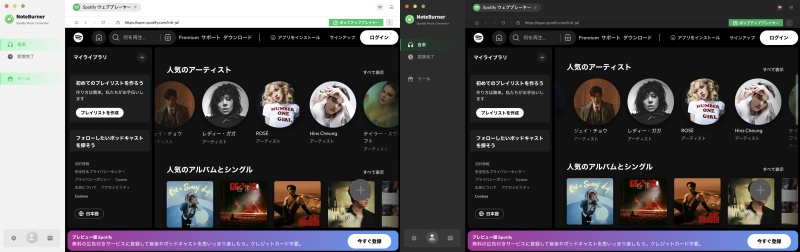
- Spotifyアプリ経由とWebプレーヤー経由の2つの変換モードに対応
- 出力形式はMP3、AAC、WAV、FLAC、AIFF、ALACの6種類
- ID3タグ(曲名・アーティスト名・アルバム情報)を保持
- CD書き込み機能を搭載
- Windows 8〜11、macOS 11〜26に対応
NoteBurner Spotify Music Converterの料金と無料版の制限
NoteBurnerの料金プランは、年間プランと買い切り型の永久ライセンスの2種類です。
| プラン | 年間プラン | 永久ライセンス |
| 料金(税抜き) | 7,980円/年 | 12,980円(通常17,980円) |
| 無償アップデート | 1年間 | 永久 |
| 返金保証 | 5日間 | 30日間 |
| 対応サービス | Spotify | Spotify |
※料金は2026年10月時点の公式サイト掲載価格です。
また、NoteBurner Spotify Music Converterの無料体験版では、各曲の最初の1分間のみ変換が可能です。曲全体の変換品質を確認したい場合は、有料ライセンスの購入が必要になります。なお、年間プランは契約期間終了前に解約しない限り、自動的に更新されます。
NoteBurner Spotify Music Converterの使い方
以下、「NoteBurner Spotify Music Converter」の使い方と解約方法について説明します。
「NoteBurner Spotify Music Converter」には、SpotifyアプリとWebプレーヤーの2つの変換モードがあります。録音ソースによって、Spotify 音楽を変換する手順は若干異なります。以下は、Spotify アプリから音楽を録音する手順です。
ステップ1.NoteBurner Spotify Music Converter を起動し、録音ソースとして Spotify アプリを選択します。
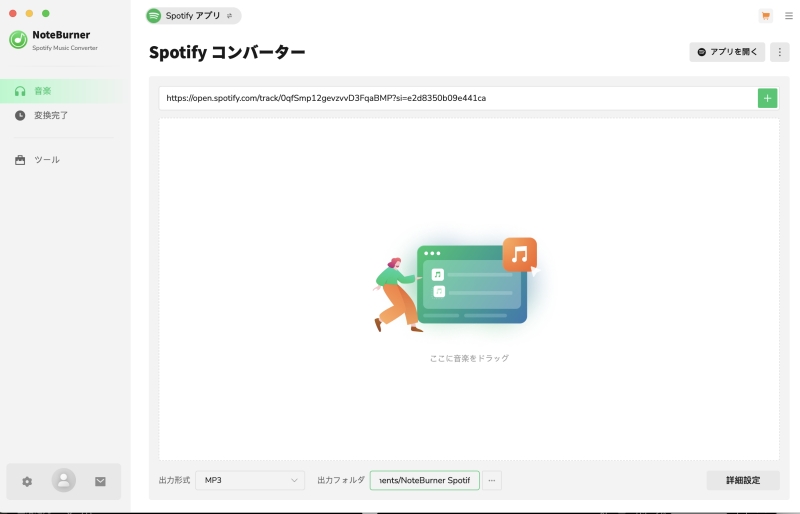
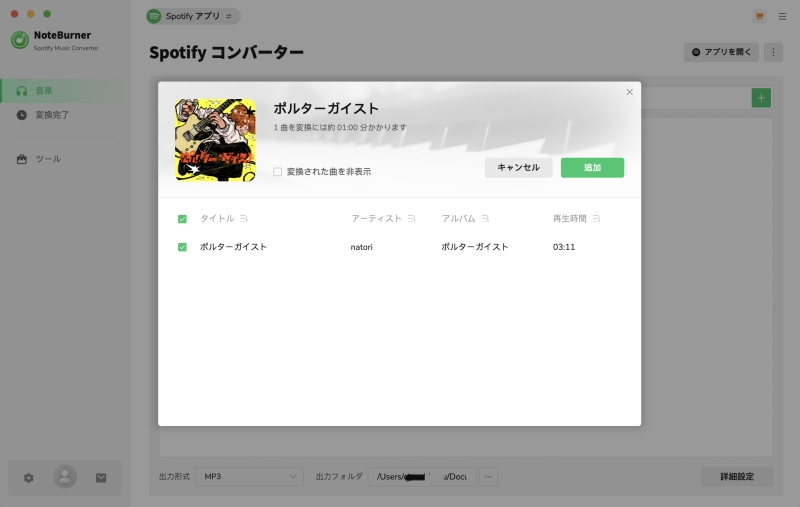
ステップ2.変換したいトラックまたは、アルバム、プレイリストをSpotifyからNoteBurner画面中央の点線枠にドラッグアンドドロップすると、自動的に音楽の解析が開始され、追加したい曲がポップアップ画面にリストされます。そして、音楽にチェックを入れたら、「追加」をクリックしてください。
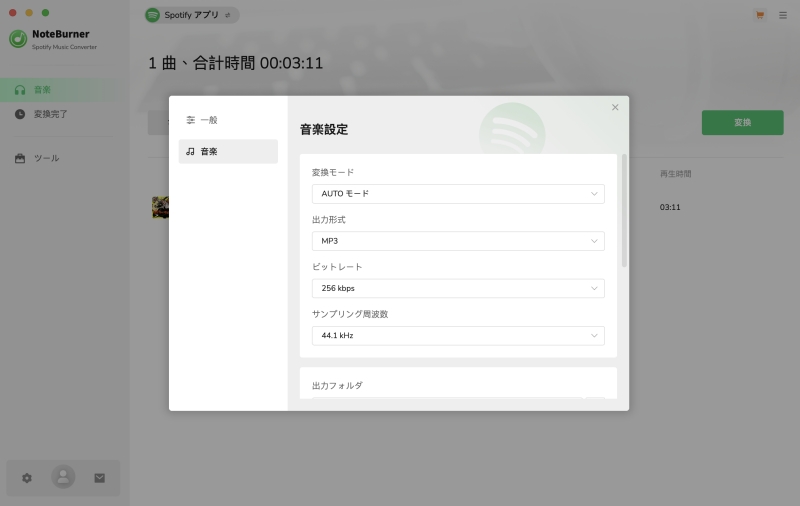
ステップ3.右上部にある歯車のような設定ボタンをクリックして、設定ウィンドウを開きます。出力フォーマット(MP3、AAC、WAV、FLACなど)と他のパラメーターを選択でき、オーディオ品質、ファイル保存パスなどを調整できます。
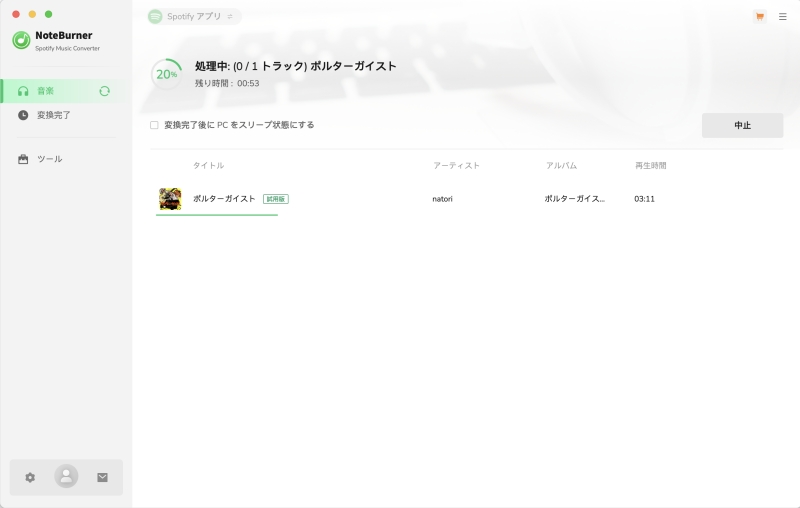
ステップ4.設定ウィンドウを閉じてから、「変換」ボタンをクリックして変換を開始します。変換の完了後、左側にある「変換完了」をクリックすれば、変換履歴を確認できます。
NoteBurner Spotify Music Converterは安全?違法性も解説
安全性について
NoteBurnerは公式サイトからダウンロードする限り、ウイルスやマルウェアの報告はなく、基本的な安全性に問題はありません。個人情報はSSL技術で保護されており、購入時にはSSL暗号化通信が採用されています。
ただし、非公式なサイトからダウンロードした場合は改ざんやマルウェア混入のリスクがあるため、必ず公式サイト(noteburner.jp)から入手してください。
NoteBurnerの使用に少しでも不安を感じているなら、より安心・高コスパ・専門性の高い「TuneFab Spotify音楽変換」を検討してみてください。
✅ Spotifyの仕様変更にも強い:頻繁なアップデートと専門サポートで、高いダウンロード成功率を維持
✅ 価格がリーズナブル:買い切り版がたったの11,980円(税込み)、NoteBurnerよりもお得
✅ 業界に特化したプロブランド:Spotifyだけでなく、YouTubeやAmazon Musicなど多くの配信サービスに対応した専門ツールを展開
▶ 安心して使える変換ソフトを探している方は、ぜひTuneFabもチェックしてみてください!
違法性について
NoteBurnerの公式サイトでは「本製品は商用不可、個人利用のみ」と明記されています。
いずれNoteBurnerのような変換ソフトを使っても、無料のSpotify音楽変換サイトを使っても、変換した楽曲を自分で楽しむ範囲内であれば問題ありませんが、第三者への配布・共有、SNSや動画サイトへのアップロード、販売などは避けてください。各サービスの利用規約を確認した上で、自己責任の範囲でご利用ください。
NoteBurner Spotify Music Converterの評判・レビュー
利用者の口コミ・評価
Trustpilotや公式レビューページには、以下のような声が寄せられています。
高評価
- 「セットアップが簡単で、チュートリアルを見なくてもすぐに使えた。プレイリストの変換も安定している」
- 「音楽を迅速にまとめて変換できる」
- 「カスタマーサポートの対応が迅速で助かった」
- 「操作は簡単で初心者に向いている」

低評価
- 「最新バージョンにアップデートしたら、変換完了と表示されたのにファイルが空だった」
- 「うっかり二重払いや自動的にサブスクされる可能性がある」
- 「SpotifyからコピーしたURLが解析できない」
- 「電話サポートに対応していない」

メリット・デメリット
10倍速でMP3、AAC、FLACと他のフォーマットを変換する
シンプルで直感的なUI、初心者に最適
ID3タグの保存と編集などの編集機能を備える
変換モード、ビットレート、出力形式などを自由に設定できる
CD書き込み機能で、変換されたSpotifyの曲をCDに書き込める
無料版は各曲1分間のみの制限があり、購入前に十分な評価ができない
環境やバージョンによって変換エラーや空ファイルが発生する報告がある
Spotifyアプリとの連携に依存するため、仕様変更の影響を受けやすい
NoteBurnerは便利な反面、環境や操作によって変換エラーが起きたり、事前準備が面倒だったりと、スムーズに使えない場面も少なくありません。
NoteBurnerで変換がうまくいかない場合は、別の変換ソフトを比較するのも一つの方法です。TuneFab Spotify音楽変換は、無料体験版で3曲を最後まで変換できるため、購入前に自分の環境で動作を確認できます。
NoteBurnerで変換できない原因と対処法
NoteBurnerでつまずいたとき、多くの人は「もう一度試す」を繰り返しがちです。
しかし、やみくもに再試行しても状況は変わらないことが多く、原因を切り分けてから対処する方が解決は早くなります。
ここでは、ユーザーが実際に遭遇しやすい症状を3つのパターンに分け、それぞれの背景と対処の考え方を整理しました。
症状1:URLを貼っても解析が始まらない・プレイリストが空になる
この症状の裏側には、Spotifyとの認証が正しく通っていない、あるいはソフトが想定している接続方式と現在のSpotifyの状態がかみ合っていない、といった事情が隠れていることが多いです。
プレイリストの曲数が極端に多い場合も、処理が途中で止まりやすくなります。
対処の手順は以下の通りです。
- NoteBurnerを最新版に更新してPCを再起動し、その後Spotifyから一度サインアウトして入り直します。
- Spotifyアプリ経由とWebプレーヤー経由を入れ替えてみてください。
- プレイリスト全体ではなく1曲だけ、あるいは数曲だけのリストで試すと、問題が「リストの規模」にあるのか「接続方式」にあるのかが見えてきます。
- URLを何度も貼り直すより、サインイン状態と現在のモードを先に点検した方が近道です。
症状2:変換は終わったのに音が欠ける・エラー番号が出る
変換自体は完了したように見えても、曲の頭が切れていたり、曲間が不自然だったり、ID3タグが抜けていたりするケースです。
8011のようなエラー番号が表示される場合も、このパターンに含まれます。背景には、SpotifyアプリとNoteBurnerの連携部分の不具合、ソフトとOSのバージョンの相性、特定の変換モード特有の挙動などが考えられます。
この場合は、同じ操作を連続で繰り返さず、まずアプリの版・OS・使用中のモードを記録しておきましょう。
その上で、変換結果を数曲だけ確認し、冒頭・末尾・曲間・タグ・音量のばらつきをチェックします。
音声が欠ける場合は別のモードに切り替え、出力形式を1種類に絞って再実行してみてください。
症状が特定の曲だけなのか、プレイリスト全体に広がるのかを分けると、原因の見当がつきやすくなります。
症状3:何をしても改善せず、自分では手に負えない
ここまでの対処を一通り試しても状況が変わらない場合は、サポートへの問い合わせを検討しましょう。
ただし、エラー名だけを伝えても再現条件が伝わりにくいため、情報をまとめてから連絡するのが有効です。
問い合わせ時にまとめておきたい情報は以下の通りです。
- 使用しているWindowsまたはmacOSのバージョン
- NoteBurnerのバージョンと選択中の変換モード
- 単曲・アルバム・プレイリストのどれで発生したか
- 表示されたエラー番号、画面のスクリーンショット、ログ
- これまでに試した更新・再ログイン・モード変更の結果
これらを一度に揃えて送ることで、サポート側も状況を把握しやすくなり、やり取りの回数を減らせます。
NoteBurnerとTuneFab Spotify音楽変換を比較
2製品の主な違いを比較表にまとめました。
| 比較項目 | NoteBurner | TuneFab |
| 変換方式 | SpotifyアプリまたはWebプレーヤー経由 | 内蔵ブラウザで完結 |
| 無料版の制限 | 各曲1分間 | 3曲フル変換 |
| 価格(永久) | 12,980円(税抜き) | 11,980円(税込み) |
| 変換速度 | 最大10倍速 | 最大35倍速 |
| ID3タグ編集 | 対応 | 対応 |
| CD書き込み | 対応 | 非対応 |
| 対応OS | Windows / Mac | Windows / Mac |
TuneFab Spotify音楽変換について
「TuneFab Spotify音楽変換」は、NoteBurnerと比べて無料版の制限が緩く、3曲までフル変換できるため、購入前に実際の変換品質を確認しやすいのが特徴です。
TuneFabはソフト内のブラウザからSpotifyにアクセスでき、楽曲の検索・追加・変換を一つの画面で操作できます。
また、変換速度は最大35倍速と高速で、永久ライセンスも11,980円(税込み)とNoteBurnerより安価です。
一方、NoteBurnerはCD書き込み機能やタグ編集機能を重視する方に向いています。
TuneFab Spotify音楽変換の使い方

ステップ1、ソフトを起動し、Spotifyを選択してアカウントにログインします。

ステップ2、変換したい曲やプレイリストを「変換に追加」します。

ステップ3、出力形式をMP3に設定し、「今すぐ変換」をクリックします。
「TuneFab Spotify音楽変換」は無料体験版で3曲までフル変換できるので、実際の使い心地を試してから導入を判断できます。
まとめ
NoteBurner Spotify Music Converterは、Spotifyの楽曲をMP3などの形式に変換できるソフトです。基本的な音楽変換機能に加え、ID3タグの編集やCD書き込みなど、変換後の音楽ファイルを管理・活用するための機能も備えています。
一方、無料体験版では各曲の最初の1分間しか変換できず、楽曲全体の変換結果を購入前に確認しにくい点がデメリットです。また、一部のユーザーからは変換エラーに関する報告もあるため、利用環境との相性には注意が必要です。
CD書き込みやタグ編集などの付加機能を重視する方には、NoteBurnerが選択肢になるでしょう。 購入前にフル変換を試したい場合は、3曲まで無料で変換できる「TuneFab Spotify音楽変換」と比較してみるのもおすすめです。

コメント
0 件のコメント
評価(0)