


YouTubeの動画や音楽を保存したいけれど、専用ソフトをインストールするのは面倒だと感じる方も多いでしょう。そんなときは、ブラウザの拡張機能やオンラインサイトを利用する方法があります。
本記事では、ブラウザでYouTubeをダウンロードする方法を「ブラウザ拡張機能」と「オンラインサイト」の2種類に分けて、それぞれのやり方と使えるツールを紹介します。また、ブラウザでのダウンロードが難しい場合の代替方法もまとめました。
- YouTubeの動画ページから直接保存したい方👉方法①:ブラウザ拡張機能
- URLを貼り付けるだけで手軽にダウンロードしたい方👉方法②:オンラインサイト
- ブラウザでうまくいかない方👉TuneFabを使う代替方法
YouTubeをブラウザでダウンロードするには?基本と注意点
YouTube Premiumでは、対応ブラウザで動画を一時保存し、オフライン再生できます。ただし、MP4やMP3などのファイルとして自由に保存できるわけではありません。動画や音楽を一般的なファイル形式で保存したい場合は、ブラウザ拡張機能やオンラインサイトなどを利用する方法があります。
方法は大きく分けて以下の2種類です。
- ブラウザ拡張機能:ChromeやFirefoxに追加する拡張機能で、YouTubeのページから直接ダウンロードする
- オンラインサイト:YouTubeのURLをコピーしてサイトに貼り付け、形式を選んでダウンロードする
YouTubeブラウザダウンロードの注意点
ブラウザ拡張機能やオンラインサイトを利用する際は、次の点に注意が必要です。
- ウイルス感染リスク:非公式なサイトからダウンロードしたファイルにマルウェアが含まれている可能性があります。
- 偽ダウンロードボタン:広告をダウンロードボタンと間違えてクリックしないよう注意してください。
- 著作権と利用規約:YouTubeでは、サービス上で許可された場合などを除き、動画のダウンロードが制限されています。動画を保存する際は、著作権法やYouTubeの利用規約を確認し、必要な許可を得たうえで利用してください。
ブラウザ拡張機能やオンラインサイトでうまくダウンロードできない場合は、後半で紹介する専用ソフトも選択肢になります。
YouTubeをブラウザ拡張機能でダウンロードする方法
拡張機能をインストールすると、ブラウザのツールバーやYouTubeの動画ページにダウンロード用のボタンが表示されます。操作方法はツールによって異なりますが、基本的には保存したい動画を開き、画質や形式を選んでダウンロードします。URLのコピーやサイトへの移動が不要な点が特徴です。
ここからは、代表的なブラウザ拡張機能とその基本的な使い方を紹介します。
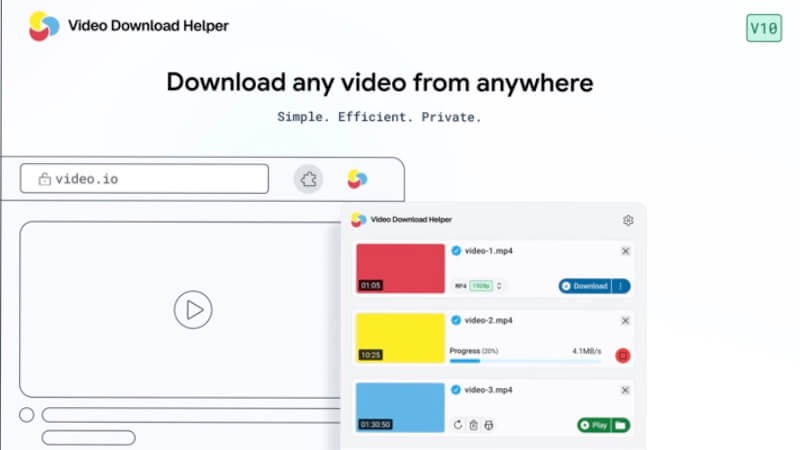
ブラウザ拡張型ツール①:Video DownloadHelper
Video DownloadHelperは、FirefoxやEdgeなどに対応した定番の動画ダウンロード拡張機能です。動画ページを開くと、対応する動画を検出し、拡張機能のアイコンからダウンロード操作を行えます。
📔使い方
ステップ1、FirefoxまたはEdgeの拡張機能ストアからVideo DownloadHelperをインストールします。
ステップ2、YouTubeの動画または音楽のページを開くと、ツールバーのアイコンが有効になります
ステップ3、アイコンをクリックし、ダウンロードしたい画質と形式を選択します
長年提供されている拡張機能で、利用者やレビューが多い
動画ページを開くだけで自動的に動画を検出する
Chrome版ではYouTubeのダウンロードができない
YouTubeの仕様変更によって、動画を検出できない場合がある
YouTube Musicのコンテンツも、正常にダウンロードできるとは限らない
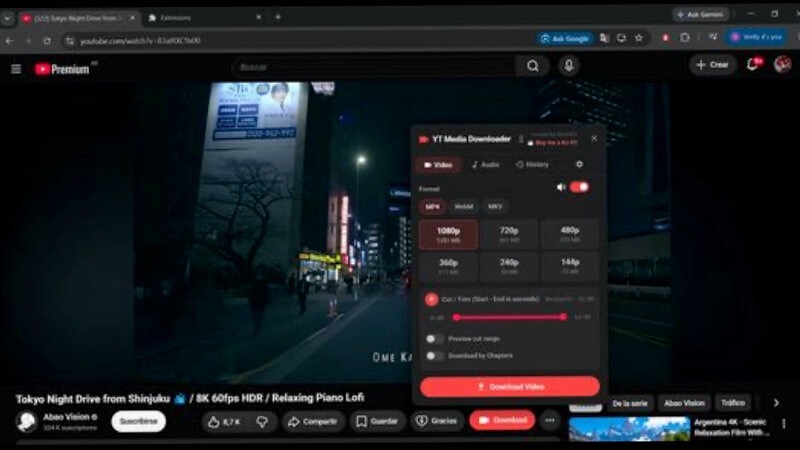
ブラウザ拡張型ツール②:YT Media Downloader
YT Media Downloaderは、Firefox向けの比較的新しい拡張機能です。別途コンパニオンサーバーのインストールが必要ですが、動画や音声の処理をローカル環境で行える設計が特徴です。YouTube動画のダウンロードに加え、音声のみの保存にも対応しています。
📔使い方
ステップ1、Firefoxの拡張機能ストアからYT Media Downloaderをインストールします。
ステップ2、公式GitHubからコンパニオンサーバーをダウンロードし、案内に従ってインストール・起動します。
ステップ3、YouTubeの動画や音楽の再生ページを開き、アクションバーに表示される「Download」ボタンをクリックします。
広告なし・トラッキングなしでプライバシーに配慮
動画トリミングや字幕エクスポートなど編集機能も搭載
Firefox版のみでChromeユーザーは利用できない
コンパニオンサーバーの追加インストールが必要
オンラインサイトでYouTubeをブラウザでダウンロードする方法
YouTubeで保存したい動画のURLをコピーし、オンラインサイトの入力欄に貼り付けます。解析が完了すると画質や形式の選択肢が表示されるので、希望の形式を選んでダウンロードします。ソフトのインストールが不要で、ChromeやFirefox、Edgeなどの一般的なブラウザから利用できるのが特徴です。
オンライン変換サイトは数多くありますが、中には不審な広告が表示されたり、個人情報の入力を求められたりするサイトもあるため、注意が必要です。ここからは使えるオンラインサイトを選んで、その使い方を紹介します。
オンラインサイト型ツール①:Y2mate
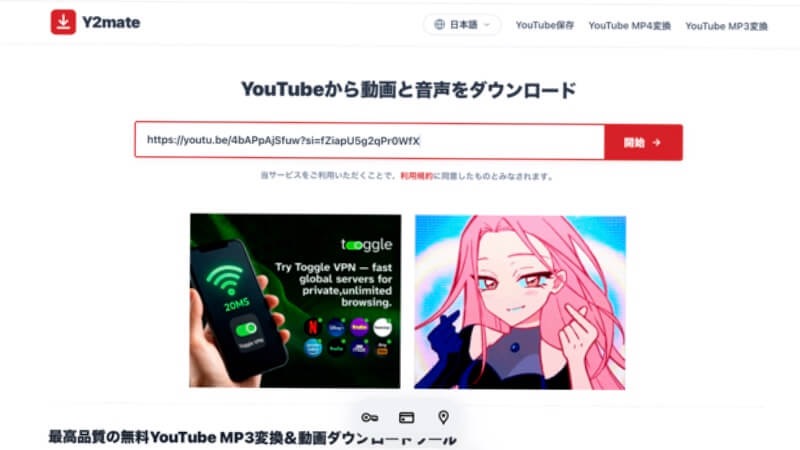
Y2mateは、URLを貼り付けるだけで使えるオンラインサイト型のツールです。ソフトをインストールせずに、無料でYouTube動画を保存したい方に向いています。
📔使い方
ステップ1、YouTubeで保存したい動画のURLをコピーします。
ステップ2、Y2mateにアクセスし、URLを入力欄に貼り付けます。
ステップ3、画質と形式を選択し、緑色の「Download」ボタンをクリックします。
インストール不要で、URLを貼るだけで使える
完全無料で利用できる
広告が非常に多く、偽ボタンに注意が必要
プレイリストの一括ダウンロードができない
オンラインサイト型ツール②:SaveFrom.net
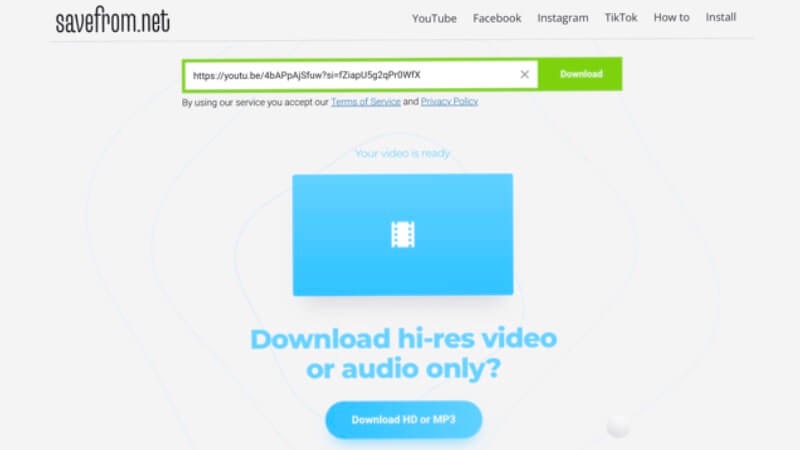
SaveFrom.netは、オンライン動画ダウンロードサービスの老舗です。YouTubeをはじめ40以上のプラットフォームに対応しています。動画だけでなく、音楽のURLを貼り付けるだけでYouTube音楽を手軽にMP3に変換できます。
📔使い方
ステップ1、YouTubeで動画のURLをコピーします。
ステップ2、SaveFrom.netにアクセスし、URLを貼り付けます。
ステップ3、形式と画質を選択し、ダウンロードボタンをクリックします
40以上のサイトに対応しており、汎用性が高い
日本語対応で操作がわかりやすい
広告が多く、偽ボタンのリスクがある
高画質ダウンロードに非対応の場合がある
ブラウザでYouTubeをダウンロードできない?代替方法を試す
ブラウザ拡張機能やオンラインサイトは手軽に使えますが、YouTubeの仕様変更によってダウンロードできなくなったり、広告が多くて操作しにくかったりする場合があります。
ブラウザでうまくダウンロードできない場合や、複数の動画・音楽をまとめて保存したい場合は、専用ソフトを使う方法もあります。
保存したいコンテンツによって、おすすめのソフトは異なります。
- YouTube Musicの楽曲をMP3で保存したい方 → 「TuneFab YouTube Music 音楽変換」
- YouTubeの動画をMP4で保存したい方 → 「VideOne YouTube動画ダウンローダー」
それぞれの特徴と使い方を紹介します。
YouTube Musicの楽曲をMP3で保存するなら「TuneFab YouTube Music 音楽変換」
YouTube Musicの曲やプレイリストをまとめて保存したい場合は、「TuneFab YouTube Music 音楽変換」がおすすめです。
ソフト内にYouTube Musicのウェブプレーヤーを搭載しており、URLをコピー&ペーストすることなく、曲の検索からダウンロードまで操作できます。
MP3などの一般的な音声形式に対応しているほか、最大320kbpsの高音質出力や、曲名・アーティスト名などのID3タグの保持も可能です。プレイリストをまとめて変換できるため、複数の曲を保存したい場合にも便利です。
TuneFab YouTube Music 音楽変換の使い方

ステップ1.ソフトを起動し、「YouTube Music」を選択してアカウントにログインします。

ステップ2.内蔵ウェブプレーヤーで保存したい曲やプレイリストを開き、「変換に追加」をクリックします。

ステップ3.出力形式を選択し、「今すぐ変換」をクリックします。変換が完了すると、楽曲がパソコンに保存されます。
TuneFabなら、オンラインサイトでURLを1曲ずつ貼り付ける手間がなく、複数の楽曲をまとめて保存できます。無料体験版では3曲までフル変換できるので、まずは音質や操作性を試してみてください。
YouTube動画をMP4で保存するなら「VideOne YouTube動画ダウンローダー」
音楽だけでなく、通常のYouTube動画やショート動画を保存したい場合は、「VideOne YouTube動画ダウンローダー」が適しています。
VideOneはYouTube動画のダウンロードに対応した専用ソフトです。内蔵ブラウザから動画を検索してダウンロードでき、MP4・MKV・MOVなどの形式で保存できます。元動画の画質によっては、最大4Kでの保存も可能です。
また、動画をまとめてダウンロードできるため、複数の動画を保存したい場合にも便利です。
ブラウザ拡張機能やオンラインサイトで動画をうまく保存できない場合は、こちらも試してみてください。
YouTube動画のブラウザダウンロードに関するよくある質問
YouTubeをブラウザでダウンロードするのは違法ですか?
YouTube動画をブラウザでダウンロードする行為が違法かどうかは、動画の著作権やダウンロード方法などによって異なります。著作権者の許可を得ている動画などは、条件に従って保存できる場合がありますが、違法にアップロードされたと知りながら動画をダウンロードする行為は、著作権法に違反する可能性があります。また、YouTubeの利用規約にも注意が必要です。
ユーチューブのダウンロードに対応したブラウザはどれですか?
Chrome、Firefox、Edgeなどのブラウザで利用できる方法があります。ただし、対応状況はツールによって異なります。ブラウザ拡張機能を使う場合は、利用中のブラウザとYouTubeへの対応状況を事前に確認しましょう。
ユーチューブのダウンロードはフリーでできますか?
Y2mateやSaveFrom.netなど、無料で利用できるオンラインサイトがあります。また、Video DownloadHelperやYT Media Downloaderにも無料で使える機能がありますが、ツールによっては機能制限や追加ソフトの導入が必要です。
まとめ
YouTubeをブラウザでダウンロードする方法は、「ブラウザ拡張機能」と「オンラインサイト」の2種類に分かれます。
- ブラウザ拡張機能:YouTubeの動画ページから操作できるのが特徴。FirefoxではVideo DownloadHelperやYT Media Downloaderなどが候補になりますが、対応状況や追加設定を確認する必要があります
- オンラインサイト:URLを貼り付けるだけで手軽に利用できます。Y2mateやSaveFrom.netなどがありますが、広告や利用条件には注意が必要です。
- ブラウザでうまくいかない場合:TuneFab YouTube Music 音楽変換やVideOne YouTube Downloaderのような専用ソフトが選択肢です
どの方法を利用する場合も、YouTubeの利用規約や著作権法を確認し、必要な許可を得たうえで適切に利用しましょう。音楽だけを手軽に保存したい方には、「TuneFab YouTube Music 音楽変換」の無料体験版がおすすめです。

コメント
0 件のコメント
評価(0)