


DirpyはURLを入力するだけでYouTubeの動画や音声を変換できる手軽さが魅力ですが、「現在も利用できる?」「変換はスムーズ?」「広告や安全性は大丈夫?」と気になる点もあります。
本記事では、Dirpyを実際に利用し、アクセス状況・URL解析・変換速度・保存品質・広告表示・安全性などを検証しました。また、「Dirpyが使えない」「動画をうまく解析できない」などのエラーが発生した時の解決策も紹介します。
1.実測結果(2026年9月時点の確認):Dirpyは利用可能
ただし、オンラインサービスのため、サーバー状況やYouTube側の仕様変更などによって、一時的に利用できなくなる可能性があります。
2.使用感をまとめる筆者からの一言:
「手軽に使える一方、広告や利用制限には注意したいオンライン変換サイト」
3.Dirpyが向いている人:
✅ 少数のYouTube動画・音楽を手軽に変換したい方
✅ ソフトをインストールせずブラウザだけで利用したい方
✅ URLを入力して簡単にMP3・MP4へ変換したい方
4.Dirpyが向いていない人:
❌ YouTube動画を頻繁に変換・保存したい方
❌ 高速・安定した一括変換を重視する方
❌ 広告やオンラインサービスの安全性が気になる方
5.Dirpyが使えない場合に検討したい代替ツール:
🏆 TuneFab音楽変換 Web版 ― インストール不要で手軽に使いたい方
🏆 TuneFab YouTube Music変換 ― 高音質・一括変換・安定性を重視する方
🏆 TuneFab VideOne YouTube Downloader ― YouTube動画をMP4などで保存したい方
Dirpyは使えない?その現状を解説「2026年9月確認」
「Dirpyが使えない」「YouTubeのURLを入力しても解析できない」といったケースがあります。そこで、2026年9月時点のDirpyのアクセス・利用状況を確認しました。
実測からわかったDirpyの結論:アクセス可能、少量の保存には便利。大量処理は有料機能との比較が必要
- 検証期間:2026年9月
- 使用回線:光回線(下り100Mbps)
- 検証ブラウザ:Google Chrome最新版
- 検証コンテンツ:YouTube人気楽曲(約4分、公式ミュージックビデオ)
- 検証環境:Windows 11
検証結果:
| 検証項目 | 結果 |
| 1曲のダウンロード成功率 | 80%(5回中4回成功) |
| プレイリスト一括保存 | 対応(有料) |
| 出力音質 | 320kbps/MP3 |
| ID3タグ・ジャケット画像 | 一部欠落あり |
| エラー発生率 | 約30%(連続使用時に増加) |
| 広告・偽ボタン | 少ない |
| 料金 | 基本無料(制限あり)/ Premium $9.99/月 |
*以上は2026年9月に同一のYouTube動画・プレイリストを用いて実測した結果です。
無料版では連続利用時にエラーが出ることがありますが、画面は比較的シンプルで、今回の検証では操作を妨げるような広告やリダイレクトは確認されませんでした。
「Dirpyが完全に終了して使えない」という状態ではありませんが、無料版では安定性に注意が必要です。言い換えれば、基本無料なダウンロードツールとして、1〜2曲を気軽に保存したいだけならDirpyが選択肢になりますが、継続的に使うなら他のツールも検討したほうがいいでしょう。
更に、使用の安定性の以外、無料版と有料のPremium・PRO版にも他の違いがあります:
| 比較項目 | 無料版 | Premium | PRO |
| 料金 | 無料 | 月額$9.99~ | 月額$29.99~ |
| 12時間あたりのファイル数 | 10ファイル | 100ファイル | 300ファイル |
| 1ファイルの長さ | 20分まで | 180分まで | 360分まで |
| 開始・終了時間の指定 | 音声のみ | 音声・動画 | 音声・動画 |
| 一括ダウンロード | × | 月1回 | 12時間あたり10回 |
| ダウンロード優先度 | 低 | 高 | 最高 |
| 動画画質 | MP4・単一ファイル | 利用可能な画質 | 利用可能な画質 |
| 動画形式 | MP4のみ | 複数形式 | 複数形式 |
| 音声形式 | MP3のみ | 複数形式 | 複数形式 |
| 広告なし | × | × | × |
※料金は公式サイト掲載価格。年間契約ではPremiumが月額換算$6.99、PROが月額換算$19.99です。
無料版は「短い動画や音声を少量だけ変換したい」場合に向いています。一方、長時間動画や大量のファイルを扱う場合は、Premium・PROのほうが制限が緩和されます。特に動画形式や音声形式を選びたい場合は、有料版へのアップグレードが必要です。
次から、実際の検証結果をもとにDirpyの使い勝手や安全性を詳しく見ていきます。
1曲だけダウンロードする分には使える?Dirpyの基本性能をチェック
結論:1曲だけなら意外とサクサク使えます。
実測でわかったこと:YouTubeの音楽を1曲だけMP3で保存する場合は、操作も簡単でストレスなく使えました。ただ、アーティスト名などのタグ情報が欠落することがある点は気になりました。
実測結果:
| 検証項目 | 結果 |
| 操作のわかりやすさ | シンプルで迷わない |
| 1曲のDL成功率 | 80%(5回中4回成功) |
| 1曲のDL所要時間 | 約20〜30秒(解析+DL) |
| 出力MP3の音質 | 最大320kbps |
| ファイル名 | タイトルがそのまま反映 |
| ID3タグ | アーティスト名が欠落するケースあり |
| ジャケット画像 | 埋め込まれず |
実際に1曲と1本動画をダウンロードしてみた
まずは、DirpyでYouTube音楽をダウンロードしてみました。
ステップ1、YouTube Musicの「共有」機能を使って、保存したい音楽のURLをコピーします。
ステップ2、Dirpyの公式サイトにアクセスし、コピーされたURLを貼り付けて「dirpy!」をクリックします。そして、URLの解析が始まり、約5〜10秒で完了しました。
ステップ3、ID3情報を確認した後、MP3形式を選択します。最後に、「音声を録音」ボタンをクリックし、約15秒でダウンロードが完了しました。

次に、DirpyでYouTube動画を録画してみました。
ステップ1、保存したいYouTube動画のURLをコピーし、Dirpyのホームページにある検索欄に貼り付け、「dirpy!」をクリックします。
ステップ2、数秒待ってURLの解析が完了すると、Dirpyのダウンロードスタジオが開かれます。動画タイトルや長さなどを編集し、出力形式にMP4を選択します。
ステップ3、最後に、「ビデオを録画」ボタンをクリックすればYouTube動画が保存されます。

1曲だけパッと保存したい時には悪くありません。
でも、アーティスト名が入らないのは地味に面倒です。
後から手動で編集する手間を考えると、最初からタグ情報を保持できるツールを使ったほうが楽でしょう。
複数曲やプレイリストをまとめて保存できる?Dirpyで大量ダウンロードを検証
結論:Dirpyは無料プレイリスト一括保存に非対応です。複数曲を保存するなら1曲ずつ手動でURLを貼り直す必要があり、実用的ではありません。
1曲ずつ手作業でURLを貼り直すのは、想像以上に手間がかかりました。そして、無料版がプレイリスト一括保存に対応していない点は、勉強用やドライブ用のプレイリストをまとめてダウンロードしたい場合、とても使いづらいです。大量保存にはまったく向いていません。
実測でわかったこと:
- プレイリストのURLを貼り付けても、1曲目しか認識されませんでした。
- 10曲保存するのに約8分かかり、途中で2回エラーも発生しました。
実測結果:
| 検証項目 | 結果 |
| プレイリストURLの認識 | 不可(1曲目のURLのみ解析される) |
| 10曲保存にかかった時間 | 約8分(1曲ずつURL貼り付け+DL) |
| 途中失敗の有無 | 10曲中2曲で解析エラー |
| 失敗後の再DL | ページリロードで復帰可能な場合あり |
| 漏れの有無 | 人的ミスで貼り忘れが発生しやすい |
無料でプレイリストを一括保存できないのは少し不便です。
作業用BGMで50曲入りのプレイリストを保存しようと思ったら、1曲ずつコピペしてダウンロードして…を50回繰り返すことになります。
途中で2回エラーが出て心が折れそうになりました。
大量保存が目的なら、プレイリストごと一括ダウンロードできる専用ソフトを選んだほうが時間を無駄にしません。
プレイリスト一括保存したい場合はTuneFabで代替
Dirpyでも有料プランを利用すればプレイリストの一括保存は可能です。ただし、編集部で実際に比較したところ、大量の楽曲を保存する場合は、「TuneFab YouTube Music変換」のほうが操作性・変換速度ともに優れていました。
URLを貼り付ける必要がなく、プレイリストをワンクリックでまとめて変換でき、実測では10曲約30秒で完了しました。320kbpsのMP3保存や、アーティスト名・ジャケット画像などのメタデータ保持にも対応しています。
大量のプレイリストを保存する予定があり、有料プランの利用を検討しているのであれば、「TuneFab YouTube Music変換」も比較してみる価値があるでしょう。
解析できないエラーが頻発!毎日使ってもOK?Dirpyの安定性とエラー発生率を検証
結論:連続使用や時間帯によってエラーが頻発します。安定して使えるとは言い難いです。
実際の検証中に表示されたエラーメッセージです。公開中の動画でも発生しました。
エラーが起きるたびに作業が中断されるため、テンポよくダウンロードを進めたい人にはかなりのストレスになります。

Dirpy側のサーバー負荷や、無料ユーザー向けの制限が原因と考えられます。
実測でわかったこと:10回連続でダウンロードを試みたところ、約30%の確率でエラーが発生。今回のテストでは、夜間に解析が遅くなる場面がありました。
実測結果:
| 検証項目 | 結果 |
| エラー発生率(10回連続DL時) | 約30% |
| 失敗後の再解析成功率 | 50%(ページリロードで復帰する場合あり) |
| 時間帯による反応速度の差 | 夜間は解析が遅くなる傾向あり |
昼間はサクサク動いても、夜のピークタイムになると急にエラー連発です。
これが地味にストレスになります。
エラーが出るたびにページをリロードして、URLを貼り直して…の繰り返し。
たまに使う分には許容できても、毎日使うツールとして考えたらかなり厳しいです。
Dirpyは安全?広告・リダイレクト・プライバシーを検証
結論:Dirpy プレミアムの広告は表示されますが、利用にはほとんど支障はなく、ページも比較的見やすいです。安全性にも特に問題はありませんでした。
今回の検証では大量の偽ダウンロードボタンや頻繁なリダイレクトは確認されなかった一方、広告や外部リンクには注意が必要です。また、Dirpyのプライバシーポリシーでは、IPアドレスやブラウザ情報、アクセス日時に加えて、入力した検索内容や動画情報などをログとして扱うことが明記されています。
実測でわかったこと:広告が少なく、偽装ボタンや不要なリダイレクトもほぼ見られません。
実測結果:
| 検証項目 | 結果 |
| 広告の数(1ページあたり) | 1~2個(Dirpy プレミアムの広告) |
| 偽ダウンロードボタン | なし |
| リダイレクトの有無 | なし |
| VirusTotalスキャン結果 | 1/96(セキュリティベンダーがこのURL を悪意のあるものとしてフラグ付けた) |
| 個人情報入力の必要性 | なし(ダウンロードのみなら不要) |
| IPアドレス・利用ログ | 取得・保存される旨がプライバシーポリシーに記載あり |
Dirpyは、ほかの無料変換サイトと比べると画面が比較的シンプルで、「ダウンロード」と書かれた偽ボタンを何度もクリックさせられるタイプのサイトではありません。一方、広告が表示される以上、広告先まで含めて安全性を保証できるわけではありません。
また、Dirpy公式のプライバシーポリシーでは、サービス利用時のIPアドレス、ブラウザ情報、タイムスタンプ、検索クエリ、動画のファイル名や開始・終了時間、品質などを収集・保存すると説明されています。そのため、「個人情報を入力しなければ完全に匿名で利用できる」と考えるのは避けたほうがよいでしょう。
Dirpyを利用する場合は、以下のポイントを意識すると安心です。
- 広告とダウンロードボタンを区別する
- 怪しいページに移動したらすぐ閉じる
- アカウント登録時はプライバシーポリシーを確認する
- 不審なファイルを実行しない
- ブラウザやセキュリティソフトを最新状態にする
ソフトをインストールせず手軽に使える点がDirpyの魅力ですが、広告やデータの取り扱いが気になる場合もあります。より安定した環境で広告を気にせず利用したい方は、専用のYouTube MP3変換ソフトを使う方がいいと思います。
Dirpyはどんな人におすすめ?いい点と悪い点を紹介
まずは、ここまでの実測で明らかになったDirpyの良かった点・悪かった点を整理します。
Dirpyのメリット・デメリット
インストール不要
無料版でもMP3保存可能
最大320kbpsのMP3に対応
操作画面が比較的シンプル
今回の検証では侵入的な広告・リダイレクトなし
プレイリスト一括保存機能が有料
無料版では連続処理時に解析エラーが出る場合がある
上記の特徴を踏まえると、Dirpyに向いている人・向いていない人は以下のように分かれます。
おすすめできる人:
1〜2曲をとにかく手軽に保存したい人、ソフトのインストールを避けたい人にはDirpyで十分でしょう。
とくに「今すぐこの曲だけMP3が欲しい」という突発的なニーズには、ブラウザですぐに使えるDirpyの手軽さが生きてきます。
おすすめできない人:
一方で、以下のようなニーズがある方にはDirpyは不向きです。
無料でプレイリストやアルバムをまとめて保存したい人、毎日安定して使いたい人には、Dirpyよりも専用ソフトをおすすめします。
Dirpyの制限やエラーの多さに悩むくらいなら、最初から高機能な代替ツールを選んだほうが結果的に時間の節約になります。
実際にDirpyを使って分かった注意点
Dirpyは手軽に使える一方、無料版では画質・速度・安定性に制限があり、エラーが出ることもあります。
ここまでの実測結果を踏まえ、Dirpyを使う際に気をつけるべきポイントをまとめました。
1、無料版ではHD・4K画質の動画を保存できない
Dirpyの無料版では、YouTube動画を最大854×480pまでしかダウンロードできません。
HD(720p)や4K画質で保存したい場合は、有料プランへの登録が必要です。
また、 無料版は時間・回数制限があり、12時間に10回までです。連続使用には向いていません。
2、ダウンロード速度が遅くなる
Dirpyはオンラインツールのため、サーバーの混雑状況や通信環境に左右されやすく、解析やダウンロードに時間がかかることがあります。
場合によっては途中で処理が止まってしまうこともあります。
プレイリスト非対応なので、作業用BGMや推しのプレイリストなどをまとめて保存したい場合はダウンロード速度がより遅くなります。
3、無料版では保存形式が限られる
Dirpyの無料版は、音声をMP3、動画をMP4で保存するシンプルな仕様になっており、保存形式を細かく選びたい場合には制約があります。特に、WAVやFLACなどの高音質な音声形式、複数の動画形式を使い分けたい場合は、無料版では対応できません。
また、音声・動画を用途に合わせて別の形式で保存したい場合や、保存後のファイル形式を柔軟に選択したい場合には不向きです。
4、エラーメッセージが表示され、解析できないことが多い
Dirpyでは、URLを入力すると以下のようなエラーメッセージが表示され、ダウンロードできないケースがあります。

これらのメッセージは、動画が非公開またはサポートされていないことを示しているように見えますが、Dirpyの不安定性や無料ユーザー向けの制限が原因である可能性も高いと考えられます。特に無料版では、利用回数や動画の長さなどに制限があるため、複数の動画を続けて処理したい場合には不便を感じることがあります。
そのため、Dirpyで解析や変換がうまくいかない場合は、Dirpyだけにこだわらず、別の変換ツールを試すのも一つの方法です。
- スマホやパソコンで手軽にMP3ファイルとして保存したいなら「TuneFab音楽変換 Web版」
- 音楽・音声を中心に保存したいなら「TuneFab YouTube Music変換」
- 動画をMP4などで保存したいなら「TuneFab VideOne YouTube Downloader」
と、目的に合わせて使い分けられます。
Dirpyの制限やエラーに悩んでいる方は、次にそれぞれの用途に適したTuneFab製品をチェックしてみましょう。
🔍Dirpyが使えない時にご参考!より高機能な代替ツールを紹介
ここからは、Dirpyの代替として利用できる3つのツールを実際に検証します。オンラインサイトと専用ソフトの違いを比較し、それぞれの特徴やおすすめの利用シーンを紹介します。
Dirpyと代替ツールの比較
| 比較項目 | Dirpy | TuneFab音楽変換 Web版 | TuneFab YouTube Music変換 | TuneFab VideOne YouTube Downloader |
| タイプ | オンラインサイト | オンラインサイト | PCソフト | PCソフト |
| 対応コンテンツ | YouTube動画・音楽 | YouTube動画・音楽 | YouTube Music(曲・プレイリスト・アルバム) | YouTube動画・プレイリスト・チャンネル |
| 音質 | 最大320kbps | 128〜320kbps | 最大320kbps | 最大4K動画 |
| プレイリスト一括 | 有料プランで対応 | 可能 | 可能 | 可能 |
| エラー発生率 | 無料版の連続テストで10回中3回 | 今回のテストでは正常に保存 | 20曲中20曲成功(今回のテスト) | 今回のテストでは正常に保存 |
| 広告 | Premium案内あり/侵入的な広告は少ない | なし | なし | なし |
| 料金 | 無料(制限あり) | 有料(無料体験あり) | 有料(無料体験あり) | 有料(無料体験あり) |
| こんな人におすすめ | ブラウザで少量の音声・動画を保存したい人 | 手軽にMP3ファイルを取得したい | 音楽を高音質&大量保存したい | 動画を高画質で保存したい |
4つを比べてみると、手軽さを重視するならDirpy、インストール不要で音楽をMP3として保存したいなら「TuneFab音楽変換 Web版」が向いています。特に、スマホ・パソコンのどちらからでも使いやすく、広告表示も少ないため、手軽にMP3を保存したい方に適した選択肢です。
より多くの音楽をプレイリストごとまとめて保存したい場合は「TuneFab YouTube Music変換」、動画を高画質で保存したい場合は「TuneFab VideOne YouTube Downloader」が選択肢になります。
TuneFab音楽変換 Web版|広告なしで手軽に使いたいなら
「TuneFab音楽変換 Web版」は、Dirpyと同じくソフトをインストールせず、ブラウザ上で使えるオンライン変換ツールです。
YouTubeやYouTube MusicなどのURLを貼り付けるだけで解析でき、MP3として保存できます。Dirpyのようなオンラインツールの手軽さを残しつつ、広告や紛らわしいダウンロードボタンがなく、画面もシンプルなのが大きな特徴です。
今回の実測では、リンク解析は約10秒、4〜5分程度の楽曲は約20秒で保存でき、操作も比較的スムーズでした。無料版ではフル楽曲を2曲まで試せるため、まず使い勝手を確認したい方にも向いています。
- ⏱️実測DL時間:1曲約20秒
- 🎤音質:最大320kbpsのMP3出力に対応
- ✅ 使いやすさ:インストール不要・広告なし・ブラウザから利用可能

なお、プレイリストやアルバムをまとめて保存したい場合や、YouTube動画そのものを高画質で保存したい場合は、デスクトップ版の専用ツールを使うとより効率的です。
TuneFab YouTube Music変換|高音質の音楽&大量保存ならコレ
TuneFab YouTube Music変換は、YouTube Musicの楽曲を最大320kbpsの高音質MP3で保存できるPCソフトです。
Dirpyではできないプレイリストの一括保存に対応し、ID3タグやジャケット画像も自動で保持します。
- ⏱️実測DL時間:10曲のプレイリストを約30秒で変換完了
- ✅成功率:テストした20曲すべて成功
- 🎤音質:320kbpsで保存
- ⚠️気になる点:無料体験はダウンロード曲数が制限され、継続利用にはライセンス購入が必要
YouTube Musicの楽曲をまとめて変換できる
MP3・M4A・WAV・FLAC・AIFFなど複数の出力形式に対応
最大35倍速の高速変換に対応
プレイリストやアルバムを一括処理できる
曲名・アーティスト名・アルバム名などのタグ情報を保持できる
YouTube Musicの音楽・音声コンテンツの保存に特化している
オンラインサイトのように広告やポップアップを気にせず利用しやすい
ソフトのダウンロード・インストールが必要
無料版では利用できる機能や変換数に制限がある
動画をMP4などの動画ファイルとして保存する用途には向いていない
「TuneFab YouTube Music変換」の使い方
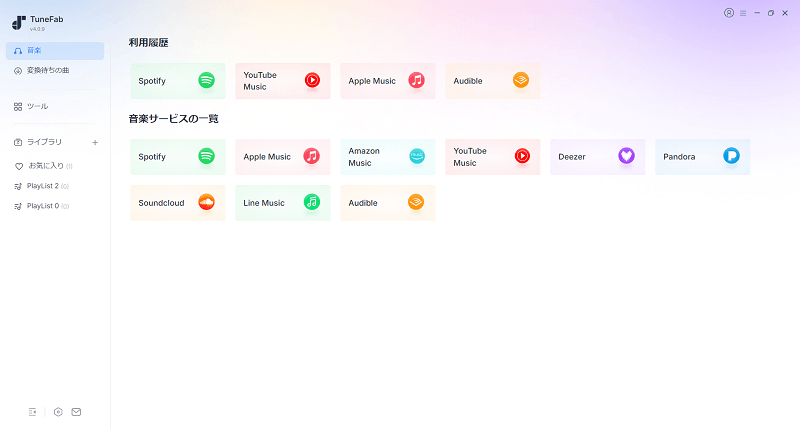
ステップ1、まず、「TuneFab YouTube Music変換」をダウンロードし、インストールを完了させます。ソフトを起動したら、YouTube Musicを選択してログインしてください。
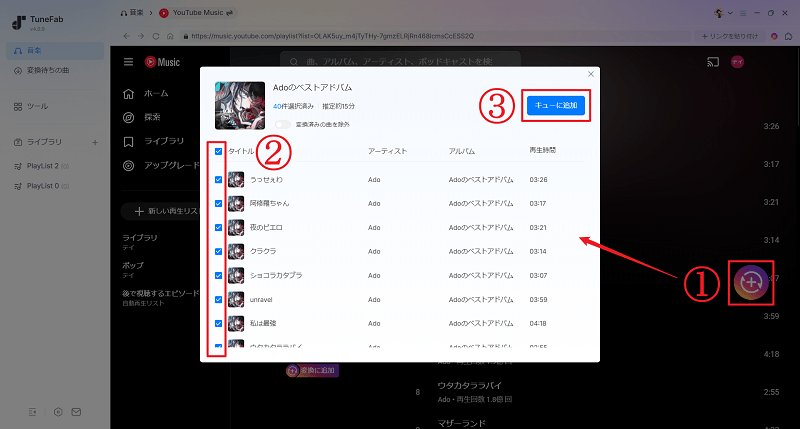
ステップ2、変換したい楽曲やプレイリスト画面で表示している「+」や「変換に追加」ボタンを押して曲を追加してください。
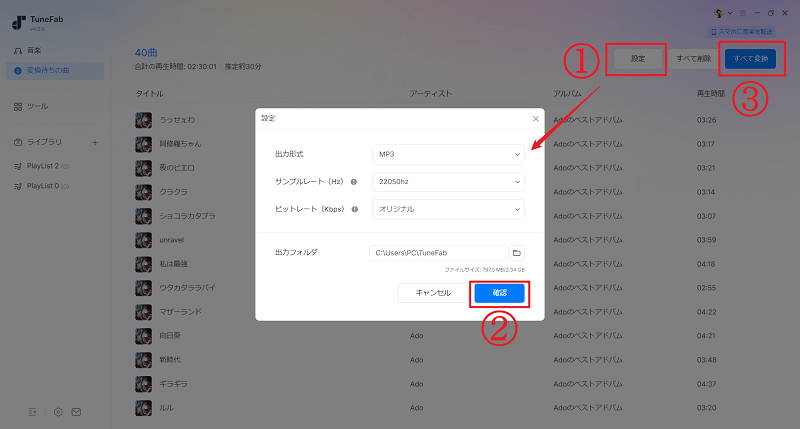
ステップ3、変換設定画面で、オーディオ品質と出力形式を設定してください。変換設定が完了すると、「すべて変換」を押します。

ステップ4、変換が完了したら、「ライブラリ」タブに自動的に切り替わります。変換履歴からファイルを選び、出力先にアクセスして、変換済みの音楽ファイルを再生してみてください。
「TuneFab YouTube Music変換」は、高音質やプレイリストの一括保存を重視する場合に検討しやすい選択肢です。Dirpyが使えない時や、Dirpyでダウンロードした楽曲の形式変換、YouTubeのミュージックビデオをダウンロードしたい時には、ぜひダウンロードしてお試しください。
TuneFab VideOne YouTube Downloader|動画保存ならコレ
TuneFab VideOne YouTube Downloaderは、YouTube動画を最大4Kの高画質でMP4保存できるソフトです。音声のみのMP3抽出にも対応しています。
- ⏱️実測DL時間:5分の動画を約40秒で保存
- 🎞️対応画質:最大4K(1080p/4Kを選択可能)
- ⚠️気になる点:動画保存がメイン。音楽だけならTuneFab YouTube Music変換のほうが手軽
YouTube動画をMP4・MKV・MOVなどの形式で保存できる
最大4Kなどの高画質動画に対応
複数の動画をまとめてダウンロードできる
プレイリストやチャンネルなどの動画を一括処理しやすい
動画だけでなく、音声を抽出して保存することも可能
タイトルやサムネイルなどの情報を整理しやすい
オンラインサイトと比べて広告やポップアップの影響を受けにくい
PCへのソフトのインストールが必要
無料版では利用回数や機能に制限がある
高画質動画や大量の動画を保存するとストレージを大きく消費する
PCの性能や通信環境によって処理時間が変わる
TuneFab VideOne YouTube Downloaderの使い方
ステップ1、TuneFab公式サイトからソフトをダウンロードしてインストールします。起動して、ダウンロードしたいYouTube動画を検索します。
ステップ2、動画の詳細ページに入り、ダウンロードボタンをクリックします。
ステップ3、出力形式、品質、字幕言語などを選択し、「ダウンロード」をクリックしてYouTube動画のダウンロードを開始します。

Dirpyについてよくある質問(FAQ)
Dirpyは無料で使えますか?
はい、Dirpyは基本的に無料で使用できますが、以下のような機能制限があります。
- 一括ダウンロードに制限がある
- 高音質・高画質の出力が制限される
- ダウンロード回数やファイル形式の選択肢に制限あり
- 字幕のダウンロードに対応していない
- 広告表示なしでの利用は不可(無料版は広告あり)
これらを解除するにはDirpyプレミアムへアップグレードする必要があります。
Dirpyを使用する際にエラーが発生した場合の対処法は?
Dirpyでは「変換に失敗しました」「動画を解析できません」などのエラーが頻繁に発生することがあります。エラーが発生した場合は、以下の方法を試してください。
- YouTubeコンテンツのURLが正しくコピーされていることを確認してください。
- お使いのブラウザを最新バージョンにアップデートするか、別のブラウザ(Chrome、Firefox、Edgeなど)で試してみてください。
- サイトが一時的にダウンしている可能性があるため、しばらく待ってから再試行してください。
- 他のYouTube変換サービス(例:「TuneFab YouTube Music変換」)を利用するか、後日再試行してください。
- より安定してYouTube動画を保存したい方は、「TuneFab VideOne YouTube Downloader」の使用を検討してください。
Dirpyは違法ですか?
Dirpy自体の利用が一律に違法になるわけではありませんが、ダウンロードするコンテンツや利用方法によって判断が異なります。
著作権で保護された動画・音楽を保存する場合は、著作権法や配信サービスの利用規約を確認する必要があります。また、保存したコンテンツを無断で公開・配布する行為は、権利侵害につながる可能性があります。
利用する際は、コンテンツの権利関係と利用条件を確認してください。
Dirpyが使えないときはどうする?
まずはページの再読み込み、URLの確認、ブラウザ変更、時間を置いて再試行する方法を試してください。
Dirpy公式サイトでも、無料ユーザーによるYouTube変換は不安定な場合があると案内されています。そのため、基本的な対処を行っても改善しない場合は、Dirpy側の状況が回復するまで待つか、別のオンラインツール・PCソフトを利用する方法があります。
- 音楽・プレイリストを保存したい → YouTube Music対応の変換ソフト
- YouTube動画を保存したい → YouTube動画ダウンローダー
- インストールせず利用したい → オンライン変換サイト
Dirpyの料金はいくらですか?
Dirpyは基本無料で利用できますが、以下のような制限があります。
- 無料版:$0/12時間に10ファイル/1ファイル20分まで
- Premium:$9.99/月/12時間に100ファイル/1ファイル180分まで
- Pro:$29.99/月/12時間に300ファイル/1ファイル360分まで
まとめ
2026年9月時点でDirpyは現在も利用できます。今回のテストでは、単曲のMP3・MP4保存は比較的簡単に行え、MP3は最大320kbpsでの出力も確認できました。
一方、無料版には12時間あたり10ファイル、1ファイル20分までなどの制限があり、プレイリストの一括ダウンロードにも対応していません。また、Dirpy公式サイトでも無料ユーザーのYouTube変換は不安定な状態が続いていると案内されています。
Dirpyが向いているケース
- 1〜数曲だけ手軽に保存したい
- ソフトをインストールせず利用したい
- MP3・MP4の基本的な形式で十分
複数曲をまとめて処理したい場合や、無料版で解析エラーが繰り返し発生する場合は、用途に応じて別のオンラインツールや専用ソフトも比較するとよいでしょう。例えば、「TuneFab音楽変換 Web版」を試してみるのもおすすめです。広告表示が少なく、インストール不要で手軽にMP3を取得できます。
より便利に使いたい場合は、デスクトップソフトのTuneFab YouTube Music変換を利用する方法もあります。まずは無料体験版で、実際の操作性や使い勝手を試してみるとよいでしょう。

コメント
0 件のコメント
評価(0)