


「Apowersoft Streaming Audio Recorder(ストリーミング音声録音ソフト)」は、再生する音声を録音できるツールです。オンライン版とデスクトップ版があり、音声の録音やMP3形式での保存などに利用できますが、無料版の機能や録音時の使い勝手が気になる方もいるでしょう。
そこで本記事では、Apowersoftの主な機能や無料版の特徴をはじめ、実際に使って録音性能や音質を検証します。オンライン版・デスクトップ版の使い方、メリット・デメリット、評判や口コミ、録音できない場合の対処法も紹介します。また、音楽をより手軽に保存するための別の方法も紹介します。
Apowersoftとは?主な機能と無料版の特徴
ApowersoftはYouTubeやSpotifyなどで再生する音楽、動画の音声、オンラインラジオなどの録音に利用できます。ブラウザから利用するオンライン版と、パソコンにインストールして使うデスクトップ版があります。どちらも音声を録音できますが、利用方法や機能には違いがあります。では、それぞれの特徴と利用前に知っておきたいポイントを紹介します。
オンライン版とデスクトップ版の違い
| オンライン版 | デスクトップ版 | |
| 利用方法 | ブラウザから起動 | ソフトをインストール |
| 主な機能 | 音声録音 | 音声録音・曲情報の識別・形式変換など |
| 録音時間 | 1時間以内 | 無料版は1分まで |
| 特徴 | 手軽に録音できる | 長時間の録音や追加機能の利用に向いている |
オンライン版の公式サイトには、ブラウザのメモリ制限により、録音時間は1時間以内に限られると案内されています。1時間を超える録音を行いたい場合は、デスクトップ版を利用する必要があります。
無料版の制限・対応OS・保存形式
| 対応OS | Windows・Mac |
| 録音対象 | システム音声・マイク音声 |
| 保存形式 | MP3、OGG、WMA、WAV、FLAC |
| デスクトップ版の無料版の制限 (オンライン版は無料) |
|
このように、長い音声を録音したい場合や、複数の曲をまとめて保存したい場合は、デスクトップ版の無料お試し版では不便に感じる可能性があります。
Apowersoftは、パソコンで再生する音声を録音できるツールです。一方、ストリーミング音楽をファイルとして保存したい場合は、録音以外の方法も検討しよう。
音楽保存に特化したツールを使えば、録音とは異なる方法で楽曲を保存できます。本文の後半では、音楽ダウンロードツールも取り上げ、機能や使い勝手の違いを比較します。
Apowersoftを実際に使ってみた!録音性能・音質をレビュー
Apowersoftのデスクトップ版を無料アカウントで実際に使用し、録音の成功率や音質、出力設定などを検証しました。
Apowersoftの録音性能・成功率を検証
デスクトップ版の無料体験で5回録音を試したところ、いずれも制限時間内の音声を正常に保存できました。ただし、無料版では録音時間が制限されるため、長時間録音の安定性までは確認できていません。
録音を開始するまでの操作もシンプルで、ソフトを起動したあと、録音する音源を選び、必要な設定を済ませれば録音を開始できます。
録音した音声の音質・保存形式をチェック
デフォルトの出力形式はMP3でした。実際に録音した音声を確認したところ、音質にはばらつきがあり、常に一定の品質で保存できません。
出力設定では、MP3、OGG、WMA、WAV、FLACの5種類から形式を選択できます。また、ビットレートも自分で設定でき、MP3では最大320kbpsに対応しています。
実際に使って感じたメリット・デメリット
メリットは、操作がわかりやすく、今回のテストでは5回すべて録音に成功したことです。また、出力形式やビットレートを用途に合わせて設定できます。
一方、録音には音声の再生時間と同じだけの時間がかかります。さらに、無料版で5曲を録音したところ、ID3タグが認識されたのは1曲のみでした。
このように、Apowersoftは手軽に音声を録音したい場合に使いやすい一方、複数の曲を効率よく保存したい場合や、曲情報を自動で付与したい場合には不便です。
オンライン版でも5回録音を試したところ、すべて正常に録音できました。操作方法もシンプルですが、出力形式はMP3のみで、変更できる設定は見つかりませんでした。また、出力した音声ファイルではビットレートやID3タグの情報を確認できず、実際に聴いた印象では音質もやや物足りなさを感じました。
Apowersoftの使い方|オンライン版・デスクトップ版
Apowersoftでストリーミング音楽を録音するには、主に「オンライン版」と「デスクトップ版」の2つの方法があります。ここでは、それぞれの基本的な使い方と、知っておくと便利な設定変更の方法を紹介します。
オンライン版で録音する方法
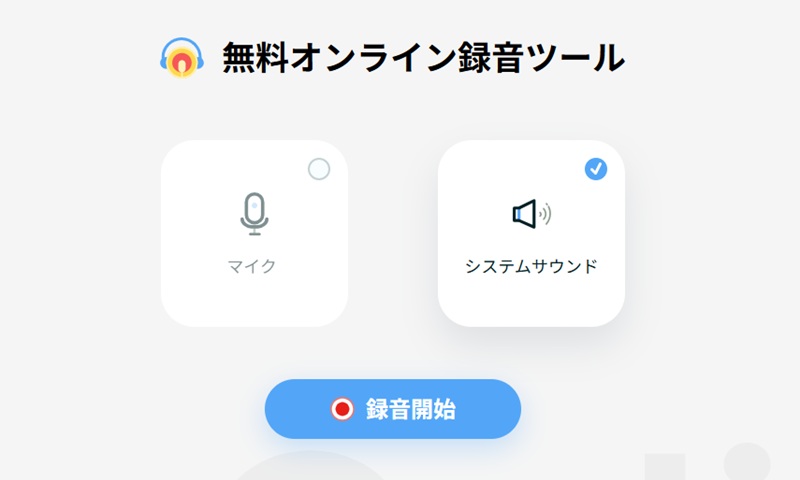
オンライン版は、ソフトのインストールが不要で、公式サイトから手軽に録音を始められます。
ステップ1、 Apowersoftの公式サイトにアクセスし、「録音開始」をクリックします。
ステップ2、音声ソースとして「システムサウンド」を選択し、録音したい音楽を再生して録音を開始します。
ステップ3、録音が終わったら停止ボタンを押し、録音した音声を保存します。
デスクトップ版で録音する方法
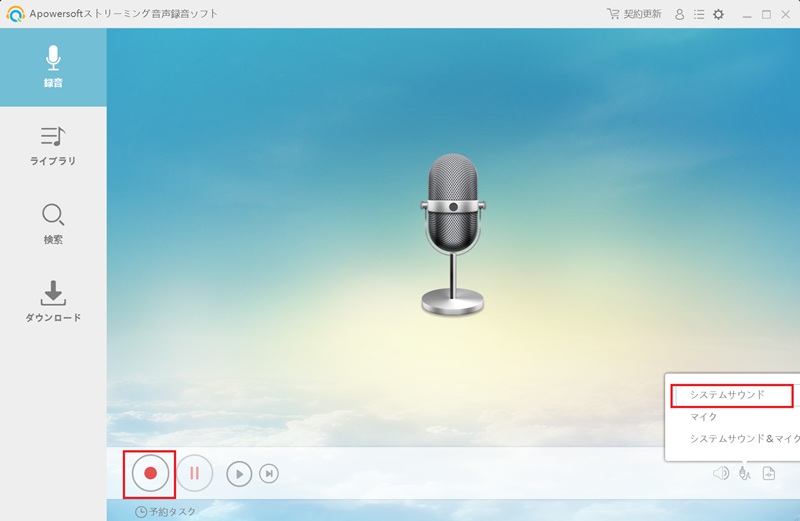
より高機能なデスクトップ版では、録音スケジュールの設定や、より多くの出力形式を選択できます。
ステップ1、公式サイトからソフトをダウンロードし、PCにインストールします。
ステップ2、ソフトを起動し、録音ソースで「システムサウンド」を選択して、録音ボタンをクリックします。
ステップ3、録音したい音楽を再生し、録音が終わったら停止ボタンを押します。録音した音声はライブラリに保存されます。
Apowersoftのメリット・デメリットと注意点
ここまで紹介した使い方や実測結果をもとに、Apowersoftのメリット・デメリットを整理します。基本的な録音機能は使いやすい一方で、ストリーミング音楽を保存する用途では注意したい点もあります。
操作がシンプルで、録音までの手順が分かりやすい
システム音声やマイク音声を録音できる
出力形式やビットレートを設定できる(デスクトップ版)
録音には再生時間と同じだけの時間が必要
複数の曲を保存する場合は手間がかかる
無料版には録音時間や機能の制限がある(オンライン版は完全無料)
ID3タグの認識精度は高くなく、手動編集が必要な場合がある
Apowersoftを使う際の注意点
Apowersoftは、PCで再生中の音声を録音したい場合には便利なツールです。ただし、ストリーミング音楽を保存する目的で使う場合は、いくつか注意が必要です。
- 録音には曲の再生時間と同じの時間がかかる
- 無料版では録音時間や利用できる機能に制限がある
- 今回の実測ではID3タグが認識されたのは5曲中1曲のみ
少量の音声を録音する用途には向いていますが、多くの曲を効率よく保存したい場合は、ほかの方法も検討するとよいでしょう。
Apowersoftの評判・口コミは?ユーザーの評価を調査
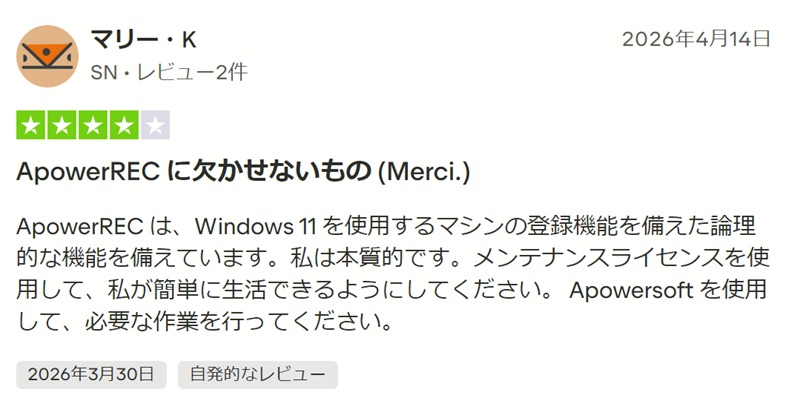
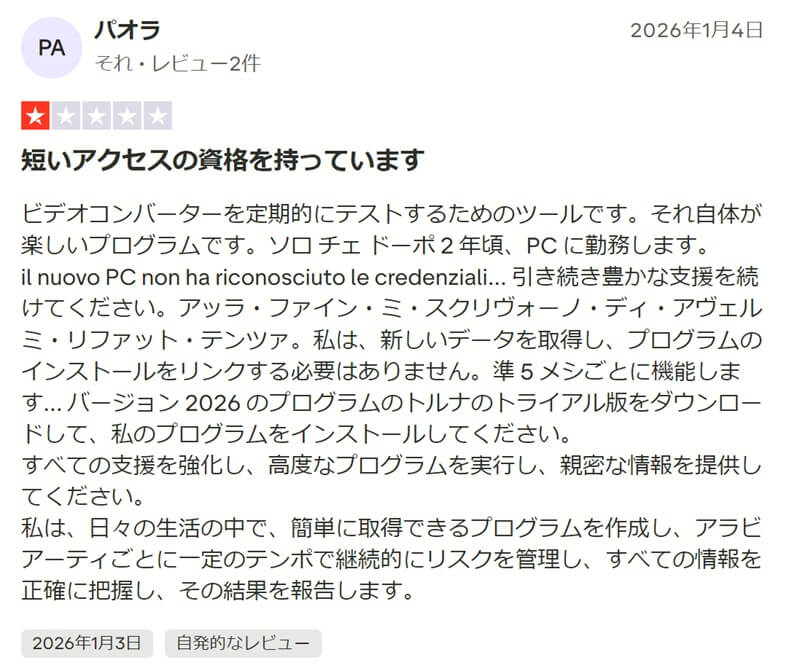
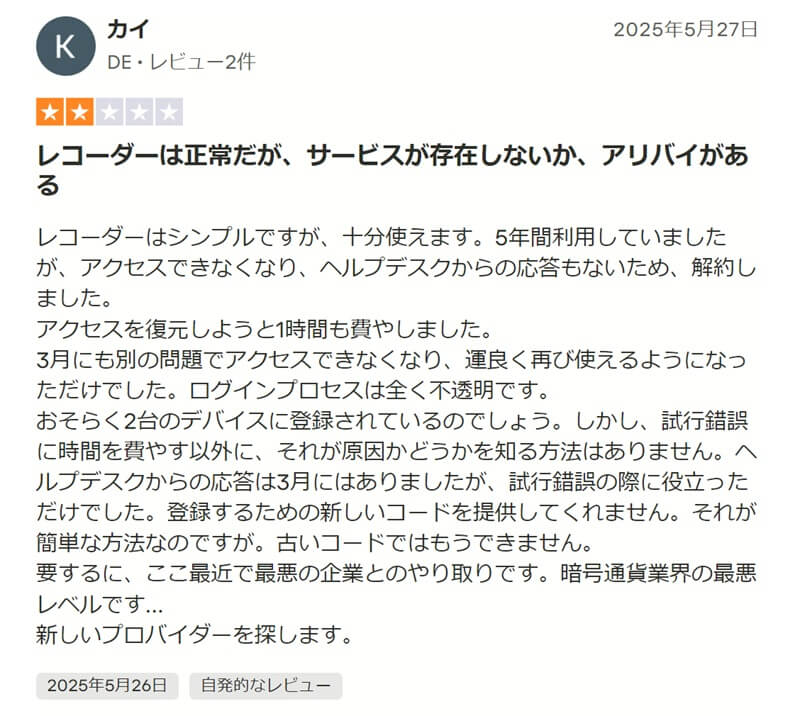
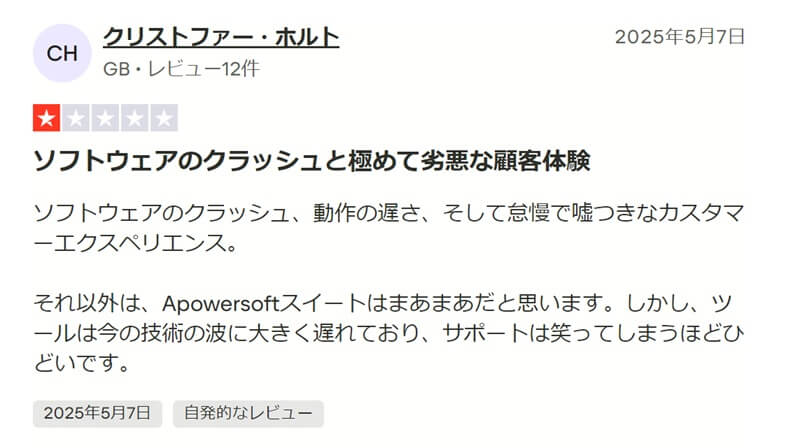
Trustpilotに掲載されたApowersoftの口コミでは、ソフトの使いやすさを評価する声がある一方、ライセンス認証やカスタマーサポートへの不満も見られます。具体的には、PCの買い替え後に認証できなくなった、問い合わせへの返答や問題の解決に時間がかかったといった意見が寄せられています。
ただし、口コミにはApowersoftの複数の製品に関する評価が含まれており、すべてが音声録音ソフトに対するものではありません。
Apowersoftで音楽を録音するのは面倒?TuneFabとの違いを比較
Apowersoftは、PCで再生中の音声を録音できるため、手軽に音楽や音声を保存したい場合に利用できます。一方で、録音方式では再生しながら保存する必要があるため、複数の曲をまとめて保存したい場合は時間がかかることがあります。
そこで、ストリーミング音楽を効率よく保存したい場合は、録音とは異なる方法として「TuneFab All-in-One 音楽変換」も選択肢になります。Spotify、Apple Music、YouTube Musicなど複数の音楽サービスに対応し、楽曲を音声ファイルとして保存できます。複数の曲をまとめて処理できるため、プレイリスト単位で保存したい場合に向いています。
👍いいところ
- 録音の「待ち時間」がより少ない:10曲入りのプレイリストがわずか数十秒で保存完了。Apowersoftのようにリアルタイムで待機する必要が一切ありません。
- クリーンな音質を確実に:広告や通知音といった外部ノイズが混入する心配が全くなく、320kbpsの高音質を出力できます。
👎イマイチなところ
- PCへのソフトインストールが必要で、スマホ単体ではTuneFab 音楽変換Web版を利用する必要がある
- 全機能を使うにはライセンス購入が必要(永久ライセンス19,980円)
では、ここからはYouTube Musicを例として、TuneFabで楽曲のダウンロード方法を紹介します。
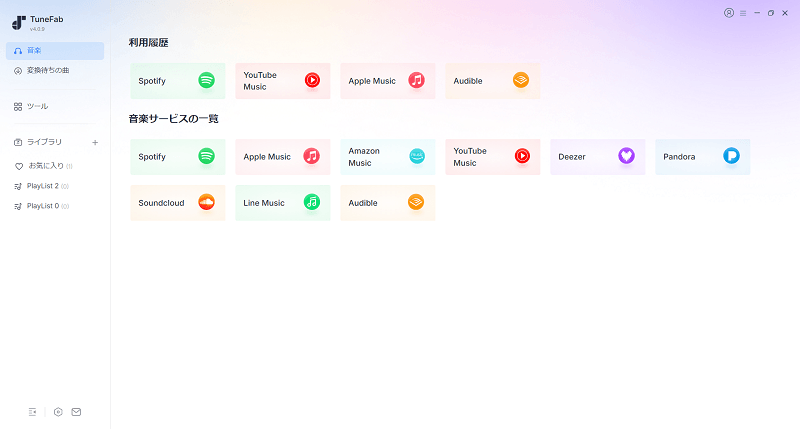
ステップ1、TuneFabをPCにインストールして起動し、「YouTube Music」を選択します。必要に応じて、YouTubeアカウントにログインしてください。
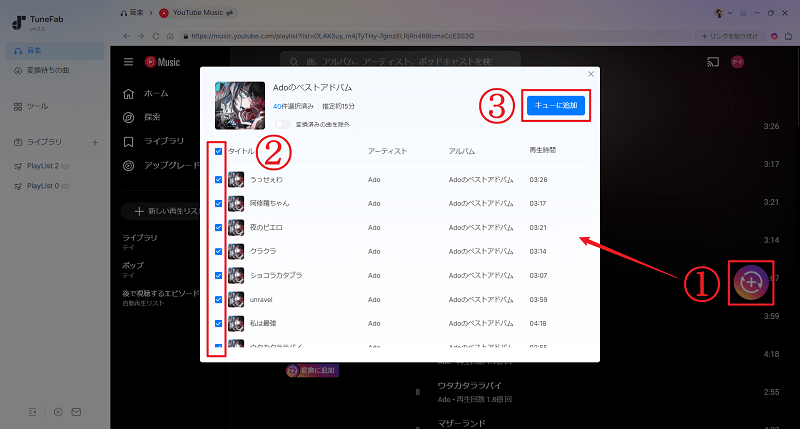
ステップ2、早めにダウンロードしたい楽曲のページに移動し、「変換に追加」または「+」ボタンをクリックしてください。
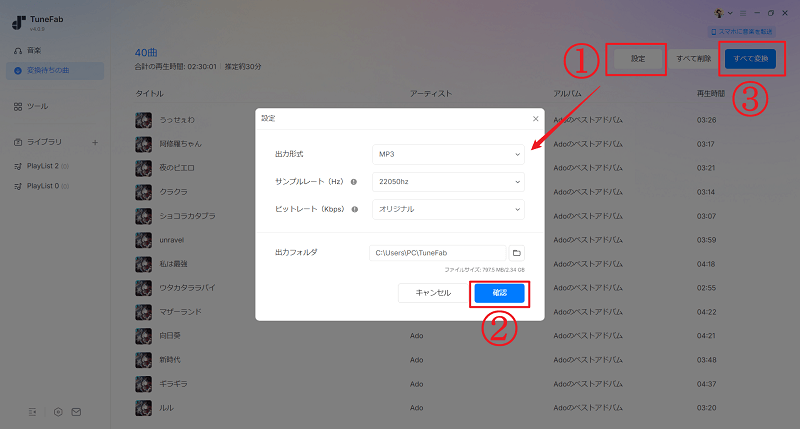
ステップ3、出力形式を「MP3」に、音質を「320kbps」に設定し、「すべて変換」をクリックすればダウンロードが自動的に始まります。変換完了後は「ローカルライブラリ」で楽曲を確認できます。
録音以外の方法でストリーミング音楽を保存したい場合は、「TuneFab All-in-One 音楽変換」の利用を検討してください。楽曲をファイルとして保存できるため、再生時間に合わせて録音する必要がなく、複数の曲を効率よく保存したい場合にも便利です。
まずは、無料体験版から試してください!
Apowersoftに関するよくある質問
Apowersoftで音楽を録音することは違法なのか?
音楽の録音が違法かどうかは、利用目的や方法、適用される地域の法律によって異なります。個人の範囲内で利用する場合と、録音した音源を公開・共有したり、商用利用したりする場合では、法的な扱いが異なることがあります。
特に、著作権で保護された音源を権利者の許可なくSNSにアップロードしたり、第三者に配布したりすると、著作権侵害となる可能性があります。録音や利用にあたっては、音源の権利関係や配信サービスの利用規約を確認しましょう。
Apowersoftは完全無料で使える?
Apowersoftのオンライン版は無料で利用できますが、デスクトップ版は完全無料ではなく、無料体験には機能制限があります。たとえば、録音は1回につき1分まで、曲情報の認識は3曲までとなっています。長時間の録音や追加機能を利用したい場合は、デスクトップ版の有料プランを確認しましょう。
Apowersoftで録音できない・音が出ない場合は?
Apowersoftで録音できない場合は、録音ソースが「システムサウンド」になっているか、音楽が正常に再生されているかを確認しましょう。また、デバイスのマイク権限や音声入力・出力デバイスの設定、音量やミュートの状態もチェックしてください。オンライン版では、ブラウザの権限設定も確認してください。
ApowersoftはMacでも使える?
ApowersoftはMac向けに「Apowersoft Mac用音声録音達人」を提供しています。ただし、Macでシステム音声を録音する際は、「Apowersoft_AudioDevice」と呼ばれるバーチャルサウンドカードのインストールや、サウンド出力先の設定が必要になる場合があります。録音できない場合は、サウンドデバイスの設定やシステム音声の出力先を確認しましょう。
まとめ
本記事では、Apowersoftの基本情報や無料版の制限、実際に使った際の録音性能・音質、オンライン版とデスクトップ版の使い方、ユーザーの口コミなどを紹介しました。
Apowersoftは、操作がシンプルで、PCで再生する音声を手軽に録音できるツールです。ただし、デスクトップ版の無料体験には機能制限があり、録音には再生時間と同じだけの時間がかかります
✅Apowersoftを使う際のポイント
- 無料版の制限:オンライン版は無料、デスクトップ版は録音時間などに制限あり
- 録音性能:今回の実測では、オンライン版・デスクトップ版ともに5回すべて録音に成功
- 使いやすさ:少量の音声録音には便利だが、複数の曲を保存する場合は時間がかかる
再生中の音声を簡単に録音したい場合はApowersoft、複数のストリーミング楽曲を効率よく保存したい場合は「TuneFab All-in-One 音楽変換」、目的に応じて方法を選びましょう。

コメント
0 件のコメント
評価(0)