


MP3は、ほぼすべてのデバイスで編集と再生できる汎用性の高い音声形式です。そのため、「Spotify音楽をBGMとして動画につけたい」「ライブ映像を通勤中に音楽として聴きたい」「保存用に録音データの容量を小さくしたい」といった時、役立つのがMP3変換です。
しかし、MP3変換には用途や環境に応じて様々な方法があります。本記事では、代表的なツールを検証し、次の5つのカテゴリーに分けて紹介しています。
- Spotify・YouTube Musicなどの楽曲をMP3に保存したい → ストリーミング音楽変換ソフト
- 手元の動画から音声を抽出したい → 動画MP3変換フリーソフト
- 手元の音楽ファイルをMP3に変換したい → 音声形式変換ソフト
- 即時利用を重視 → MP3変換フリーサイト
- iPhone・Androidスマホ中心で使いたい → MP3変換アプリ
それぞれの使い勝手を説明するうえに、実際の使用感やおすすめできるユーザーもあわせてレビューしているので、自分に合ったMP3変換ツール選びの参考にしてください。
💬【編集部結論】総合評価で選んだMP3変換フリーツールのおすすめTOP5
| 順位 | ツール種類 | 総合得点 | 無料範囲 | おすすめポイント | 実測結果 |
| 🥇TuneFab All-in-One 音楽変換 | ストリーミング音楽変換ソフト | 4.8 / 5 | 3曲フル変換 | 配信音楽+ローカル音声のMP3変換に対応。ローカル変換は無料 | MP3変換成功率:100% MP3変換速度:5曲変換には2分、同類製品の中でNo.1 MP3出力音質:オリジナルに近い ID3タグ情報:全て保持、編集可能 |
| 🥈VideoProc Converter | 動画から音声抽出できるソフト | 4.5 / 5 | 透かし追加、5分までの変換 | 音声、動画編集機能が充実、ソフト全体の完成度が高い | MP3変換成功率:100% MP3変換速度:1ファイルあたり3秒 MP3出力音質:原曲と比べて少し劣化 |
| 🥉Freeconvert | ファイル形式変換サイト | 4.3 / 5 | 1回の変換は1GBまで | インストール不要で手軽に使え、変換詳細設定も可能 | MP3変換成功率:100% MP3変換速度:1ファイルあたり2秒 広告表示:少しあり |
| 4位. Audacity | 音楽ファイル形式変換ソフト | 4 / 5 | 制限なし | 音質設定など多彩な音声編集機能が搭載、完全無料で利用できる | MP3変換速度:1ファイルあたり2秒 MP3出力音質:原曲との違いなし 一括変換:できない |
| 5位. Easy MP3 Converter | ファイル形式変換iOSアプリ | 3.8 / 5 | 無料で利用可能(アプリ内課金あり) | スマホだけでMP3変換から再生・管理まで完結できる | MP3変換速度:1ファイルあたり3秒 広告表示:やや多め |
今回の検証条件
- 検証日(再検証):2026年9月5日
- 操作環境:Windows 10、Google Chrome 149.0.7827.201(最新版)、iOS 26.5、Android 16
- テスト内容:オンライン配信楽曲(YouTube Music・Spotify)、ローカル動画ファイル(MP4、MOV)、ローカル音声ファイル(WAV、AAC)
評価基準
- 変換性能:MP3変換成功率、変換所要時間
- 出力品質:音質、ID3タグ・ジャケット画像の保持
- 使いやすさ:操作の分かりやすさ、日本語対応、会員登録の必要性
- 機能性:一括変換、音声編集、ビットレート変更など
- 安全性・快適さ:広告、リダイレクト、課金誘導の有無
「ストリーミング音楽に特化」MP3変換フリーソフト3選
SpotifyやApple Musicなどの音楽サービスの公式機能制限で、音源をMP3に保存したい場合は、専用の変換ソフトが必要です。ここでは、編集部の今回の検証した無料で試せる音楽MP3変換ソフトの3つを紹介します。
無料MP3変換ソフト1、TuneFab All-in-One 音楽変換
性能・出力品質・使いやすさのバランスが優れて、総合力No.1のMP3変換ソフト。
公式サイト:https://www.tunefab.jp/music-converter/
📝 編集部実測項目と結果(YouTube Music2曲+Spotify3曲をMP3へ変換、320kbps指定)
- MP3変換成功率:100%、5曲中5曲成功
- 5曲変換の所要時間:約2分
- 実際出力音質:320kbps、大きな音質劣化は感じられなかった
- ID3タグ・ジャケット画像:全て保持、変換前に編集可能
- 操作の分かりやすさ:日本語完全対応、直感的な操作画面、公式サイトとソフト内に操作ガイド付き、音楽検索からMP3変換までスムーズに進める
※無料体験版をダウンロードして、3曲まで変換をお試しいただけます。操作性や基本機能を確認してから利用できます。
💬 使用感レビュー
Spotify・Apple Music・YouTube Musicなど複数のサービスを1つのソフトで利用できる点が便利です。今回比較した3製品の中では最も高速でした。また、変換前にID3タグを編集できる点も他製品にはない強みだと感じられ、高品質の出力で音声ライブラリ管理もしやすい印象です。一方で、無料試用版では3曲のみダウンロードできることは少し物足りないと思われます。
👍🏻 こんな人におすすめ
高性能の音楽変換ソフトで大量の音源でも効率よくMP3に変換・管理したい方に向いています。
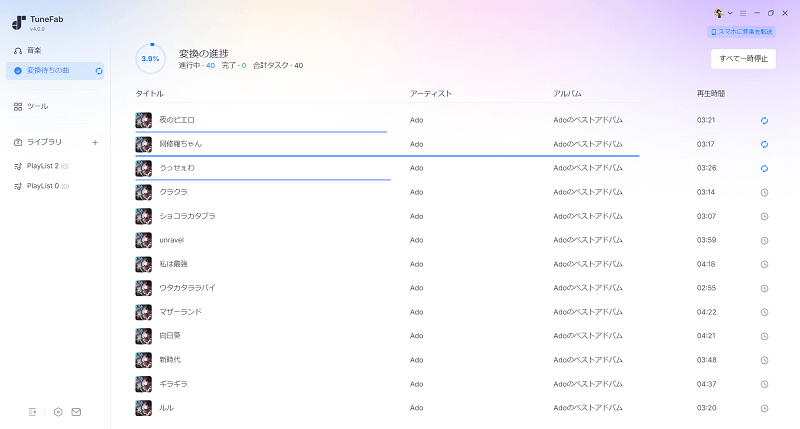
安定した動作と多機能性で、初心者から上級者まで幅広く使いやすい
複数の楽曲、アルバム、プレイリストを一括でダウンロードできる
曲名やアーティストなどのID3タグを同時保存かつ再度編集可能
手元の音声ファイルもMP3・M4A・WAVなどに無料で変換できる
MP3に変換した曲はソフト経由して簡単にスマホへ転送できる
無料版では3曲しかダウンロードできない制限がある(オーディオブックの場合は2冊、それぞれ5分の制限がある)
無料MP3変換ソフト2、NoteBurner Music One
公式サイト:https://www.noteburner.jp/noteburner-music-one.html#
形式変換・音声編集・CD作成まで対応し、音楽管理を幅広くサポートするオールインワンソフト。
📝 編集部実測項目と結果(YouTube Music2曲+Spotify3曲をMP3へ変換、320kbps指定)
- MP3変換成功率:80%、5曲中4曲成功
- 5曲変換の所要時間:約5分
- 実際出力音質:320kbps、原音との違いはほとんど感じられない
- ID3タグ・ジャケット画像:全て保持、変換後はソフト内に編集可能
- 操作の分かりやすさ:日本語UI対応。多機能なぶんメニューが多く、MP3変換だけを目的とする場合はやや操作に迷う
💬 使用感レビュー
今回比較した同類製品の中では対応する音楽配信サービスが最も多く、ソフト内に海外ポッドキャストやインターネットラジオも再生と保存できる点が大きな魅力でした。一方で、一部の操作で読み込みに時間がかかり、操作の安定性にはやや改善の余地があると感じました。
👍🏻 こんな人におすすめ
多少操作項目が多くても機能の豊富さを重視し、1本で音楽ファイルをまとめて管理したい人にぴったりです。

TidalやQobuzなど他製品に対応しない音楽サービスをサポート
録音機能を搭載し、ライブ配信のような保存しにくいコンテンツもMP3に変換可能
無料版では曲ごとに1分までしか変換できない
永久ライセンスの価格が高いと感じるユーザーもいる
無料MP3変換ソフト3、TunePat Music One
主流の音楽配信サービスに幅広く対応し、実用性が高い音源管理ソフト。
公式サイト:https://www.tunepat.jp/music-one.html
📝 編集部実測項目と結果(YouTube Music2曲+Spotify3曲をMP3へ変換、320kbps指定)
- MP3変換成功率:80%、5曲中4曲成功
- 5曲変換の所要時間:約5分
- 実際出力音質:320kbps、原音との違いはほとんど感じられない
- ID3タグ・ジャケット画像:全て保持、変換後はソフト内に編集可能
- 操作の分かりやすさ:日本語UI対応。多機能な分だけ操作画面はやや複雑で、オーバースペックに感じる可能性がある
💬 使用感レビュー
操作画面や全体的な使用感はNoteBurnerとよく似ていて、対応サービスの豊富さと付加機能の充実度が特徴です。でも、MP3変換機能の総合的なパフォーマンスはTuneFabには及ばないと考えられます。日常的に数曲を変換する程度であれば十分な性能ですが、大量の楽曲なら変換完了までやや時間がかかる印象です。
👍🏻 こんな人におすすめ
MP3変換だけでなく、音楽に関する様々な作業を1本のソフトで済ませたい方にとっては選択肢の1つです。

YouTube Musicからミュージックビデオの保存にも対応
出力ファイル名もプレイリストの曲順に従って番号を付けることが可能で、変換後のファイルは整理しやすい
無料版では高解像度の形式に対応していない場合がある
有料版の価格が高めで、特に長期的な使用にはコストがかかる
一部のユーザーからは変換速度が遅いとの指摘もある
TunePatの変換速度が気になる場合は、「TuneFab All-in-One 音楽変換」も選択肢です。 今回の検証では5曲を約2分で変換でき、MP3・320kbpsでの保存にも対応していました。無料版では3曲をフル変換できるので、使い勝手を比較してから選べます。
ストリーミング音楽に特化するMP3変換フリーソフトの比較表
| MP3変換フリーソフト | TuneFab All-in-One | NoteBurner Music One | TunePat Music One |
| おすすめ度 | ★★★★★ | ★★★★☆ | ★★★★☆ |
| 対応OS/環境 | Win/Mac | Win/Mac | Win/Mac |
| 対応音楽サービス | Spotify/Apple Music/YouTube Music/Amazon Music/LINE Music/Audible/Deezer/Pandora/SoundCloud等 | Spotify/Apple Music/YouTube Music/Amazon Music/LINE Music/Audible/Deezer/Pandora/SoundCloud/Tidal/Qobuz等 | Spotify/Apple Music/YouTube Music/Amazon Music/LINE Music/Audible/Deezer/Pandora/SoundCloud/Tidal/Qobuz等 |
| MP3変換成功率 | 100% | 80% | 80% |
| 実際出力音質 | 320kbps | 320kbps | 320kbps |
| 変換速度 | 5曲変換には約2分 | 5曲変換には約5分 | 5曲変換には約5分 |
| 無料版制限 | フル3曲の変換 | 1曲ごとに1分までの変換 | 1曲ごとに1分までの変換 |
「動画から音声抽出向け」MP3変換フリーソフト3選
動画から音声だけを取り出したい場合は、動画MP3変換ソフトが役立ちます。続いては、編集部が実際に使って比較した中から、無料で試せるおすすめのソフト3本を厳選して紹介します。
無料MP3変換ソフト4、VideoProc Converter
MP3抽出・動画保存・圧縮・録画・AI補正まで1本でこなせる、便利な動画・音声ソリューション。
公式サイト:https://jp.videoproc.com/
📝 編集部実測項目と結果(MP4、MOV動画ファイル各2つをMP3へ変換、長さは3分左右、320kbps指定)
- MP3変換成功率:100%、4つ中4つ成功
- MP3変換の所要時間:1ファイルあたり約3秒
- 実際出力音質:320kbps、原音と比べて少し劣化
- 一括変換:◯
- 編集機能:AI動画高画質化、録画録音、音声ノイズ除去、DVDリッピングなど
💬 使用感レビュー
MP3変換の安定性と速度に満足していて、搭載されている動画と音声編集関連の機能の豊富さは想像以上です。動作は非常にスムーズで、機能の多さによる重さはほとんど感じませんでした。長年アップデートが続けられて、ソフト全体の完成度の高さも好印象です。一方で、メニューや設定必要の項目は多く、MP3変換の初心者にとってハードルが高いかもしれません。
👍🏻 こんな人におすすめ
動画をMP3へ変換することを含む、動画編集を行う機会が多い人にとって使い勝手の良いソフトです。

動画編集、音声変換、DVDリッピングなどが一つのソフトで可能
GPUアクセラレーションに対応し、大容量ファイルも処理しやすい
すべての機能を使うには有料版が必要
多機能な分、操作に慣れるまで時間がかかることがある
ソフトウェアの操作画面は少し古っぽい
無料MP3変換ソフト5、Winxvideo AI動画変換
AI高画質化をはじめ、最新のAI動画処理機能を搭載した動画変換ソフト。
公式サイト:https://www.winxdvd.com/winxvideo-ai-ja/video-convert-feature.htm
📝 編集部実測項目と結果(MP4、MOV動画ファイル各2つをMP3へ変換、長さは3分左右、320kbps指定)
- MP3変換成功率:100%、4つ中4つ成功
- MP3変換の所要時間:1ファイルあたり約5秒
- 実際出力音質:320kbps、原音と比べて少し劣化
- 一括変換:◯
- 編集機能:動画トリミング、結合、ウォーターマーク追加、字幕挿入など
💬 使用感レビュー
操作画面は比較的シンプルに整理され、多機能ながら必要な機能を見つけやすいです。一方で、MP3変換機能だけを見るとVideoProc Converterほどの完成度や処理速度は感じられず、AI機能を利用しない場合は一部の機能を持て余す可能性があります。
👍🏻 こんな人におすすめ
各種の動画編集のタスクを行う必要があり、最新のAI機能も活用したい人に向いています。
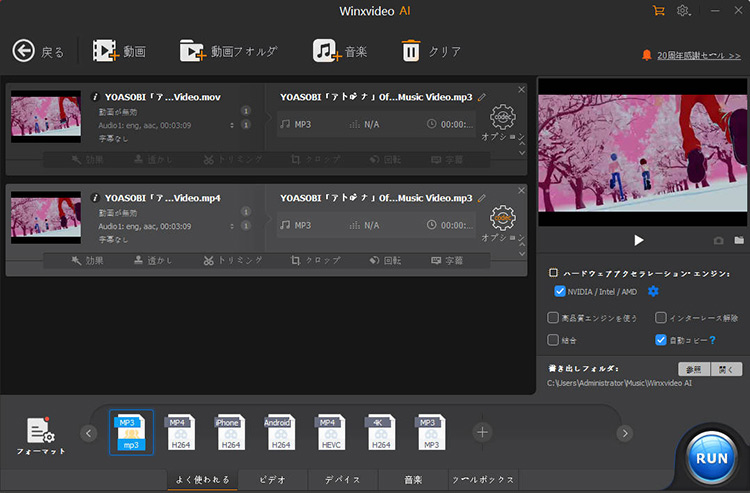
AI高画質化・フレーム補間など最新のAI動画処理機能を搭載
YouTubeなどで配信される動画を直接的にMP3に変換できる
MP3変換だけが目的の場合はAI関連機能を活用する機会が少ない
PCへの負荷が大きく、快適に利用するには比較的高いスペックが求められる
無料MP3変換ソフト6、Freemake Video Converter
シンプルな操作で動画をMP3へ変換できる、初心者にも使いやすい定番フリーソフト。
公式サイト:https://www.freemake.com/jp/how_to/free_video_to_mp3_converter
📝 編集部実測項目と結果(MP4、MOV動画ファイル各2つをMP3へ変換、長さは3分左右、320kbps指定)
- MP3変換成功率:100%、4つ中4つ成功
- MP3変換の所要時間:1ファイルあたり約8秒
- 実際出力音質:320kbps、原音と比べて少し劣化
- 一括変換:◯
- 編集機能:DVDコピー&書き込み、トリミング・結合・反転など
💬 使用感レビュー
基本的なMP3変換機能は十分備わっています。画面構成がシンプルで、動画を読み込んでMP3形式を選ぶだけで変換できるため、初めてでも迷わず使えました。一方で、無料版では透かしや機能制限があり、利用中に有料版へのアップグレードを促す場面もあります。
👍🏻 こんな人におすすめ
複雑な機能は必要なく、動画からMP3を手軽に抽出できる無料ソフトを探している初心者の方に向いています。
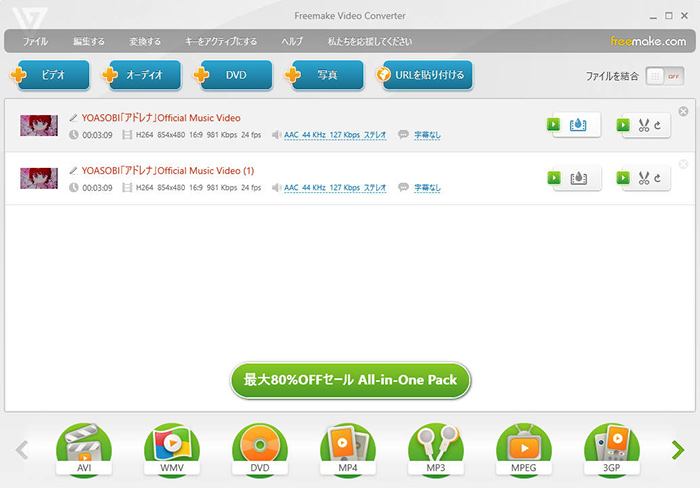
動画からMP3への変換手順が少ない
YouTubeへのアップロードなど、共有向け機能もある
MP3変換の速度は少し遅いと思われる
高度な編集や細かい品質調整はできない
動画から音声抽出向けのMP3変換フリーソフトの比較表
| MP3変換フリーソフト | VideoProc Converter | Winxvideo AI動画変換 | Freemake Video Converter |
| おすすめ度 | ★★★★☆ | ★★★☆☆ | ★★★☆☆ |
| 対応OS/環境 | Win/Mac | Win | Win |
| 対応動画種類 | YouTube・ニコニコ動画・FC2動画などのオンライン配信動画、MP4 · MOV · AVI · MKVなどのローカル動画ファイル | YouTube・Instagram・TikTokなどのオンライン配信動画、MP4 · MOV · AVI · MKVなどのローカル動画ファイル | Twitter・TikTokなどのオンライン配信動画、MP4 · MOV · AVI · MKVなどのローカル動画ファイル |
| MP3変換成功率 | 100% | 100% | 100% |
| 実際出力音質 | 320kbps | 320kbps | 320kbps |
| 変換速度 | 1ファイルあたり約3秒 | 1ファイルあたり約5秒 | 1ファイルあたり約8秒 |
| 無料版制限 | 透かし追加、5分までの変換 | 透かし追加、5分までの変換 | 透かし・ブランド表示、低速変換 |
「手持ちの音楽ファイル専用」MP3変換フリーソフト3選
すでに保存している音楽ファイルをMP3へ変換したい場合は、音声形式変換ソフトを使うのがおすすめです。次は今回テストした音声ファイル向けのMP3変換フリーソフト3本を紹介していきます。
無料MP3変換ソフト7、Freemake Audio Converter
複雑な機能なし、手軽にMP3へ変換できる無料音声変換ソフト。
公式サイト:https://www.freemake.com/jp/free_audio_converter/
📝 編集部実測項目と結果(WAV、AAC音声ファイル各2つをMP3へ変換、長さは3分左右、320kbps指定)
- MP3変換の所要時間:1ファイルあたり約5秒
- 実際出力音質:320kbps、原音と比べて少し劣化
- 一括変換:◯
- ビットレート変更:可能
- メタデータ保持:引き継がれない
💬 使用感レビュー
操作画面はシンプルで、一括変換やビットレート変更にも対応し、簡単な音声形式変換という用途には十分使いやすいソフトです。一方で、音声変換に特化したソフトのため、高度な編集機能は用意されていません。
👍🏻 こんな人におすすめ
難しい設定をせずに音声形式だけを変換したい方におすすめです。
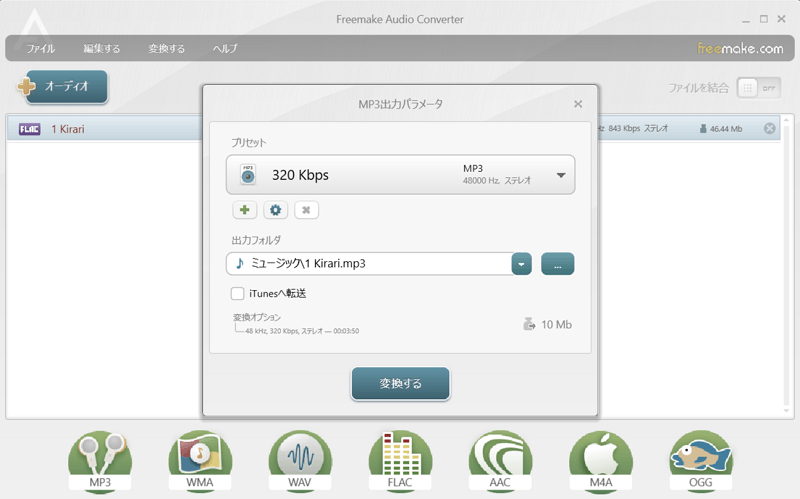
軽量ソフトのため、ダウンロードやインストールが短時間で完了
複数のオーディオトラックをまとめて一つの音声ファイルに結合できる
広告が表示されることがあり、煩わしいと感じるユーザーもいる
不当な自動更新が発生しやすい
Windowsのみ対応
無料MP3変換ソフト8、Audacity
録音・変換・編集・エフェクト加工まで一通りこなせる、完全無料で利用可能なオープンソースの多機能性ソフト
公式サイト:https://www.audacityteam.org/
📝 編集部実測項目と結果(WAV、AAC音声ファイル各2つをMP3へ変換、長さは3分左右、320kbps指定)
- MP3変換の所要時間:1ファイルあたり約2秒
- 実際出力音質:320kbps、原音との違いはほとんど感じられない
- 一括変換:×
- ビットレート変更:細かく設定可能
- メタデータ保持:全て保持、変換前に編集可能
💬 使用感レビュー
MP3変換ソフトというより本格的な音声編集ソフトという印象でした。ノイズ除去や音量調整など編集機能が非常に充実し、音質も細かく設定できます。一方で、利用環境によって追加設定が必要な場合があり、使い始めるまでの設定にはやや時間がかかりました。
👍🏻 こんな人におすすめ
音質にこだわって音声を加工したい人には非常に使いやすいです。

完全無料(商用利用も可)
クロスプラットフォーム(Windows/Mac/Linux対応)
高精度な波形編集と豊富なエフェクト
インターフェースがやや専門的
古いバージョンのMP3変換には別途LAMEライブラリの導入が必要
ストリーミング音楽の直接変換は不可
高度な編集機能の多くは上部のツールバーにまとまっているため、初回はメニュー全体を一度確認しながら操作すると使いやすくなります。
無料MP3変換ソフト9、FFmpeg
コマンド操作で高速かつ柔軟な音声変換を実現できる、上級者向けの定番ツール。
公式サイト:https://ffmpeg.org/
📝 編集部実測項目と結果(WAV、AAC音声ファイル各2つをMP3へ変換、長さは3分左右、320kbps指定)
- MP3変換の所要時間:1ファイルあたり約3秒
- 実際出力音質:320kbps、原音との違いはほとんど感じられない
- 一括変換:◯
- ビットレート変更:可能
- メタデータ保持:設定により保持可能
💬 使用感レビュー
変換速度は非常に速く、ビットレートやコーデックなども細かく指定できるため、自由度の高さが魅力でした。一方で、操作画面が用意されなく、すべてコマンドラインで操作する必要があるので習得にはある程度の知識が求められて難しいです。
👍🏻 こんな人におすすめ
コマンド操作に慣れて、変換設定を細かくカスタマイズしたい方にとっては便利です。

完全無料(商用利用も可)
高効率なバッチ処理・自動化に対応
コマンドライン操作必須(初心者には難しい)
GUIがなく、直感的に使えない
ストリーミングサービスの直接変換は不可
ただし、操作には技術的な知識が必要で、GUI(グラフィカルインターフェース)がないため初心者には扱いにくい面があります。手軽に高音質変換したい方には「TuneFab All-in-One 音楽変換」がおすすめです。直感的なGUI操作でSpotifyやApple Musicの楽曲も簡単にMP3変換でき、FFmpegのような専門知識は不要です。
手持ちの音楽ファイル専用のMP3変換フリーソフトの比較表
| MP3変換フリーソフト | Freemake Audio Converter | Audacity | FFmpeg |
| おすすめ度 | ★★★☆☆ | ★★★★☆ | ★★☆☆☆ |
| 対応OS/環境 | Win | Win/Mac/Linux | 全プラットフォーム |
| 対応音声種類 | AAC/M4A/WMA/OGG/FLAC/WAVなど50+ローカル音声ファイル | M4A/AIFF/FLAC/WAVなどローカル音声ファイル | M4A/AIFF/FLAC/WAVを含む全てのローカル音声ファイル |
| 一括変換 | ◯ | × | ◯ |
| 実際出力音質 | 320kbps、原音と比べて少し劣化 | 320kbps、原音との違いはほとんど感じられない | 320kbps、原音との違いはほとんど感じられない |
| 変換速度 | 1ファイルあたり約5秒 | 1ファイルあたり約2秒 | 1ファイルあたり約3秒 |
| 無料版制限 | 制限無し | 制限無し(完全無料) | 制限無し(完全無料) |
「インストール不要」MP3変換フリーサイト2選
ソフトのインストール不要で、ブラウザ上で手軽にMP3変換が可能なオンラインサイトを2つ厳選します。パソコンやスマホのどちらでもすぐに使える便利なツールばかりです。
オンラインMP3変換サイトは手軽に利用できる一方で、いくつかの制限や課題があります。例えば、
- ファイルサイズや時間に制限があり
- 長時間音源や高音質ファイルに対応できない
- 圧縮による音質劣化
- サーバー混雑による変換の遅延・失敗
- セキュリティやプライバシーへの不安があり
- 広告やマルウェアのリスク
こうした問題を避けるには、「TuneFab All-in-One 音楽変換」のような専用ソフトの利用が有効です。ローカル環境で高速かつ安定して変換でき、音質も高いまま維持できます。さらに、多形式対応や一括変換、タグ編集など機能も充実しており、比較的安心して利用できます。手軽さより品質や安定性を重視するなら、専用ソフトの方が適した選択と言えるでしょう。
無料MP3変換サイト1、Freeconvert
大容量ファイルに対応、変換詳細設定も可能の高機能オンライン変換サイト。
公式サイト:https://www.freeconvert.com/ja/mp3-converter
📝 編集部実測項目と結果(WAV、MP4ファイル各2つをMP3へ変換、長さは3分左右)
- MP3変換の成功率:100%、4つ中4つ成功
- ファイルアップロード速度:とても速い、1ファイルあたり約3秒
- MP3変換完了までの待ち時間:1ファイルあたり約2秒
- 会員登録:不要
- 広告表示:バナー広告がある
💬 使用感レビュー
オンラインサイトであるもののファイルのアップロードと変換速度が極めて速いので快適です。音量調整やフェードイン・アウト、トリムなどの上級設定も行えて良かったです。一方で、スマートフォンで利用する場合は誤って画面内の広告をタップしてしまうことがあります。
👍🏻 こんな人におすすめ
急ぎで単発の音声ファイルをMP3に変換をしたい方におすすめです。

DropboxやGoogle Driveなどのクラウドストレージと連携でき、ファイルの入出力がスムーズ
変換後のファイルは約8時間後に自動削除されるため、プライバシー面でも安心して利用できる
1GB以上のファイルを変換するには有料版へのアップグレードが必要
FreeConvertの広告表示が気になる場合は、「TuneFab All-in-One 音楽変換」の無料形式変換機能も利用できます。広告なしのシンプルな画面で音声ファイルを変換できますが、PCへのインストールが必要です。
無料MP3変換サイト2、Online Audio Converter
複数ファイルの一括変換が可能、高音質指定にも対応する便利なオンライン変換サイト。
公式サイト:https://online-audio-converter.com/ja/
📝 編集部実測項目と結果(WAV、MP4ファイル各2つをMP3へ変換、長さは3分左右)
- MP3変換の成功率:100%、4つ中4つ成功
- ファイルアップロード速度:1ファイルあたり約5秒
- MP3変換完了までの待ち時間:1ファイルあたり約3秒
- 会員登録:不要
- 広告表示:バナー広告がある
💬 使用感レビュー
余計な設定が少なく、短時間でMP3へ変換したい場合には便利なオンラインサービスと思われます。一方で、やはりサイト内の広告表示には気になります。
👍🏻 こんな人におすすめ
音質や出力設定をある程度調整しながら、複数ファイルもまとめて柔軟に変換したい方に向いています。

ビットレート、サンプルレートを指定できる
タイトル、アーティスト、アルバムなどの曲情報を編集してから変換可能
無料版では操作画面に広告が表示
無料版は500MBまでのファイルサイズ制限
オンラインMP3変換サイトは、ブラウザで手軽に使える便利なツールですが、広告表示やファイルサイズ制限、サーバー負荷による速度の不安定さなどのデメリットがあります。より高音質・安定した変換を求める場合や、広告なしで快適に利用したい方には、「TuneFab All-in-One 音楽変換」がおすすめです。
インストール不要で使えるMP3変換フリーサイトの比較表
| MP3変換フリーソフト | FreeConvert | Online-Audio-Converter |
| おすすめ度 | ★★★★☆ | ★★★☆☆ |
| 安全性 | 中 | 中 |
| 対応ファイル形式 | AAC/WAV/MP4/MOVなど多数の動画、音声ファイル | AAC/WAV/MP4/MOVなど多数の動画、音声ファイル |
| MP3変換成功率 | 100% | 100% |
| 変換速度 | 1ファイルあたり、アップロードは3秒、変換は2秒 | 1ファイルあたり、アップロードは5秒、変換は3秒 |
| 無料版制限 | 1GB制限 | 500MB制限 |
| 広告 | バナー広告表示 | バナー広告表示 |
「スマホだけで済ませる」MP3変換フリーアプリ3選
移動中や外出先など手元にパソコンがない時にも音楽や動画をMP3に変換して管理したければ、スマホ向けの専用アプリは便利な選択肢の1つになります。以下では、今回検証した無料で使えるMP3変換フリーアプリ3本もおすすめします。
無料MP3変換アプリ1、オーディオコンバーター
Androidユーザー専用、ビットレート調整による音質設定にも対応したシンプルな変換アプリ。
📝 編集部実測項目と結果(WAV、AACファイル各2つをMP3へ変換、長さは3分左右)
- MP3変換の所要時間:1ファイルあたり約6秒
- 日本語対応:基本UIは日本語対応
- 広告表示:やや多い、操作中にも時々表示される
- 課金誘導:一部機能でアップグレード案内あり
- 使いやすさ:シンプルで直感的、初回でも迷いにくい
💬 使用感レビュー
音声・動画の両方に対応しているため、1つのアプリでMP3変換作業を完結できる点も便利です。でも、無料版では機能制限や課金誘導の表示があり、完全無料で使い続けるにはやや制約を感じる場面もあります。
👍🏻 こんな人におすすめ
複雑な設定なしでサクッとMP3変換を済ませたいライトユーザーに向いています。

操作がシンプルで初心者向け
音質設定(ビットレート等)が調整可能
高度な編集機能は少ない
最終更新日が2021年となって、製品アップデートや技術サポートの面ではやや不安が残る
無料MP3変換アプリ2、Convert Audio
複数の方法で音声データを取り込め、軽量のiOS向け変換アプリ。
📝 編集部実測項目と結果(WAV、AACファイル各2つをMP3へ変換、長さは3分左右)
- MP3変換の所要時間:1ファイルあたり約3秒
- 日本語対応:操作画面は完全に日本語化された
- 広告表示:なし
- 課金誘導:MP3を含む特定の形式を選択するたびにアップグレード案内あり
- 使いやすさ:複雑な設定がなく、ファイル読み込みから変換まで素早く行える
💬 使用感レビュー
全体的に非常に軽快な操作感で、変換だけを目的とした使い方にはかなり使いやすい印象です。一方で、音声編集機能や細かい音質調整は搭載されないので、あくまで「変換専用アプリ」としての性格が強いと感じました。
👍🏻 こんな人におすすめ
余計な機能を使わず、安定したアプリを探しているiOSユーザーにおすすめです。

軽量で動作がスムーズ
クラウド連携でファイル管理がしやすい
変換速度が速い
対応フォーマットがやや少なめ
MP3変換は3日間のみ無料試用可能
無料MP3変換アプリ3、Easy MP3 Converter
形式変換に加え、アプリ内再生やプレイリスト管理まで対応した多機能メディアプレーヤー型アプリ。
📝 編集部実測項目と結果(WAV、AACファイル各2つをMP3へ変換、長さは3分左右)
- MP3変換の所要時間:1ファイルあたり約3秒
- 日本語対応:基本UIは日本語対応
- 広告表示:バナー広告とポップアップ広告あり、やや多め
- 課金誘導:ほぼなし
- 使いやすさ:初回起動時にチュートリアルがあり、比較的スムーズに操作可能
💬 使用感レビュー
変換したMP3ファイルはアプリ内で再生できるため、別の音楽プレーヤーに移す必要がない点が便利でした。さらにプレイリストを作成して楽曲を整理できるため、簡易的な音楽ライブラリとしても活用できる印象です。しかし、高度な音声編集機能は限定的で残念です。
👍🏻 こんな人におすすめ
「変換+再生+管理」をシンプルにまとめたアプリを探しているユーザーにぴったりです。

ビットレートやサンプルレートを細かく調整可能
ID3タグ編集機能も提供
まとめて変換は有料会員のみ利用できる
スマホで利用できるMP3変換フリーアプリの比較表
| MP3変換フリーアプリ | オーディオコンバータ | Convert Audio | Easy MP3 Converter |
| おすすめ度 | ★★☆☆☆ | ★★★☆☆ | ★★★☆☆ |
| 対応OS/環境 | Android | iOS | iOS |
| 日本語対応 | 基本UIは日本語対応 | 完全に日本語化された | 基本UIは日本語対応 |
| 課金誘導 | 一部機能でアップグレード案内あり | MP3を含む特定の形式を選択するたびにアップグレード案内あり | ほぼなし |
| 変換速度 | 1ファイルあたり約6秒 | 1ファイルあたり約3秒 | 1ファイルあたり約3秒 |
| 無料版制限 | MP3変換回数に制限付き | 3日間のみMP3変換可能 | 単一ファイルの形式変換可能 |
| 広告 | やや多い | なし | やや多い |
MP3変換フリーツールの用途別おすすめ早見表
ここまで紹介したツールは、それぞれ得意な用途が異なります。「どれを選べばいいか迷う」という方は、以下の一覧表を参考にして、自分の目的に合ったカテゴリから選びましょう。
| 利用シーン | おすすめのMP3変換フリーツール |
| MP3変換の初心者 | TuneFab |
| 配信音楽・プレイリストをまとめてMP3に変換したい | TuneFab |
| 動画・音声編集もあわせて行いたい | VideoProc |
| 音質や変換設定を細かく調整したい | Audacity |
| 形式・ファイルサイズ・回数などの制限なし、完全無料 | Audacity |
| インストールせず、PCでもスマホでも今すぐ変換したい | FreeConvert |
| スマホで自分の音楽プレイリストを整理したい | Easy MP3 Converter |
MP3変換に関するよくある質問
おすすめのYouTubeからMP3への変換サイトはありますか?
おすすめの変換サイトには以下のようなものがあります。
- Y2Mate:シンプルで広告が少なく使いやすいが、リダイレクトが発生する場合がある
- SSVid.net:広告が少なく動画保存向きだが、音質には制限がある
- TuneFab音楽変換 Web版:広告なしで安定性が高く、プレイリスト変換やメタデータ保持にも対応
MP3変換フリーソフトは安全ですか?
MP3変換フリーソフトは便利ですが、安全性はツールの種類によって大きく異なります。PC用のストリーミング音楽変換ソフトは、公式サイトから入手すれば比較的安全で安定していますが、非公式版は危険です。オンライン変換サイトは手軽な反面、広告やウイルス、情報漏えいのリスクが高く、特に注意が必要です。
ブラウザ拡張機能やスマホアプリは中程度の安全性で、公式ストアから評価の高いものを選べば比較的安心ですが、不正な権限取得や不審な動作のリスクもあります。特に非公式アプリの利用は避けるべきです。
安全に使うには、公式ルートから入手すること、不審な広告を避けること、セキュリティ対策を行うことが重要です。総合的には「TuneFab All-in-One 音楽変換」のような信頼できるPCソフトが比較的安心して利用できる選択肢といえます。
変換したMP3ファイルをスマホで聞くことはできますか?
はい、変換したMP3ファイルをスマホに転送すれば、スマホの音楽プレーヤーで再生することができます。ファイルをメールやクラウドストレージを使ってスマホに送信する方法もあります。
MP3変換ソフトとMP3変換サイトはどちらがおすすめですか?
利用目的によって異なります。頻繁にMP3へ変換する場合や、高音質・一括変換・安定性を重視する場合は、MP3変換ソフトがおすすめです。
一方、数ファイルだけを手軽に変換したい場合や、ソフトをインストールできない環境では、MP3変換フリーサイトの方が便利です。
無料のMP3変換ソフトだけで十分ですか?
簡単なMP3変換であれば、無料ソフトでも十分対応できます。ただし、変換回数や対応形式、変換速度、高音質出力などに制限が設けられている場合が一般的です。そのため、大量のファイルをより快適に変換したいなら、有料版も検討してください。
広告が少ないMP3変換サイトはありますか?
今回検証したオンラインツールでは、FreeConvertは広告表示が比較的少ないです。でも、スマートフォンで利用する場合はやはり広告を誤ってタップしやすいです。
実は、多くのMP3変換サイトは無料でサービスを提供しているため、運営費をまかなう目的で広告が表示されるのが一般的です。そのため、広告を完全になくすことは難しく、サイトによって表示量や位置に違いがあるだけです。広告を気にせず安定して利用したい場合は、PC向けのMP3変換ソフトを選ぶ方が快適です。
まとめ
以上は編集部の今回検証した14個のMP3変換フリーツールの紹介です。ストリーミング音楽向け・動画向け・音声ファイル向け・オンラインサイト・スマホアプリなどさまざまな種類があり、「何をMP3に変換したいか」によって最適な選択肢は異なります。
例えば、変換とともに編集機能も活用したい方には「VideoProc」が向いていて、急ぎで単発で手軽に変換したい場合は「FreeConvert」が便利です。また、PCを使わずにプレイリスト管理まで済ませたい場合は「Easy MP3 Converter」を選ぶとよいでしょう。
その中でも、使いやすさや安定性を重視する方には、「TuneFab All-in-One 音楽変換」も選択肢の一つです。主要な音楽配信サービスに対応し、MP3への変換はもちろん、一括変換や曲情報の保持など、日常的に使いやすい機能を備えています。無料版もあるので、気になる方は一度試してみるとよいでしょう。

コメント
0 件のコメント
評価(0)